

في هذا المقال
أهم أوامر الشبكات والإنترنت في ويندوز وكيف تستخدمها لحل مشكلات الاتصال
أصبحت شبكة الإنترنت جزءًا أساسيًا من حياتنا اليومية، سواء في العمل أو الدراسة أو التواصل أو استخدام البرامج المختلفة. لكن أحيانًا نفاجأ ببطء الاتصال أو انقطاع الإنترنت أو عدم القدرة على فتح بعض المواقع رغم أن شبكة الواي فاي متصلة بشكل طبيعي.
في مثل هذه الحالات، لا يحتاج المستخدم دائمًا إلى تثبيت برامج خارجية أو الاستعانة بفني صيانة، لأن نظام ويندوز يحتوي على مجموعة من الأوامر المدمجة التي تساعد على فحص الشبكة ومعرفة سبب المشكلة وجمع معلومات دقيقة عن الاتصال بالإنترنت.
في هذا المقال سنتعرف على أهم أوامر الشبكات في ويندوز، وكيفية استخدامها بطريقة عملية، مع توضيح وظيفة كل أمر والوقت المناسب للاستفادة منه.
كيف تفتح نافذة أوامر الشبكات في ويندوز؟
قبل استخدام الأوامر، يجب فتح موجه الأوامر المعروف باسم Command Prompt أو اختصارًا CMD. يمكنك الوصول إليه من خلال الضغط على زر Windows وكتابة CMD في مربع البحث، ثم فتح البرنامج.
معظم أوامر الفحص الأساسية يمكن تشغيلها من نافذة الأوامر العادية، بينما تحتاج بعض العمليات المتقدمة إلى فتحها بصلاحيات المسؤول Run as administrator.
الأمر PING لاختبار اتصال الإنترنت
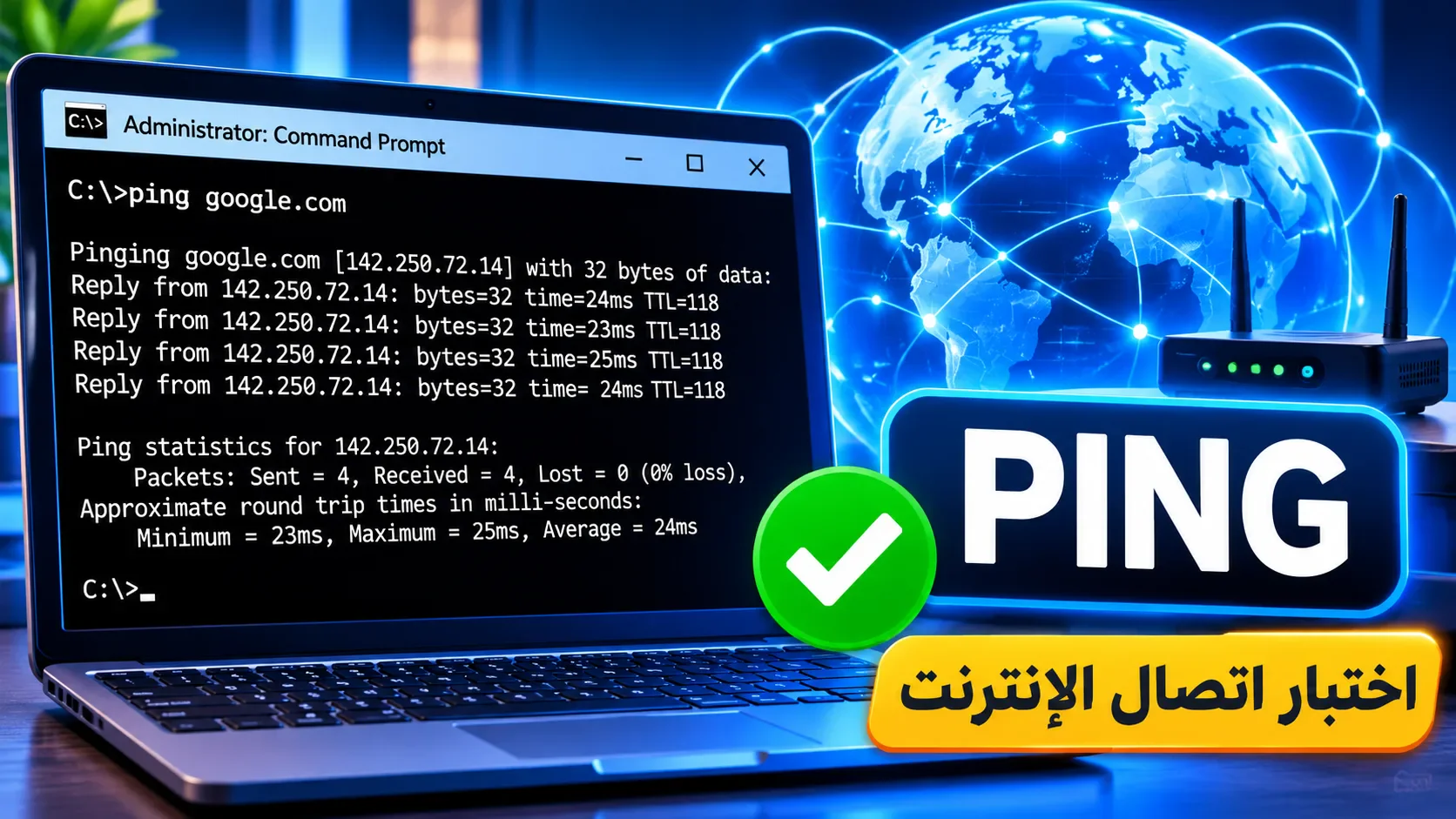
يعتبر أمر PING من أشهر أدوات فحص الشبكات، حيث يساعد على معرفة ما إذا كان جهاز الكمبيوتر قادرًا على الوصول إلى جهاز آخر أو خادم عبر الشبكة، كما يعرض الوقت الذي تستغرقه البيانات للوصول والعودة.
يمكنك تجربة الأمر التالي:
ping google.com
بعد الضغط على Enter سيبدأ الكمبيوتر في إرسال طلبات اختبار إلى الموقع وعرض نتائج الاستجابة. ستلاحظ ظهور قيمة الوقت بالمللي ثانية، وكلما انخفضت هذه القيمة كان زمن الاستجابة أقل في الاختبار الذي أجريته.
ويمكنك تحديد عدد مرات الاختبار باستخدام الأمر التالي:
ping -n 10 google.com
هذا الأمر يجعل ويندوز يرسل عشر طلبات بدلًا من العدد الافتراضي.
يُستخدم PING عند مواجهة بطء الإنترنت أو الشك في وجود مشكلة بالاتصال، لكن يجب الانتباه إلى أن بعض المواقع والخوادم تمنع الرد على طلبات PING، لذلك فإن عدم ظهور استجابة لا يعني بالضرورة أن اتصال الإنترنت متوقف تمامًا.
الأمر IPCONFIG لمعرفة بيانات اتصال جهازك
إذا كنت تريد معرفة عنوان IP الخاص بجهاز الكمبيوتر أو عنوان البوابة الافتراضية التي يتصل من خلالها بالراوتر، فإن الأمر IPCONFIG من أهم الأدوات التي يمكنك استخدامها.
اكتب الأمر التالي:
ipconfig
ستظهر أمامك معلومات أساسية عن محولات الشبكة، ومنها عنوان IPv4 والقناع الفرعي Subnet Mask والبوابة الافتراضية Default Gateway.
أما إذا كنت تريد الحصول على تفاصيل أكثر عن جميع اتصالات الشبكة، فاستخدم:
ipconfig /all
يعرض هذا الأمر معلومات إضافية مثل عنوان MAC ومعلومات DHCP وDNS، ويساعدك على اكتشاف بعض مشكلات إعدادات الاتصال.
ومن الاستخدامات المهمة أيضًا الأمر:
ipconfig /release
يقوم هذا الأمر بتحرير عنوان IP الذي حصل عليه الجهاز من خادم DHCP، وقد يؤدي ذلك إلى انقطاع الاتصال مؤقتًا.
لاستعادة عنوان IP جديد من خادم DHCP استخدم:
ipconfig /renew
يفيد هذا الإجراء في بعض حالات تعارض عناوين IP أو وجود مشكلة في الحصول على إعدادات الشبكة، لكنه ليس حلًا عامًا لجميع أعطال الإنترنت.
الأمر TRACERT لمعرفة مسار اتصال الإنترنت
هل تساءلت يومًا عن الطريق الذي تسلكه البيانات من جهاز الكمبيوتر حتى تصل إلى أحد المواقع على الإنترنت؟
هنا يأتي دور أمر TRACERT، الذي يساعد على تتبع المسار الذي تمر به حزم البيانات عبر أجهزة التوجيه المختلفة حتى تصل إلى الوجهة المطلوبة.
اكتب الأمر التالي:
tracert google.com
سيعرض ويندوز مجموعة من المراحل تسمى Hops، وتمثل أجهزة التوجيه التي تمر بها البيانات أثناء انتقالها عبر الشبكة.
يمكن الاستفادة من هذا الأمر عند مواجهة مشكلة في الوصول إلى موقع معين، أو عند محاولة تحديد المرحلة التي يتأخر عندها الاتصال.
وقد تظهر علامة النجمة بدلًا من زمن الاستجابة في بعض المراحل، وهذا لا يعني بالضرورة وجود عطل، فقد تكون بعض أجهزة التوجيه لا تستجيب لطلبات التتبع.
الأمر NETSTAT لمراقبة اتصالات الشبكة
يعتبر أمر NETSTAT من الأدوات المهمة للمستخدمين الذين يريدون معرفة الاتصالات الشبكية النشطة على أجهزتهم، والتعرف على المنافذ التي يستمع إليها الكمبيوتر والبرامج المرتبطة ببعض الاتصالات.
لاستخدام الأمر الأساسي اكتب:
netstat
أما إذا كنت تريد عرض الاتصالات والمنافذ بأرقامها وعرض رقم العملية المرتبطة بكل اتصال، فيمكنك استخدام:
netstat -ano
يساعدك هذا الأمر على معرفة الاتصالات المفتوحة ومراقبة بعض التفاصيل الفنية المتعلقة بالشبكة.
ويمكن استخدام رقم العملية PID الذي يظهر في النتائج للبحث عن اسم البرنامج المرتبط بها من خلال الأمر التالي، بعد استبدال الرقم بالرقم الذي ظهر لديك:
tasklist /FI "PID eq 1234"
من المهم معرفة أن ظهور اتصال غير مألوف في نتائج NETSTAT لا يعني تلقائيًا وجود فيروس أو اختراق، فقد تكون الاتصالات ناتجة عن برامج ويندوز أو المتصفح أو التطبيقات التي تعمل في الخلفية.
الأمر NSLOOKUP لفحص مشكلات DNS
في بعض الأحيان يكون الإنترنت متصلًا، لكنك لا تستطيع الوصول إلى موقع معين عن طريق اسمه. قد تكون المشكلة مرتبطة بخدمة DNS المسؤولة عن ترجمة أسماء المواقع إلى عناوين IP.
يساعدك أمر NSLOOKUP على الاستعلام عن معلومات DNS الخاصة بأسماء النطاقات.
اكتب الأمر التالي:
nslookup google.com
سيعرض ويندوز معلومات عن خادم DNS المستخدم ونتيجة الاستعلام عن اسم الموقع.
ويمكنك أيضًا اختبار الاستعلام باستخدام خادم DNS محدد من خلال الأمر:
nslookup google.com 1.1.1.1
يساعدك ذلك على مقارنة نتائج الاستعلام بين خادم DNS الافتراضي وخادم آخر، ومعرفة ما إذا كانت المشكلة مرتبطة بإعدادات DNS المستخدمة على جهازك.
نصائح مهمة عند استخدام أوامر الشبكات
من الأفضل تنفيذ أوامر الفحص بالترتيب والاحتفاظ بالنتائج حتى تتمكن من مقارنة المعلومات عند ظهور مشكلة. كذلك لا يجب اعتبار نتيجة أمر واحد دليلًا قاطعًا على سبب العطل، لأن مشكلات الإنترنت قد تنتج عن الراوتر أو مزود الخدمة أو إعدادات الكمبيوتر أو الخادم الذي تحاول الوصول إليه.
تجنب تنفيذ أوامر لا تعرف وظيفتها، ولا تشارك نتائج الفحص الكاملة مع أشخاص غير موثوقين، لأنها قد تتضمن معلومات عن إعدادات شبكتك وعناوين أجهزتك.
الخلاصة
معرفة أوامر الشبكات والإنترنت في ويندوز تمنحك قدرة أفضل على التعامل مع مشكلات الاتصال وفهم طريقة عمل الشبكة. فأوامر مثل PING وIPCONFIG وTRACERT وNETSTAT وNSLOOKUP ليست مجرد أدوات مخصصة للمحترفين، بل يمكن لأي مستخدم تعلمها والاستفادة منها في فحص جهازه واكتشاف أسباب بعض الأعطال الشائعة.
ومع الاستخدام الصحيح لهذه الأدوات، ستتمكن من فهم اتصال الإنترنت بصورة أوضح، وتحديد طبيعة المشكلة قبل اتخاذ قرار بإصلاحها أو الاستعانة بمتخصص.
تابع جديد Hamody
اختر إشعارات الموقع أو البريد أو الاثنين. الزائر يقدر يشترك ببريده دون تسجيل حساب.
ادعم الكاتب
أعجبك المقال؟ أرسل هدية إلى Hamody
هديتك تصل إلى الكاتب مباشرة وتتحول إلى أرباح في محفظته.
كن أول من يدعم هذا المقال بهدية 💝
الإبلاغ عن المقال
لو لاحظت مشكلة في المحتوى، أرسلها لفريق المراجعة. لن تظهر بياناتك لكاتب المقال أو للقراء.
تعذّر إرسال البلاغ الآن. حاول مرة أخرى لاحقًا.
سجّل الدخول لإرسال بلاغ







النقاش
التعليقات (0)
فكرة تضيفها، أو سؤال يفتح حوارًا.
الرجاء تسجيل الدخول لتتمكن من التعليق