
في هذا المقال
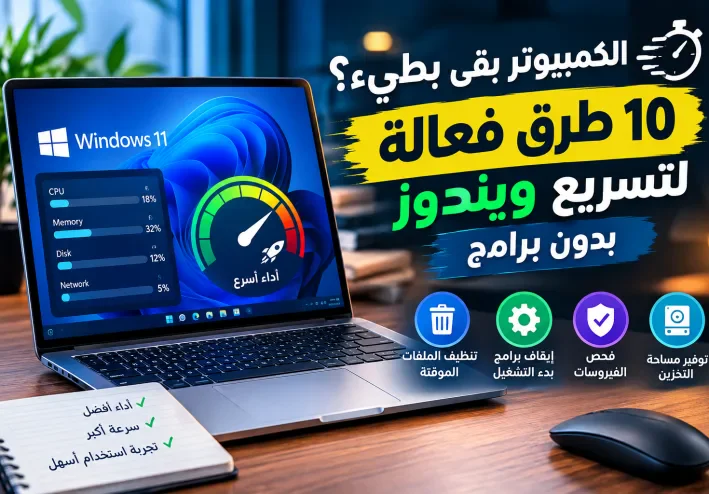
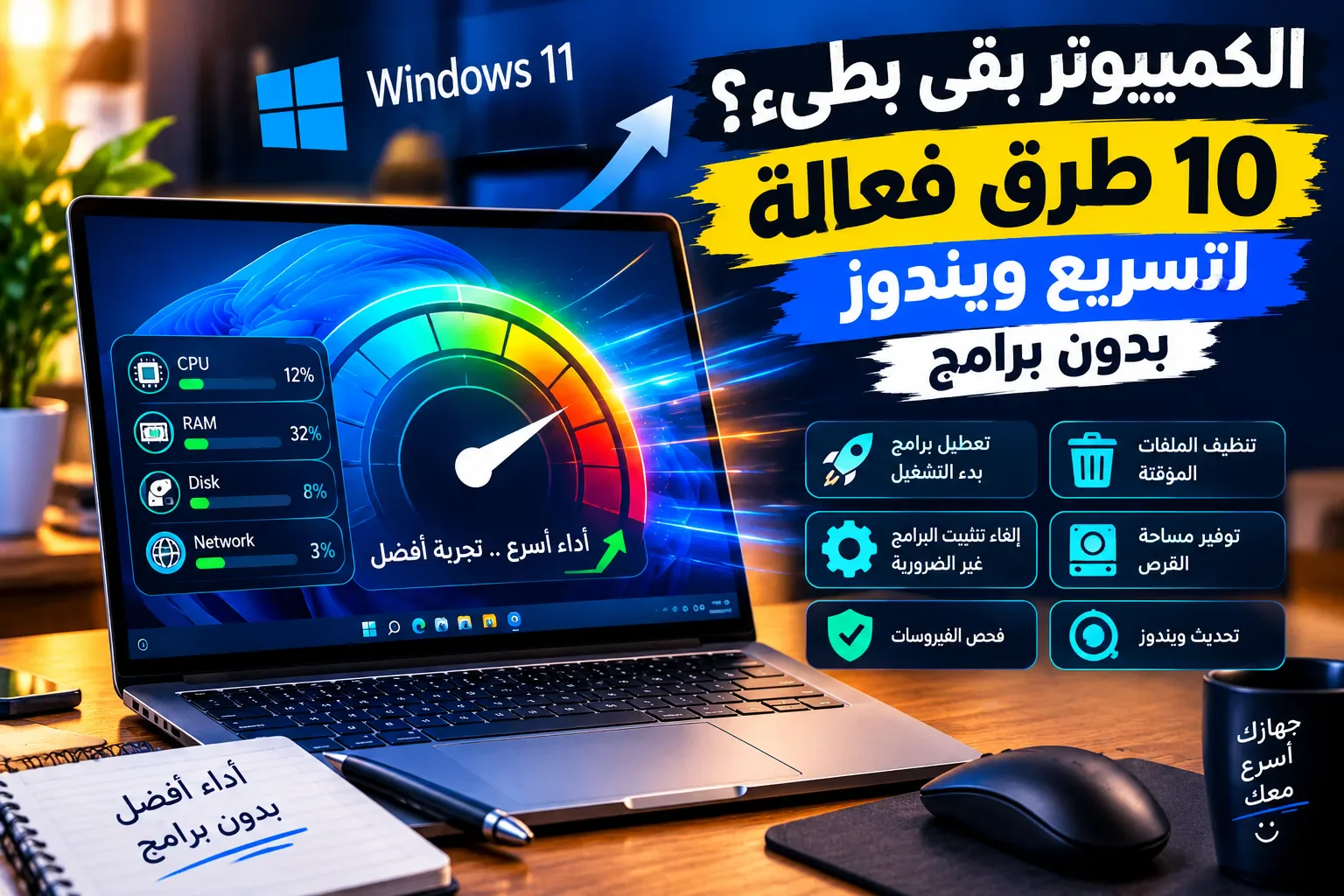
الكمبيوتر بقى بطيء ؟
10 طرق فعالة لتسريع ويندوز بدون برامج
هل لاحظت أن الكمبيوتر أو اللاب توب أصبح بطيئًا عند التشغيل، أو أن البرامج تستغرق وقتًا طويلًا حتى تفتح؟ 🤔 لا تقلق، فهذه مشكلة شائعة بين مستخدمي أجهزة الكمبيوتر، وقد تحدث بسبب امتلاء مساحة التخزين، أو كثرة البرامج التي تعمل في الخلفية، أو عدم تحديث النظام.
والخبر الجيد أنك تستطيع تحسين أداء جهازك من خلال مجموعة من الخطوات البسيطة، دون الحاجة إلى تثبيت برامج إضافية أو دفع أموال مقابل أدوات التسريع.
في هذا المقال، سنتعرف على 10 طرق عملية لتسريع الكمبيوتر واللاب توب الذي يعمل بنظام ويندوز، مع شرح كيفية تطبيق كل طريقة والاستفادة منها.
1- تعطيل برامج بدء التشغيل غير الضرورية
من الأسباب الشائعة لبطء تشغيل الكمبيوتر وجود برامج كثيرة تعمل تلقائيًا بمجرد فتح الجهاز، وهو ما يستهلك جزءًا من موارد النظام ويزيد وقت الإقلاع.
خطوات تعطيل هذه البرامج:
اضغط على مفاتيح Ctrl + Shift + Esc لفتح إدارة المهام (Task Manager).
انتقل إلى قسم Startup apps أو تطبيقات بدء التشغيل.
راجع قائمة البرامج التي تعمل عند بدء تشغيل الجهاز.
اضغط بزر الفأرة الأيمن على البرنامج الذي لا تحتاج إلى تشغيله تلقائيًا.
اختر Disable أو تعطيل.
احرص على عدم تعطيل برامج الحماية أو تعريفات الأجهزة التي تحتاج إليها. ويمكنك ترك البرامج الضرورية تعمل بصورة طبيعية.
2- حذف الملفات المؤقتة لتوفير مساحة التخزين
يحتفظ ويندوز بملفات مؤقتة تُستخدم أثناء تشغيل البرامج وتثبيتها. وقد تتراكم بعض هذه الملفات بمرور الوقت وتشغل مساحة من القرص.
يمكنك تنظيف الملفات المؤقتة بالطريقة التالية:
افتح Settings أو الإعدادات.
اختر System ثم Storage.
افتح قسم Temporary files.
راجع أنواع الملفات التي تريد حذفها.
حدد الملفات المناسبة ثم اضغط على Remove files.
تنبيه مهم: راجع العناصر المحددة قبل الحذف، ولا تحدد مجلد Downloads إذا كنت تحتفظ فيه بملفات مهمة. كما أن حذف الملفات المؤقتة لا يؤدي بالضرورة إلى زيادة سرعة الجهاز بصورة ملحوظة، لكنه قد يساعد عندما تكون مساحة التخزين محدودة.
3- إلغاء تثبيت البرامج التي لا تستخدمها
قد يحتوي جهازك على برامج قديمة لم تعد بحاجة إليها، وبعضها يستهلك مساحة التخزين أو يعمل في الخلفية.
للتخلص من البرامج غير الضرورية:
افتح الإعدادات.
انتقل إلى Apps ثم Installed apps.
راجع البرامج المثبتة على جهازك
اختر البرنامج الذي لا تحتاج إليه
اضغط على Uninstall إذا كنت متأكدًا من أنك لا تحتاج إليه
لا تحذف البرامج التي لا تعرف وظيفتها، فقد تكون ضرورية لتشغيل بعض مكونات النظام أو الأجهزة المتصلة بالكمبيوتر.
4- توفير مساحة كافية على القرص الصلب
عندما تمتلئ مساحة القرص الذي يحتوي على ويندوز، قد تتأثر بعض العمليات التي يحتاج إليها النظام والبرامج.
لذلك يُنصح بمراجعة مساحة التخزين بصورة دورية، وحذف الملفات غير الضرورية أو نقل الصور ومقاطع الفيديو الكبيرة إلى قرص آخر أو وحدة تخزين خارجية.
يمكنك معرفة المساحة المتاحة من خلال فتح Settings، ثم System، ثم Storage.
وإذا كنت تستخدم قرص SSD، فتأكد من ترك مساحة فارغة كافية لعمل النظام بصورة طبيعية.
5- إيقاف التطبيقات التي تعمل في الخلفية عند عدم الحاجة إليها
بعض التطبيقات تستمر في العمل حتى عندما لا تستخدمها مباشرة، وقد تستهلك الذاكرة أو المعالج أو الإنترنت
افتح إدارة المهام باستخدام Ctrl + Shift + Esc ثم راجع العمليات التي تستهلك موارد الجهاز
إذا وجدت تطبيقًا تعرفه ولا تحتاج إليه في الوقت الحالي، يمكنك إغلاقه بالطريقة المعتادة أو استخدام End task عند الضرورة.
انتبه: لا تُنهِ عمليات النظام أو العمليات التي لا تعرف وظيفتها؛ فقد يؤدي ذلك إلى حدوث أخطاء أو إغلاق بعض وظائف ويندوز.
6- تحديث نظام ويندوز
تساعد تحديثات ويندوز على إصلاح بعض الأخطاء وتحسين التوافق والأمان، وقد تعالج مشكلات تؤثر في أداء الجهاز.
لتحديث النظام:
افتح Settings
انتقل إلى Windows Update
اضغط على Check for updates
ثبّت التحديثات المناسبة إذا كانت متاحة
أعد تشغيل الجهاز إذا طلب منك النظام ذلك
من الأفضل حفظ ملفاتك المفتوحة والتأكد من توفر اتصال إنترنت مستقر قبل بدء التحديث
ولا يعني تثبيت كل تحديث بالضرورة أن الجهاز سيصبح أسرع فالنتيجة تعتمد على نوع المشكلة التي يعاني منها النظام
7- فحص الكمبيوتر بحثًا عن الفيروسات
قد تؤثر بعض البرامج الضارة في أداء الكمبيوتر، أو تستهلك موارده دون علم المستخدم.
يمكنك إجراء فحص باستخدام أداة Windows Security المدمجة في ويندوز
افتح قائمة Start
ابحث عن Windows Security
اختر Virus & threat protection
اضغط على Quick scan لإجراء فحص سريع
إذا لاحظت أعراضًا مقلقة أو استمرت المشكلة، يمكنك اختيار فحص أكثر شمولًا وفق الخيارات المتاحة في الأداة
حافظ أيضًا على تحديث برنامج الحماية، وتجنب تنزيل الملفات من مصادر مجهولة
8- تقليل المؤثرات البصرية في ويندوز
يحتوي ويندوز على مؤثرات بصرية وانتقالات تجعل الواجهة أكثر جاذبية، لكنها قد تؤثر في تجربة الاستخدام على بعض الأجهزة القديمة أو محدودة الإمكانات.
لتعديل المؤثرات البصرية:
افتح قائمة Start
ابحث عن Adjust the appearance and performance of Windows
افتح النافذة التي تظهر
اختر Adjust for best performance لتقليل المؤثرات البصرية
اضغط على Apply ثم OK
قد يساعد هذا التغيير في جعل الواجهة أكثر استجابة على بعض الأجهزة، لكنه لن يعالج جميع أسباب البطء
وإذا لم يعجبك الشكل الناتج، يمكنك العودة إلى الإعدادات السابقة واختيار المؤثرات التي تفضلها.
9- فحص حالة القرص الصلب والذاكرة العشوائية
إذا جربت الخطوات السابقة وما زال الجهاز بطيئًا، فقد تكون المشكلة مرتبطة بمكونات الجهاز نفسه.
على سبيل المثال، قد يؤدي استخدام قرص HDD قديم إلى بطء تحميل النظام مقارنة بقرص SSD، كما أن قلة ذاكرة RAM قد تسبب بطئًا عند فتح عدد كبير من البرامج في الوقت نفسه.
يمكنك فتح Task Manager ثم الانتقال إلى Performance لمراجعة استهلاك المعالج والذاكرة والقرص.
إذا كان استهلاك أحد المكونات مرتفعًا باستمرار، فحاول معرفة السبب قبل شراء أي قطعة جديدة أو تغيير مكونات الجهاز.
وإذا ظهرت أصوات غير معتادة من القرص الصلب أو ظهرت أخطاء متكررة، فمن الأفضل نسخ الملفات المهمة احتياطيًا وطلب فحص فني عند الحاجة.
10. إعادة تشغيل الكمبيوتر بصورة دورية
قد تظل بعض البرامج والعمليات تعمل لفترات طويلة، وهو ما قد يؤثر في الأداء في بعض الحالات.
إعادة تشغيل الكمبيوتر تساعد على إنهاء العمليات المؤقتة وإعادة تشغيل النظام بصورة نظيفة نسبيًا.
لحفظ عملك وإعادة التشغيل
احفظ الملفات المفتوحة
أغلق البرامج التي تستخدمها
افتح قائمة Start
اضغط على Power
اختر Restart
إذا كان الجهاز بطيئًا بصورة مستمرة حتى بعد إعادة التشغيل، فلا تعتمد على هذه الخطوة وحدها، بل حاول تحديد السبب الأساسي للمشكلة.
نصائح إضافية للحفاظ على سرعة الكمبيوتر
إلى جانب الطرق السابقة، هناك بعض العادات البسيطة التي قد تساعدك على الحفاظ على أداء جهازك
تجنب تثبيت برامج مجهولة المصدر
لا تفتح عددًا كبيرًا من البرامج الثقيلة في وقت واحد إذا كانت ذاكرة الجهاز محدودة
احرص على تحديث برامجك الأساسية
اترك مساحة تخزين مناسبة على القرص الذي يحتوي على ويندوز
نظف فتحات التهوية من الغبار بطريقة آمنة، لأن ارتفاع الحرارة قد يؤدي إلى انخفاض الأداء
احتفظ بنسخة احتياطية من الملفات المهمة
لا تستخدم أوامر أو أدوات تنظيف لا تعرف وظيفتها.
هل يمكن تسريع الكمبيوتر القديم بدون ترقية مكوناته؟
نعم، يمكن لبعض الخطوات السابقة تحسين تجربة الاستخدام على الأجهزة القديمة، خاصة إذا كان سبب البطء هو كثرة برامج بدء التشغيل أو امتلاء مساحة التخزين أو وجود مشكلة برمجية.
لكن إذا كان الجهاز يستخدم قرص HDD بطيئًا، أو يحتوي على ذاكرة عشوائية محدودة جدًا بالنسبة للبرامج الحديثة، فقد لا تكفي التعديلات البرمجية وحدها
في هذه الحالة، يمكن أن يؤدي الانتقال إلى SSD أو زيادة الذاكرة العشوائية، إذا كان الجهاز يدعم ذلك، إلى تحسن أكبر من بعض التعديلات البسيطة
الخاتمة
في النهاية، لا تحتاج دائمًا إلى شراء كمبيوتر جديد عندما تلاحظ بطء جهازك؛ فقد تكون هناك أسباب بسيطة يمكن التعامل معها من خلال إعدادات ويندوز المدمجة
ابدأ بتعطيل برامج بدء التشغيل غير الضرورية، وتنظيف الملفات المؤقتة، وتوفير مساحة تخزين كافية، ثم افحص الجهاز بحثًا عن الفيروسات وراجع استهلاك الموارد.
وتذكر أن أفضل طريقة لتسريع الكمبيوتر هي معرفة السبب الحقيقي للبطء، ثم اختيار الحل المناسب له بدلًا من تجربة تغييرات عشوائية قد لا تحقق النتيجة المطلوبة
هل جربت إحدى هذه الطرق من قبل؟ شاركنا تجربتك، وأخبرنا بنوع جهازك وإصدار ويندوز الذي تستخدمه
تابع جديد Hamody
اختر إشعارات الموقع أو البريد أو الاثنين. الزائر يقدر يشترك ببريده دون تسجيل حساب.
الإبلاغ عن المقال
لو لاحظت مشكلة في المحتوى، أرسلها لفريق المراجعة. لن تظهر بياناتك لكاتب المقال أو للقراء.
تعذّر إرسال البلاغ الآن. حاول مرة أخرى لاحقًا.
سجّل الدخول لإرسال بلاغ








النقاش
التعليقات (0)
فكرة تضيفها، أو سؤال يفتح حوارًا.
الرجاء تسجيل الدخول لتتمكن من التعليق