



In this article
أفضل برامج ضغط الملفات وفك الضغط للكمبيوتر 2026: دليل شامل لأفضل 6 برامج
الكاتب: عبدالله
التصنيف: برامج وتكنولوجيا
مقدمة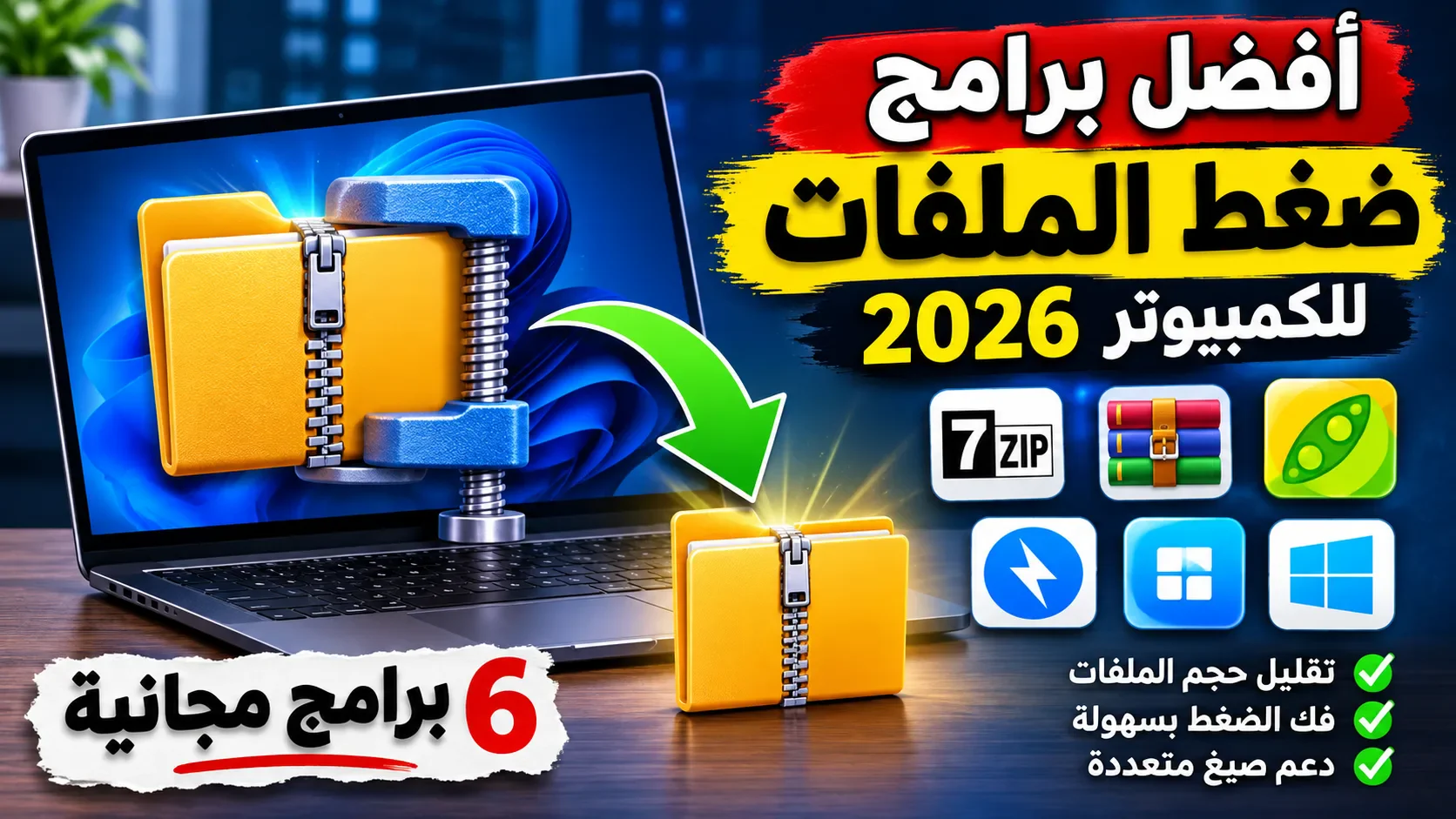
هل حاولت إرسال ملف كبير عبر الإنترنت ووجدت أن حجمه أكبر من المسموح؟ أو حمّلت ملفًا بصيغة RAR أو ZIP ولم تستطع فتحه على جهاز الكمبيوتر؟
تُعد برامج ضغط الملفات وفك الضغط من الأدوات الأساسية التي يحتاج إليها كل مستخدم للكمبيوتر، سواء كان طالبًا أو موظفًا أو يعمل عبر الإنترنت.
لكن مع تعدد البرامج المتاحة، قد يكون من الصعب معرفة البرنامج الأفضل من حيث السرعة وسهولة الاستخدام ودعم صيغ الملفات المختلفة.
في هذا الدليل نستعرض أفضل 6 برامج ضغط الملفات للكمبيوتر في 2026، مع توضيح مميزات وعيوب كل برنامج، وهل هو مجاني أم مدفوع، وأيها يناسب الأجهزة الضعيفة والاستخدام اليومي.
ما المقصود بضغط الملفات؟ ولماذا نحتاج إليه؟
ضغط الملفات هو عملية تقليل حجم مجموعة من الملفات أو المجلدات وتجميعها في ملف واحد، باستخدام صيغ مثل ZIP و7Z وRAR.
وتوجد عدة فوائد لاستخدام برامج ضغط الملفات، أهمها:
- تقليل مساحة التخزين التي تشغلها بعض الملفات.
- تسهيل إرسال الملفات عبر البريد الإلكتروني.
- تجميع عدد كبير من الملفات في ملف واحد.
- حماية الملفات بكلمة مرور عند استخدام أدوات التشفير المناسبة.
- تسهيل نقل الملفات بين أجهزة الكمبيوتر.
ومن المهم معرفة أن نسبة تقليل الحجم تختلف حسب نوع الملف؛ فالملفات النصية قد تستفيد من الضغط أكثر من الصور والفيديوهات المضغوطة مسبقًا.
أفضل 6 برامج ضغط الملفات وفك الضغط للكمبيوتر 2026
1. برنامج 7-Zip
يأتي برنامج 7-Zip في مقدمة الخيارات التي تستحق التجربة، خصوصًا لمن يبحث عن برنامج مجاني ومفتوح المصدر.
يتميز البرنامج بإمكانية إنشاء ملفات بصيغ متعددة، وأبرزها 7Z وZIP، كما يستطيع فتح عدد كبير من الصيغ الأخرى، بما فيها RAR.
أهم المميزات:
- مجاني ومفتوح المصدر.
- يوفر نسبة ضغط جيدة باستخدام صيغة 7Z.
- يدعم تشفير AES-256 في صيغتي 7Z وZIP.
- يتكامل مع قائمة الزر الأيمن في Windows.
- مناسب للاستخدام الشخصي والتجاري.
العيوب:
- تصميم الواجهة بسيط وقد يبدو قديمًا لبعض المستخدمين.
- بعض إعدادات الضغط المتقدمة قد تحتاج إلى خبرة بسيطة.
مناسب لمن؟
الطلاب والمستخدمون الذين يريدون برنامجًا مجانيًا لضغط الملفات وفكها دون الحاجة إلى اشتراك.
الموقع الرسمي: https://www.7-zip.org/
2. برنامج WinRAR
يُعد WinRAR من أشهر برامج ضغط الملفات، ويستخدمه الكثير من الأشخاص للتعامل مع ملفات RAR وZIP.
يوفر البرنامج إمكانية إنشاء ملفات RAR وZIP، وفك ضغط العديد من الصيغ الأخرى، كما يدعم تقسيم الملفات الكبيرة إلى أجزاء لتسهيل نقلها.
أهم المميزات:
- إنشاء ملفات RAR وZIP.
- التعامل مع الملفات المضغوطة الكبيرة.
- إمكانية تقسيم الأرشيف إلى أجزاء.
- حماية الملفات بكلمة مرور.
- واجهة سهلة نسبيًا.
العيوب:
- البرنامج تجريبي وليس مجانيًا بالكامل.
- يتطلب شراء ترخيص بعد انتهاء الفترة التجريبية وفق شروط الاستخدام.
مناسب لمن؟
الأشخاص الذين يتعاملون باستمرار مع ملفات RAR والملفات الكبيرة ويريدون أدوات متقدمة لإدارتها.
الموقع الرسمي: https://www.rarlab.com/
3. برنامج PeaZip
يعتبر PeaZip خيارًا جيدًا لمن يبحث عن برنامج مجاني ومفتوح المصدر يدعم عددًا كبيرًا من صيغ الملفات المضغوطة.
يتميز بإمكانية التعامل مع ملفات 7Z وZIP وRAR وغيرها، بالإضافة إلى أدوات إضافية مثل تقسيم الملفات وفحص سلامة الأرشيف والتشفير.
أهم المميزات:
- مجاني ومفتوح المصدر.
- يدعم عددًا كبيرًا من صيغ الملفات.
- يوفر أدوات لتشفير الملفات.
- إمكانية تقسيم الملفات ودمج الأجزاء.
- يتوفر لأنظمة تشغيل متعددة.
العيوب:
- كثرة الخيارات قد تربك المستخدم المبتدئ.
- بعض العمليات تحتاج إلى وقت للتعرف على طريقة تنفيذها.
مناسب لمن؟
المستخدم الذي يريد برنامجًا متكاملًا بإعدادات متنوعة وخصائص أكثر من مجرد الضغط وفك الضغط.
الموقع الرسمي: https://peazip.github.io/
4. برنامج Bandizip
إذا كنت تبحث عن برنامج يجمع بين السرعة وسهولة الاستخدام، فإن Bandizip يستحق التجربة.
يوفر البرنامج أدوات لضغط الملفات وفكها، ويدعم صيغًا كثيرة، كما يستفيد من المعالجات متعددة الأنوية لتسريع بعض عمليات الضغط.
أهم المميزات:
- واجهة سهلة الاستخدام.
- سرعة جيدة في معالجة الملفات.
- دعم صيغ ZIP و7Z وصيغ أخرى.
- إمكانية إنشاء ملفات محمية بكلمة مرور.
- دعم تشفير AES-256.
العيوب:
- بعض الخصائص المتقدمة متاحة في النسخة المدفوعة.
- النسخة المجانية مدعومة بالإعلانات.
مناسب لمن؟
المستخدم الذي يريد برنامجًا سهلًا وسريعًا للاستخدام اليومي دون الدخول في إعدادات معقدة.
الموقع الرسمي: https://www.bandisoft.com/bandizip/
5. برنامج NanaZip
يعتبر NanaZip من الخيارات الحديثة لمستخدمي Windows 10 وWindows 11، وهو مشروع مفتوح المصدر مبني على تقنيات 7-Zip مع تحسينات تتعلق بتجربة الاستخدام والتكامل مع نظام Windows.
أهم المميزات:
- مجاني ومفتوح المصدر.
- تكامل مع قائمة الزر الأيمن في Windows.
- مناسب لمستخدمي Windows 10 و11.
- يدعم التعامل مع صيغ الأرشفة الشائعة.
- تصميم يتماشى بصورة أفضل مع واجهة ويندوز الحديثة.
العيوب:
- يركز على نظام Windows.
- قد يحتاج المستخدم إلى وقت للتعود على بعض خياراته.
مناسب لمن؟
مستخدمي Windows الذين يريدون بديلًا حديثًا ومجانيًا للتعامل مع الملفات المضغوطة.
الموقع الرسمي: https://github.com/M2Team/NanaZip
6. أداة الضغط المدمجة في Windows
قد لا تحتاج إلى تثبيت برنامج خارجي على جهازك إذا كان استخدامك بسيطًا.
يوفر Windows أداة مدمجة للتعامل مع ملفات ZIP، ويمكنك استخدامها من خلال مستكشف الملفات دون تحميل برامج إضافية.
أهم المميزات:
- لا تحتاج إلى تثبيت برنامج إضافي.
- سهلة الاستخدام.
- مناسبة لإنشاء ملفات ZIP واستخراجها.
- لا تتطلب اشتراكًا.
العيوب:
- إمكانياتها محدودة مقارنة بالبرامج المتخصصة.
- ليست الخيار الأفضل للتعامل مع جميع صيغ الأرشيف.
مناسبة لمن؟
الأشخاص الذين يحتاجون إلى ضغط ملفات بسيطة أو استخراج ملفات ZIP من وقت لآخر.
مقارنة بين أفضل برامج ضغط الملفات للكمبيوتر
| البرنامج | الترخيص | أبرز الاستخدامات |
|---|---|---|
| 7-Zip | مجاني | ضغط وفك ضغط الملفات |
| WinRAR | تجريبي ثم مدفوع | ملفات RAR والملفات الكبيرة |
| PeaZip | مجاني | الصيغ المتعددة والتشفير |
| Bandizip | مجاني ومدفوع | السرعة وسهولة الاستخدام |
| NanaZip | مجاني | مستخدمو Windows |
| Windows | مدمج بالنظام | ملفات ZIP البسيطة |
ملحوظة: وجود خاصية مجانية لا يعني أن جميع الأدوات المتقدمة مجانية، كما أن دعم فك صيغة معينة لا يعني بالضرورة إمكانية إنشاء ملفات بهذه الصيغة.
كيف تختار برنامج ضغط الملفات المناسب لك؟
لا يوجد برنامج واحد يناسب جميع المستخدمين، ولذلك يعتمد الاختيار على طبيعة استخدامك.
إذا كنت تريد برنامجًا مجانيًا بالكامل:
أنصحك بتجربة 7-Zip، فهو يقدم مجموعة قوية من أدوات الضغط وفك الضغط.
إذا كنت تتعامل مع ملفات RAR باستمرار:
يمكنك استخدام WinRAR، مع الانتباه إلى شروط الترخيص.
إذا كنت تريد برنامجًا يدعم صيغًا كثيرة:
يستحق PeaZip التجربة بسبب تنوع الصيغ والأدوات المتاحة.
إذا كنت تهتم بسهولة الاستخدام:
يمكنك تجربة Bandizip.
إذا كنت تستخدم Windows 11:
يمكنك تجربة NanaZip أو الاكتفاء بأداة Windows المدمجة للمهام البسيطة.
شرح عملي: كيف تضغط ملفًا باستخدام 7-Zip؟
إذا كنت مبتدئًا، اتبع الخطوات التالية:
- ادخل إلى الموقع الرسمي لبرنامج 7-Zip.
- حمّل النسخة المناسبة لمعمارية جهازك، مثل 64-bit x64.
- ثبّت البرنامج بالطريقة المعتادة.
- افتح المجلد الذي يحتوي على الملفات التي تريد ضغطها.
- حدد الملفات المطلوبة واضغط بزر الفأرة الأيمن.
- اختر قائمة 7-Zip ثم Add to archive.
- اختر صيغة الضغط، مثل 7z أو ZIP.
- اضغط OK وانتظر حتى تنتهي العملية.
مثال عملي:
إذا كان لديك مجلد يحتوي على 20 ملفًا دراسيًا، يمكنك تحديد المجلد بالكامل وضغطه في ملف ZIP واحد، ثم إرسال الملف إلى زميلك بدلًا من إرسال كل ملف بصورة منفصلة.
وإذا أردت فك الضغط، اضغط بزر الفأرة الأيمن على الملف واختر Extract Here لاستخراج الملفات في المكان نفسه.
نصائح مهمة قبل تحميل برامج ضغط الملفات
هناك بعض الأمور التي يجب الانتباه إليها قبل تثبيت أي برنامج:
- حمّل البرنامج من موقع المطور الرسمي فقط.
- تجنب النسخ المعدلة والمكركة.
- تأكد من اختيار نسخة متوافقة مع نظام التشغيل.
- لا تفتح ملفات مضغوطة مجهولة المصدر قبل فحصها.
- استخدم كلمات مرور قوية عند تشفير الملفات المهمة.
- احتفظ بنسخة احتياطية من الملفات المهمة قبل إجراء عمليات كبيرة عليها.
أسئلة شائعة حول برامج ضغط الملفات
ما أفضل برنامج مجاني لضغط الملفات للكمبيوتر؟
يعتبر 7-Zip من أفضل الخيارات المجانية؛ لأنه مفتوح المصدر ويدعم صيغًا كثيرة ويوفر أدوات ضغط وتشفير مفيدة.
هل برنامج WinRAR مجاني؟
WinRAR برنامج تجريبي، وتسمح شروطه باستخدامه خلال فترة تجريبية تصل إلى 40 يومًا، وبعدها يجب شراء ترخيص للاستمرار في استخدامه وفق اتفاقية الاستخدام.
ما أفضل برنامج للأجهزة الضعيفة؟
يمكن تجربة 7-Zip، خاصةً عند استخدام إعدادات ضغط معتدلة. ومع ذلك، يعتمد الأداء على مواصفات الجهاز وحجم الملفات ونوعها.
هل ضغط الملفات يقلل حجم الصور والفيديوهات؟
ليس بالضرورة. الصور بصيغة JPG والفيديوهات بصيغ مثل MP4 تكون مضغوطة بالفعل، ولذلك قد يكون تقليل حجمها باستخدام برامج الأرشفة محدودًا.
هل يمكن ضغط الملفات بكلمة مرور؟
نعم، بعض البرامج مثل 7-Zip وWinRAR وBandizip توفر خيارات لحماية الأرشيف بكلمة مرور، مع اختلاف الصيغ وطرق التشفير المدعومة.
هل أحتاج إلى برنامج خارجي لفك ملفات ZIP؟
ليس دائمًا، لأن Windows يوفر دعمًا مدمجًا للتعامل مع ملفات ZIP الأساسية.
الخاتمة
في النهاية، أصبحت برامج ضغط الملفات من الأدوات المهمة التي لا غنى عنها على أجهزة الكمبيوتر، سواء لتوفير مساحة التخزين أو تسهيل مشاركة الملفات أو تنظيم المستندات.
إذا كنت تبحث عن برنامج مجاني وقوي، فإن 7-Zip اختيار ممتاز للبدء. أما إذا كنت تحتاج إلى خصائص إضافية أو تتعامل مع صيغ مختلفة باستمرار، فيمكنك تجربة WinRAR أو PeaZip أو Bandizip.
والآن أخبرنا في التعليقات: ما البرنامج الذي تستخدمه لضغط الملفات على جهازك؟ وهل تفضل البرامج المجانية أم المدفوعة؟
Keep up with عبدالله
Choose site notifications, email, or both. Guests can subscribe by email without an account.
Report this article
Tell our review team about a problem with this content. Your details will not be shown to the author or other readers.
Your report could not be sent. Please try again later.
Sign in to report an article





Discussion
comments (0)
Share a perspective. Start a thoughtful conversation.
please login to be able to comment