


In this article
أفضل برامج تسجيل شاشة الكمبيوتر 2026: 7 برامج مجانية لتصوير الشاشة وتسجيل الألعاب والشروحات
الكاتب: عبدالله
التصنيف: برامج وتكنولوجيا
مقدمة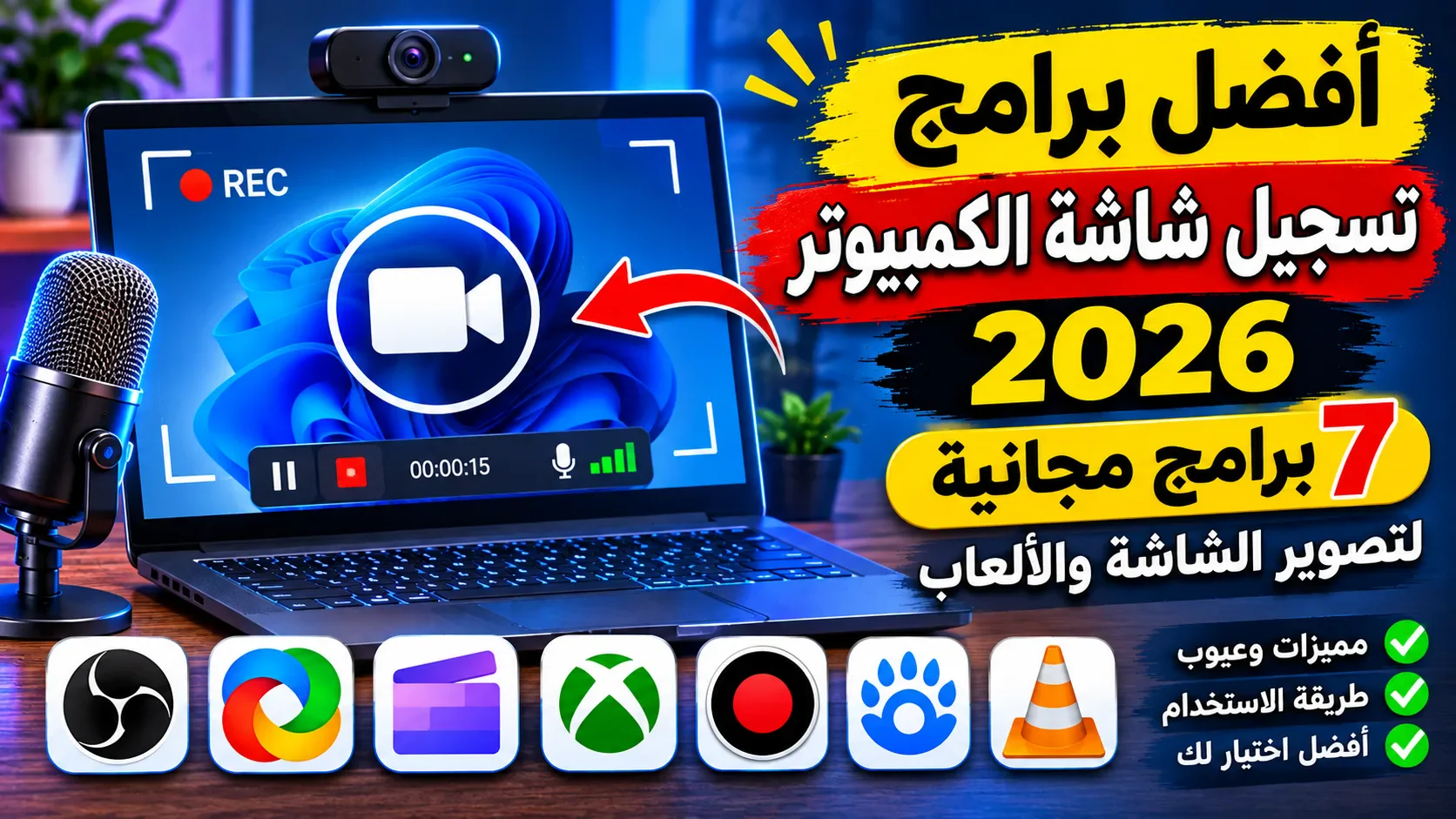
هل تريد تسجيل شاشة الكمبيوتر أثناء مشاهدة درس تعليمي؟ أو ترغب في تصوير شرح لبرنامج معين وإرساله إلى أصدقائك؟ ربما تبحث عن طريقة لتسجيل الألعاب ومشاركة أفضل لحظات اللعب مع الآخرين.
أصبحت برامج تسجيل الشاشة من الأدوات المهمة للطلاب وصناع المحتوى والموظفين وحتى المستخدمين العاديين، لكن المشكلة أن بعض البرامج تضع علامة مائية على الفيديو، بينما يفرض بعضها الآخر قيودًا على مدة التسجيل أو جودة الفيديو.
في هذا المقال نستعرض أفضل 7 برامج تسجيل شاشة الكمبيوتر في 2026، مع توضيح مميزات وعيوب كل برنامج، وأهم استخداماته، والاختيار المناسب للمبتدئين والمحترفين.
ما أهمية برامج تسجيل شاشة الكمبيوتر؟
تساعدك برامج تسجيل الشاشة على تحويل ما يحدث أمامك على الكمبيوتر إلى فيديو يمكنك حفظه أو مشاركته.
ومن أهم استخداماتها:
- تسجيل الدروس والمحاضرات التعليمية.
- تصوير شروحات البرامج والتطبيقات.
- تسجيل الألعاب ومشاركتها على يوتيوب.
- شرح المشكلات التقنية وإرسالها إلى الدعم الفني.
- تسجيل الاجتماعات والعروض التقديمية، مع مراعاة موافقة المشاركين.
أفضل 7 برامج تسجيل شاشة الكمبيوتر 2026
1. برنامج OBS Studio
يعتبر OBS Studio من أقوى البرامج المجانية لتسجيل الشاشة والبث المباشر، وهو مناسب للمستخدمين الذين يحتاجون إلى تحكم كامل في طريقة التسجيل.
يتيح لك البرنامج تسجيل الشاشة والكاميرا والميكروفون ومصادر صوت وصورة متعددة، كما يمكنك إنشاء مشاهد مختلفة والانتقال بينها أثناء التسجيل.
أهم المميزات:
- مجاني ومفتوح المصدر.
- تسجيل الشاشة والألعاب.
- إمكانية إضافة كاميرا الويب.
- التحكم في مصادر الصوت المختلفة.
- البث المباشر على المنصات المدعومة.
- لا يفرض علامة مائية على التسجيلات.
العيوب:
- يحتاج إلى بعض الوقت لتعلم إعداداته.
- قد يكون معقدًا للمبتدئين في البداية.
- جودة التسجيل تعتمد على إمكانيات الجهاز والإعدادات المستخدمة.
مناسب لمن؟
صناع المحتوى واللاعبون ومن يريد تسجيل شروحات احترافية.
الموقع الرسمي: https://obsproject.com/
2. برنامج ShareX
إذا كنت تبحث عن برنامج مجاني يجمع بين تصوير الشاشة والتقاط الصور وتسجيل مقاطع قصيرة، فإن ShareX من الخيارات الجيدة.
يتميز البرنامج بأنه مفتوح المصدر ويوفر أدوات متعددة لالتقاط أجزاء محددة من الشاشة، بالإضافة إلى إمكانيات حفظ الصور ومقاطع الفيديو وتنظيم مهام ما بعد الالتقاط.
أهم المميزات:
- مجاني ومفتوح المصدر.
- التقاط الشاشة كاملة أو جزء منها.
- تسجيل الشاشة وإنشاء صور GIF.
- أدوات لتعديل الصور وإضافة التعليقات.
- اختصارات لوحة المفاتيح لتسريع العمل.
العيوب:
- واجهته تحتوي على خيارات كثيرة.
- يحتاج إلى إعداد بعض الوظائف قبل الاستخدام.
- ليس الخيار الأفضل لمن يريد استوديو متكاملًا لتسجيل الألعاب والبث.
مناسب لمن؟
الطلاب والعاملون في الدعم الفني والأشخاص الذين يحتاجون إلى تصوير الشاشة باستمرار.
الموقع الرسمي: https://getsharex.com/
3. برنامج Microsoft Clipchamp
يقدم Clipchamp تجربة سهلة تجمع بين تسجيل الشاشة وتحرير الفيديو في مكان واحد.
يمكنك تسجيل الشاشة أو نافذة معينة أو علامة تبويب في المتصفح، كما تتوفر إمكانية تسجيل الشاشة والكاميرا معًا في سير العمل المدعوم.
بعد التسجيل تستطيع قص الفيديو وإضافة النصوص والعناصر البصرية وإجراء تعديلات أساسية قبل التصدير.
أهم المميزات:
- واجهة سهلة للمبتدئين.
- تسجيل الشاشة والكاميرا.
- أدوات تحرير فيديو مدمجة.
- إضافة النصوص والمؤثرات.
- تصدير الفيديو وفق خيارات الخطة المتاحة.
العيوب:
- بعض الأدوات والمواد الإضافية مرتبطة بالخطط المدفوعة.
- يحتاج العمل عبر المتصفح إلى اتصال بالإنترنت في بعض الاستخدامات.
- ليس الخيار الأفضل للتحكم الاحترافي في تسجيل الألعاب.
مناسب لمن؟
المبتدئون والطلاب الذين يريدون تسجيل شرح تعليمي ثم تعديله دون استخدام برامج كثيرة.
الموقع الرسمي: https://clipchamp.com/
4. برنامج Xbox Game Bar
قد لا تحتاج إلى تحميل أي برنامج خارجي إذا كنت تستخدم Windows 10 أو Windows 11؛ لأن النظام يوفر أداة Xbox Game Bar المخصصة لتسجيل الألعاب وبعض التطبيقات.
يمكن فتح الأداة باستخدام اختصار Windows + G، ثم بدء التسجيل من لوحة Capture.
أهم المميزات:
- مدمج في Windows.
- لا يحتاج إلى تثبيت برنامج تسجيل خارجي.
- مناسب لتسجيل الألعاب والتطبيقات المدعومة.
- يوفر اختصارات سريعة للتسجيل.
- سهل الاستخدام.
العيوب:
- لا يقدم أدوات تحرير فيديو متقدمة.
- لا يناسب تسجيل جميع أجزاء واجهة سطح المكتب.
- خيارات التحكم أقل من OBS Studio.
مناسب لمن؟
اللاعبون والمستخدمون الذين يريدون تسجيل مقطع سريع دون إعدادات معقدة.
5. برنامج Bandicam
يعتبر Bandicam من البرامج المعروفة في مجال تسجيل شاشة الكمبيوتر والألعاب، ويوفر خيارات لتحديد منطقة التسجيل والتحكم في جودة الفيديو ومعدل الإطارات.
يستهدف البرنامج المستخدمين الذين يريدون تسجيل الألعاب أو إنشاء شروحات بالفيديو.
أهم المميزات:
- تسجيل الشاشة والألعاب.
- تحديد منطقة معينة للتسجيل.
- إعدادات متعددة لجودة الفيديو.
- إمكانية تسجيل صوت الميكروفون.
- أدوات مناسبة لإنشاء الشروحات.
العيوب:
- النسخة المجانية محدودة مقارنة بالنسخة المدفوعة.
- قد تظهر علامة مائية في النسخة المجانية.
- بعض المميزات تحتاج إلى شراء ترخيص.
مناسب لمن؟
اللاعبون وصناع الشروحات الذين يبحثون عن خيارات تسجيل متقدمة.
الموقع الرسمي: https://www.bandicam.com/
6. برنامج ScreenPal
يقدم ScreenPal أدوات لتسجيل الشاشة والكاميرا وإنشاء مقاطع تعليمية، كما يوفر أدوات لتحرير الفيديو ومشاركته.
يتميز بأنه مناسب للمعلمين والطلاب الذين يحتاجون إلى إعداد شروحات مرئية بطريقة بسيطة.
أهم المميزات:
- تسجيل الشاشة والكاميرا.
- أدوات لتحرير الفيديو.
- إضافة التعليقات والنصوص.
- مناسب لإنشاء الدروس التعليمية.
- خيارات لمشاركة التسجيلات.
العيوب:
- بعض الإمكانيات تخضع لقيود الخطة المجانية.
- بعض الخصائص المتقدمة تحتاج إلى اشتراك.
- يعتمد جزء من تجربة المشاركة على الخدمات المتصلة بالإنترنت.
مناسب لمن؟
المعلمين والطلاب وصناع المحتوى التعليمي.
الموقع الرسمي: https://screenpal.com/
7. برنامج VLC Media Player
يعرف الكثيرون برنامج VLC باعتباره مشغلًا للفيديوهات، لكنه يوفر أيضًا إمكانية التقاط الشاشة باستخدام ميزة Desktop Capture في الأنظمة المدعومة.
يمكن استخدامه في تسجيلات بسيطة دون الحاجة إلى تثبيت برنامج منفصل إذا كان موجودًا بالفعل على جهازك.
أهم المميزات:
- مجاني ومفتوح المصدر.
- يدعم تشغيل صيغ فيديو متعددة.
- يوفر خيارات لالتقاط الشاشة.
- لا يحتاج إلى حساب للاستخدام المحلي.
- مناسب للمهام البسيطة.
العيوب:
- إعداد تسجيل الشاشة أقل سهولة من البرامج المتخصصة.
- أدوات تحرير الفيديو محدودة.
- لا يقدم تجربة متكاملة لتسجيل الألعاب والشروحات الاحترافية.
مناسب لمن؟
المستخدمون الذين لديهم VLC بالفعل ويريدون تجربة تسجيل بسيطة.
الموقع الرسمي: https://www.videolan.org/vlc/
مقارنة بين أفضل برامج تسجيل الشاشة
| البرنامج | السعر الأساسي | أفضل استخدام |
|---|---|---|
| OBS Studio | مجاني | التسجيل الاحترافي والبث |
| ShareX | مجاني | تصوير الشاشة وGIF |
| Clipchamp | مجاني مع خطط مدفوعة | التسجيل والتحرير |
| Xbox Game Bar | مدمج في Windows | تسجيل الألعاب والتطبيقات |
| Bandicam | مجاني محدود ومدفوع | تسجيل الألعاب |
| ScreenPal | مجاني محدود ومدفوع | الشروحات التعليمية |
| VLC | مجاني | التسجيل البسيط |
ما أفضل برنامج تسجيل شاشة للكمبيوتر حسب احتياجك؟
لا يوجد برنامج واحد هو الأفضل للجميع، ولذلك إليك ترشيحات عملية:
- للمبتدئين: Xbox Game Bar أو Clipchamp.
- لتسجيل الألعاب والبث المباشر: OBS Studio.
- لتسجيل الشروحات الاحترافية: OBS Studio.
- لالتقاط أجزاء من الشاشة: ShareX.
- لتسجيل الألعاب بإعدادات متعددة: Bandicam.
- للدروس التعليمية: ScreenPal.
- للمهام البسيطة: VLC.
شرح عملي: كيف تسجل شاشة الكمبيوتر باستخدام OBS Studio؟
إذا كنت تستخدم البرنامج لأول مرة، اتبع الخطوات التالية:
الخطوة الأولى: تحميل البرنامج
ادخل إلى الموقع الرسمي OBS Studio، ثم اختر نسخة Windows المناسبة لجهازك.
الخطوة الثانية: تثبيت البرنامج
افتح ملف التثبيت واتبع التعليمات حتى تنتهي عملية التثبيت.
الخطوة الثالثة: إضافة مصدر تسجيل الشاشة
افتح البرنامج، ومن مربع Sources اضغط على علامة +، ثم اختر Display Capture لتسجيل الشاشة بالكامل.
الخطوة الرابعة: ضبط الصوت
تأكد من ظهور مصدر الصوت المناسب في Audio Mixer، واضبط مستوى الميكروفون إذا كنت تريد تسجيل شرح بصوتك.
الخطوة الخامسة: بدء التسجيل
اضغط على Start Recording لبدء التسجيل.
الخطوة السادسة: حفظ الفيديو
بعد الانتهاء اضغط على Stop Recording، وستجد التسجيل في مجلد الحفظ المحدد داخل إعدادات البرنامج.
نصيحة: جرّب تسجيل فيديو مدته 20 ثانية أولًا للتأكد من وضوح الصورة والصوت قبل تسجيل درس طويل.
نصائح للحصول على تسجيل شاشة بجودة عالية
- أغلق البرامج غير الضرورية لتقليل الضغط على الجهاز.
- استخدم دقة مناسبة لشاشتك مثل 1920×1080 إذا كان جهازك يدعمها.
- اختبر الميكروفون قبل تسجيل الشروحات.
- اختر معدل إطارات مناسبًا؛ 30 إطارًا في الثانية يكفي لكثير من الشروحات، بينما قد تحتاج الألعاب إلى معدل أعلى.
- تأكد من وجود مساحة تخزين كافية.
- أخفِ الإشعارات والرسائل الخاصة قبل التسجيل.
- لا تشارك تسجيلات تحتوي على بيانات شخصية أو كلمات مرور.
أسئلة شائعة حول برامج تسجيل شاشة الكمبيوتر
ما أفضل برنامج مجاني لتسجيل شاشة الكمبيوتر؟
يعتبر OBS Studio من أفضل الخيارات المجانية؛ لأنه يوفر أدوات متقدمة لتسجيل الشاشة والألعاب والصوت دون علامة مائية.
هل يمكن تسجيل شاشة الكمبيوتر بدون تحميل برامج؟
نعم، يمكن لمستخدمي Windows الاستفادة من Xbox Game Bar لتسجيل الألعاب والتطبيقات المدعومة، كما يوفر Windows 11 أداة Snipping Tool لتسجيل مناطق محددة من الشاشة في الإصدارات المدعومة.
ما أفضل برنامج لتسجيل الألعاب؟
يعد OBS Studio خيارًا قويًا لتسجيل الألعاب، كما يمكن تجربة Bandicam أو Xbox Game Bar حسب إمكانيات الجهاز وطبيعة الاستخدام.
هل برامج تسجيل الشاشة تسجل الصوت أيضًا؟
نعم، كثير من البرامج تدعم تسجيل صوت النظام والميكروفون، لكن طريقة ضبط الصوت تختلف من برنامج إلى آخر.
هل تسجيل الشاشة يؤثر على سرعة الكمبيوتر؟
قد يؤدي التسجيل إلى استهلاك جزء من المعالج والذاكرة وكرت الشاشة، خاصة عند اختيار دقة مرتفعة أو معدل إطارات كبير، ولذلك يُفضل تجربة إعدادات مناسبة لإمكانيات الجهاز.
الخاتمة
أصبحت برامج تسجيل شاشة الكمبيوتر ضرورية لكل من يريد إنشاء محتوى تعليمي أو تسجيل الألعاب أو شرح المشكلات التقنية.
إذا كنت تبحث عن برنامج مجاني وقوي، فإن OBS Studio يستحق التجربة، أما إذا كنت تريد تسجيلًا سريعًا دون تثبيت برامج إضافية، فيمكنك البدء باستخدام Xbox Game Bar.
والآن شاركنا رأيك: ما البرنامج الذي تستخدمه لتسجيل شاشة الكمبيوتر؟ وهل تفضل البرامج البسيطة أم البرامج الاحترافية التي توفر أدوات أكثر؟
Keep up with عبدالله
Choose site notifications, email, or both. Guests can subscribe by email without an account.
Report this article
Tell our review team about a problem with this content. Your details will not be shown to the author or other readers.
Your report could not be sent. Please try again later.
Sign in to report an article


Discussion
comments (0)
Share a perspective. Start a thoughtful conversation.
please login to be able to comment