

في هذا المقال
عندما تتوقف لعبة فجأة أو تلاحظ بطئًا في الكمبيوتر، 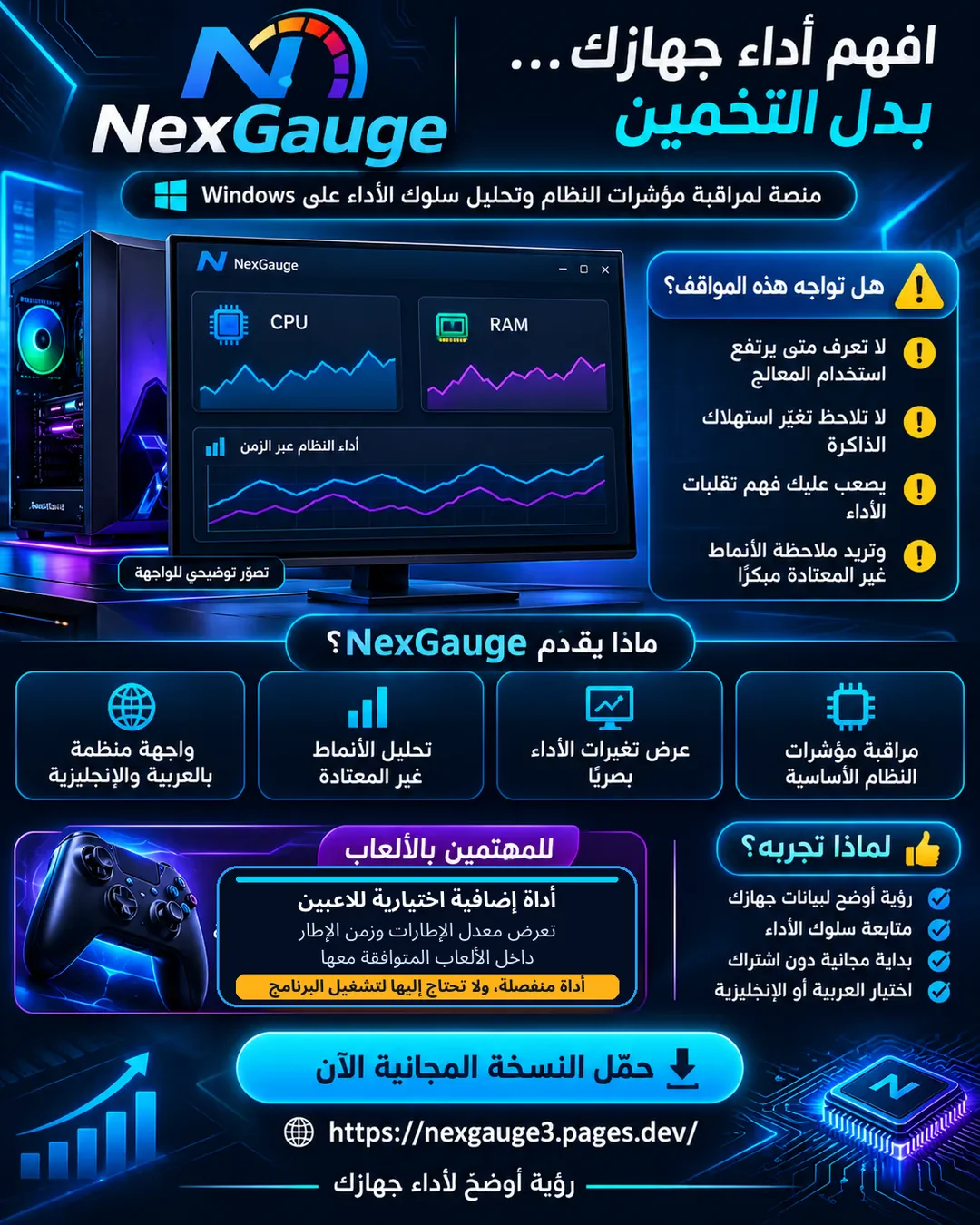
لا يكون السبب واضحًا دائمًا. فقد يرتبط الأمر بضغط المعالج، أو استهلاك ذاكرة كارت الشاشة، أو نشاط التخزين، أو الحرارة، أو أكثر من عامل في الوقت نفسه. يساعد NexGauge على فهم هذه المؤشرات من خلال أدوات لمراقبة مكونات الجهاز وتحليل بيانات جلسات اللعب على Windows.
الموقع الرسمي: https://nexgauge3.pages.dev/
مراقبة مكونات الكمبيوتر
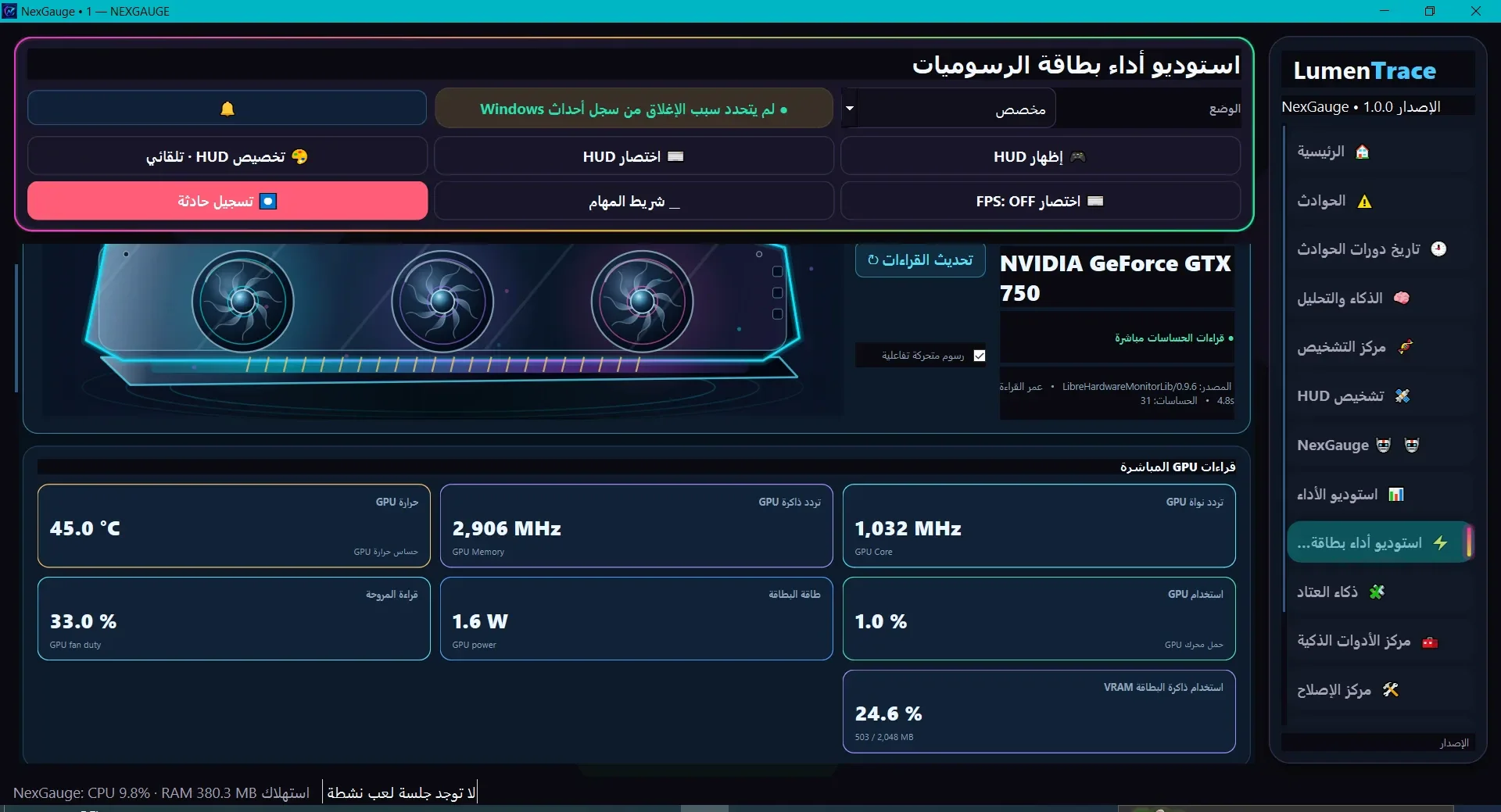
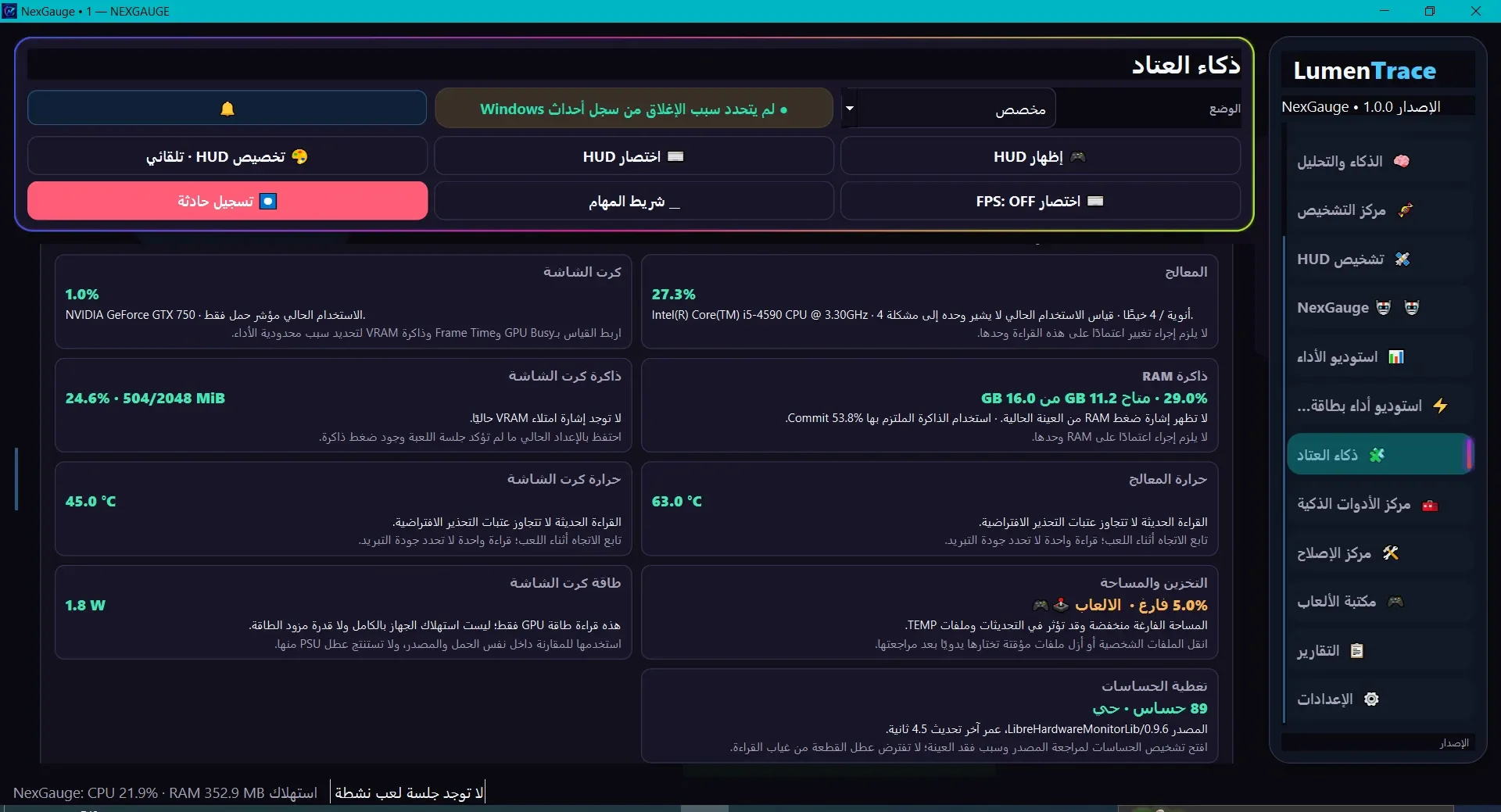
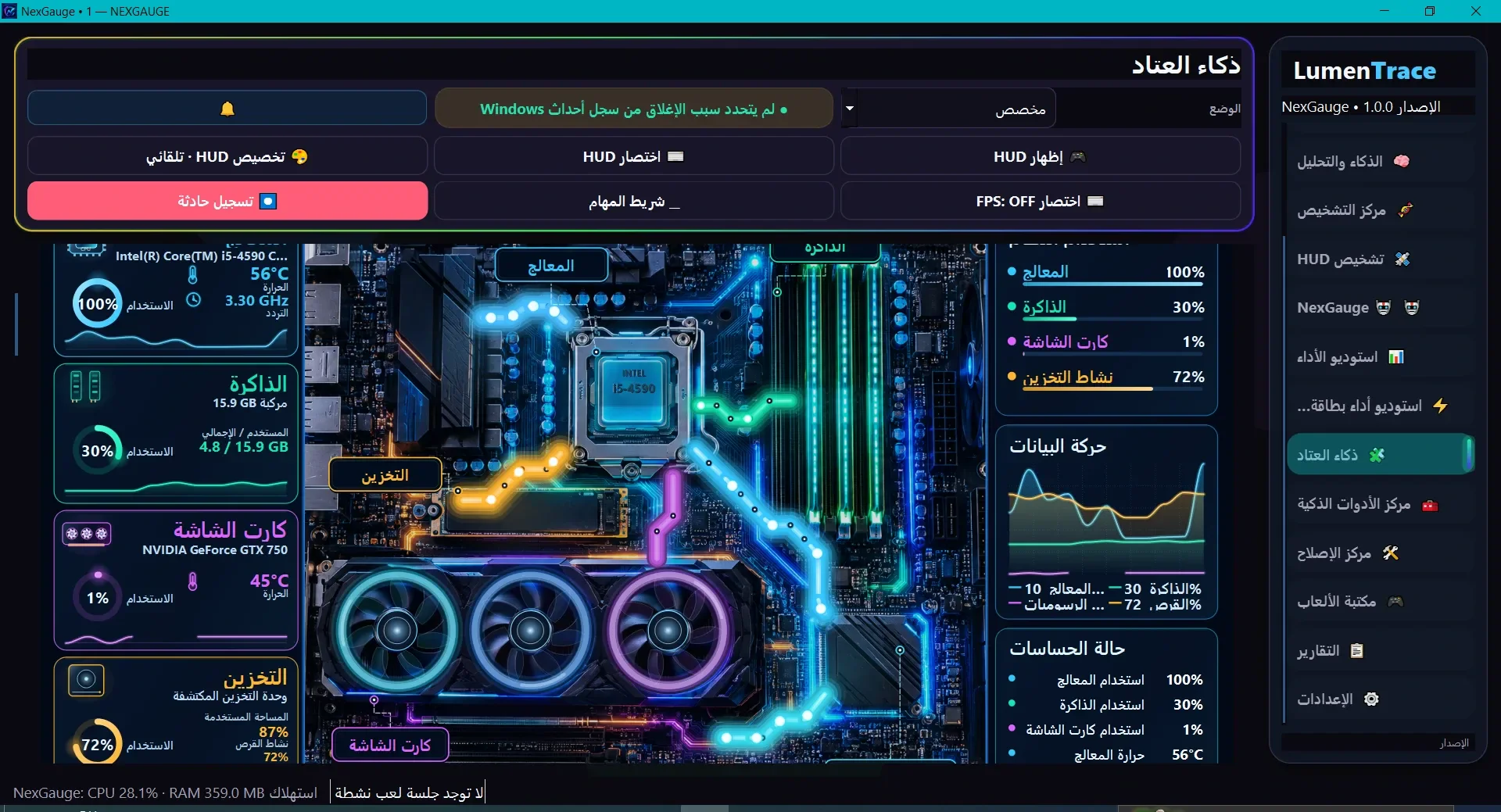
يعرض NexGauge بيانات المعالج CPU وكارت الشاشة GPU والذاكرة RAM وذاكرة الفيديو VRAM والتخزين والشبكة. وقد تظهر قراءات الحرارة والتردد والطاقة وسرعة المراوح عندما يدعم الجهاز هذه الحساسات وتكون مصادر القراءة متاحة. لذلك قد تختلف التفاصيل من كمبيوتر إلى آخر، ولا يعني غياب قراءة معينة وجود عطل.
تحليل البيانات باستخدام Performance Studio
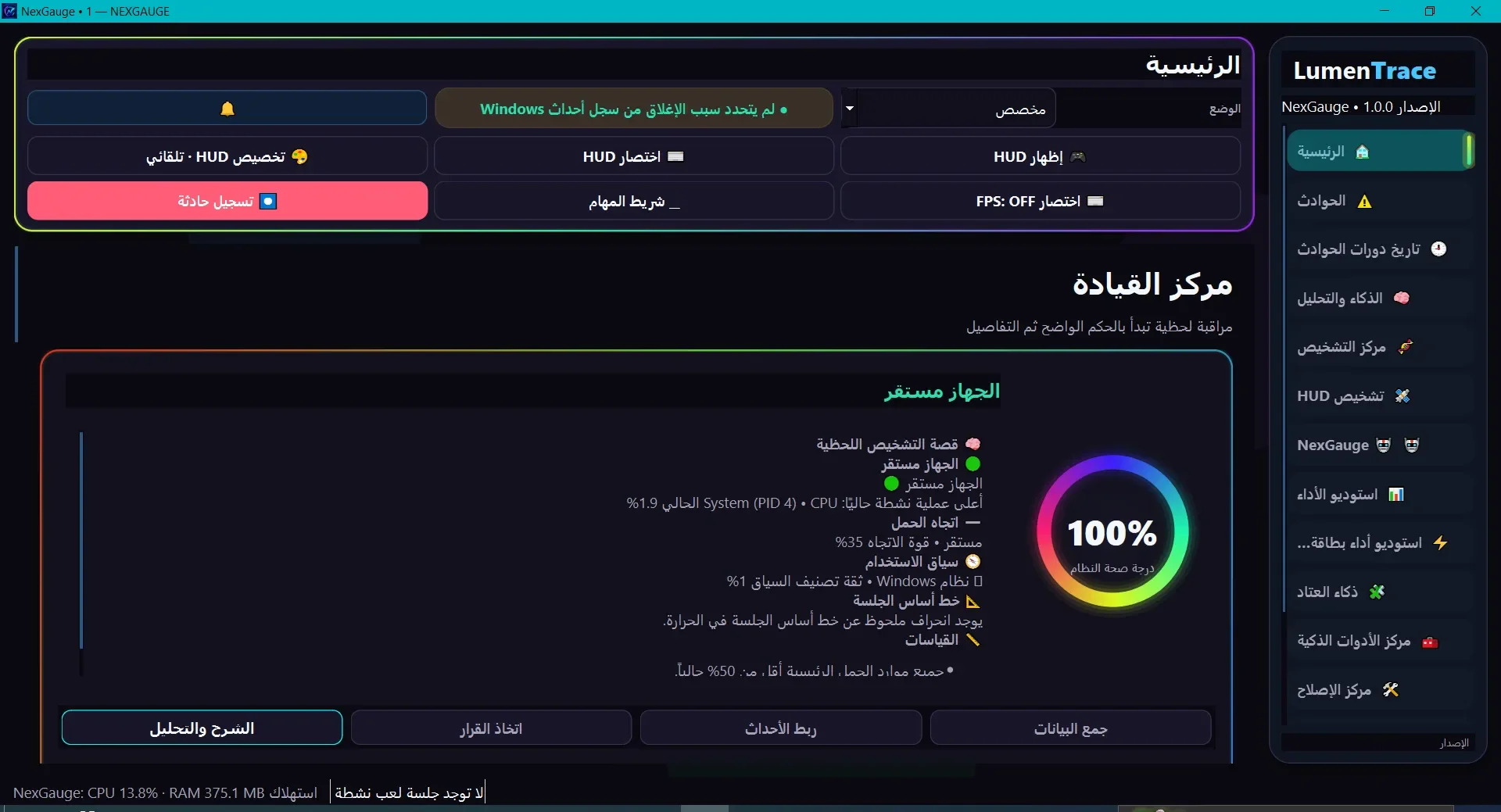
يجمع Performance Studio المؤشرات الرئيسية في واجهة واحدة، ويعرض رسومًا لمتابعة تغير استخدام المعالج وكارت الشاشة والذاكرة، إلى جانب معلومات الحرارة والقرص والشبكة وبيانات الإطارات عندما تتوفر. يمكن مراجعة فترات زمنية مثل 30 ثانية أو دقيقة أو خمس دقائق، ثم تصدير البيانات بصيغة CSV. يفيد ذلك في مراجعة ما تغير خلال فترة البطء بدل الاكتفاء بصورة لحظية من استخدام الجهاز.
فهم FPS ووقت الإطار
لا يوضح متوسط FPS وحده كل شيء عن سلاسة اللعبة. عند توافر سجل PresentMon مناسب، يمكن تحليل متوسط الإطارات و1% Low و0.1% Low إذا كانت العينات كافية، إضافة إلى Frame Time ومؤشرات مثل P95 وP99 وحالات Stutter Episodes. تساعد هذه القيم على معرفة ما إذا كانت الإطارات مستقرة أو تتضمن قفزات زمنية. وهي تصف الجلسة المسجلة ولا تضمن نتيجة ثابتة في كل تشغيل.
تسجيل الجلسات ومراجعة المشكلات
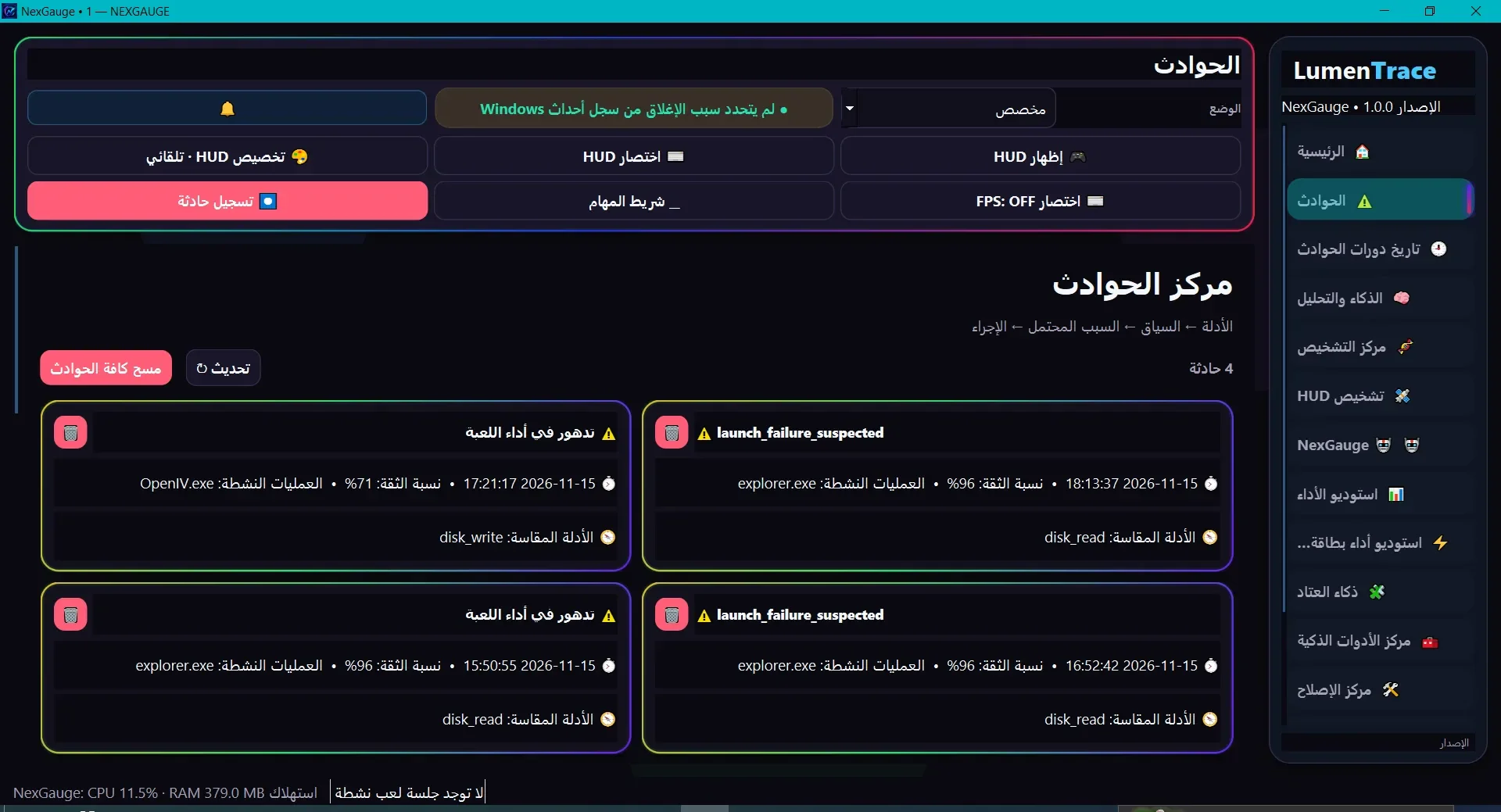
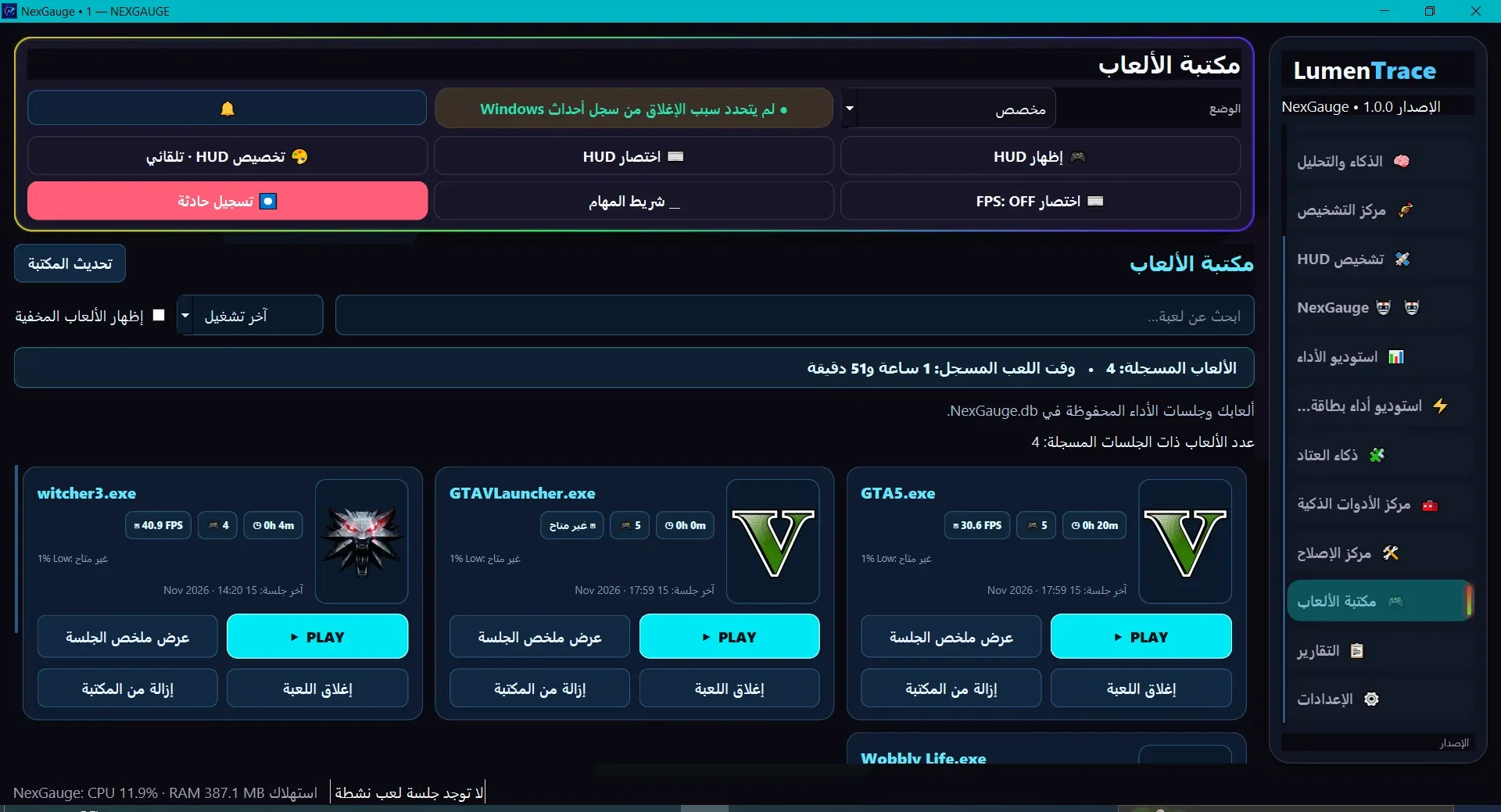
تحتفظ Neural Black Box ببيانات جلسات اللعب محليًا، مثل القياسات المرتبطة بالتوقيت والأحداث والملفات المتاحة. ويستخدم Time-Travel Replay مخزنًا دائريًا لآخر 45 ثانية، وقد يحفظ الثلاثين ثانية السابقة لحادثة مؤكدة عند توافر شروط التسجيل والأدلة. يتيح ذلك مراجعة المؤشرات التي سبقت المشكلة، بدل الاعتماد على الذاكرة أو التخمين بعد انتهاء اللعب.
مقارنة الإعدادات وتخصيص HUD
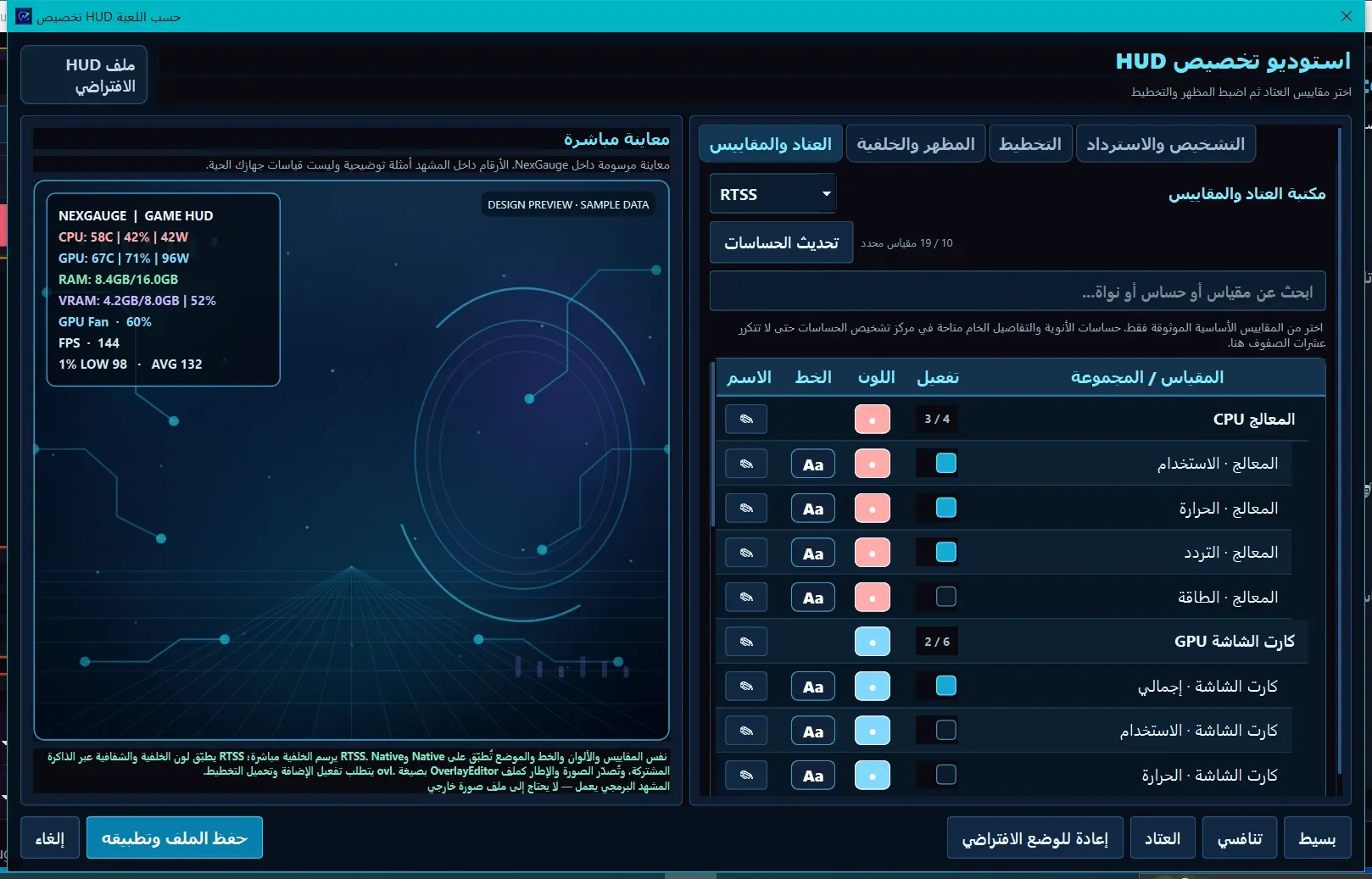
تساعد A/B Session Comparison على مقارنة جلستين للعبة نفسها عند تطابق شروط المقارنة، مثل الجهاز والدقة وواجهة الرسوميات وصحة سجلات الإطارات. مثال عملي: سجّل جلسة بإعداد ظلال معين، ثم غيّر الظلال وحده وسجّل جلسة ثانية في ظروف متقاربة، وبعدها راجع الفروق التي تعرضها البيانات. أما HUD Studio فيتيح تخصيص مؤشرات مثل CPU وGPU وRAM وVRAM. ويختلف التوافق حسب اللعبة وطريقة العرض؛ كما أن RTSS أداة مستقلة واختيارية، وليس جزءًا مدمجًا من مثبت NexGauge.
التوصيات والصيانة والخصوصية
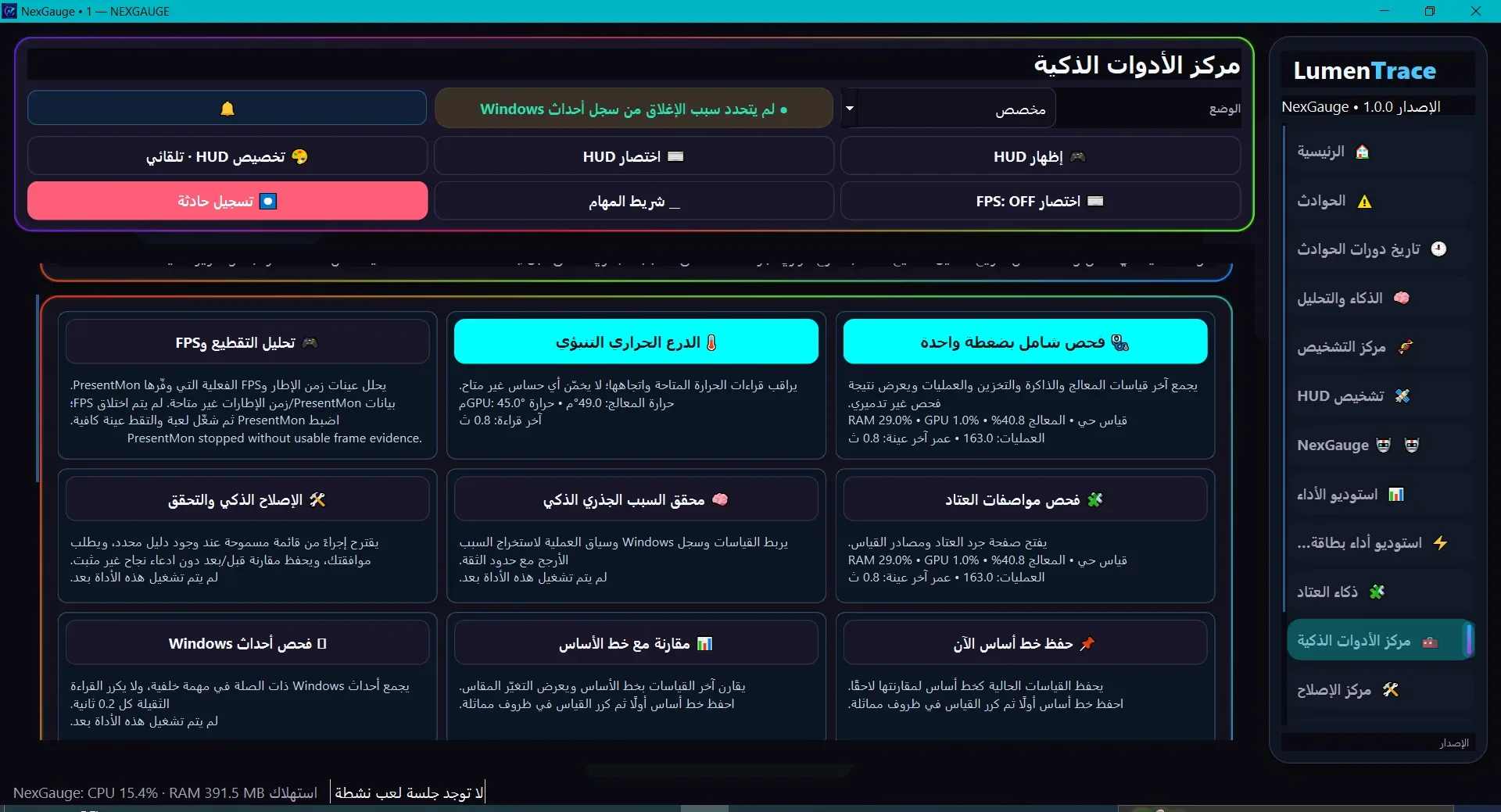
يقدم Smart Optimization Advisor اقتراحات مبنية على بيانات الجلسة ومعلومات الجهاز، لكنه لا يغير إعدادات الألعاب تلقائيًا ولا يضمن زيادة FPS. ويرتب Neural Causal Engine فرضيات للمشكلة ويعرض الأدلة والبيانات الناقصة، دون اعتبار ارتفاع استخدام مكوّن واحد سببًا مؤكدًا. وتوفر Neural Repair & Verification إجراءات صيانة محددة تتطلب موافقة المستخدم، مع تسجيل نتائج الفحص. أما Neural Copilot فهو خيار محلي يحتاج إلى إعداد llama.cpp ونموذج GGUF يختاره المستخدم.
يستهدف NexGauge نظامي Windows 10 وWindows 11 بإصدار 64-bit. وتختلف بعض الخصائص حسب الجهاز ومصادر البيانات. تُحفظ بيانات Neural Black Box محليًا، ويقرر المستخدم تصدير التقارير. النسخة المجانية v1.0 معروضة حاليًا على الموقع، بينما NexGauge Pro موضح بأنه قيد التجهيز ولم يُعلن سعره بعد. لمعرفة التفاصيل والتنزيل، تفضل بزيارة الموقع الرسمي.
وتلك بعض الصور من داخل البرنامج
تابع جديد صانع الوعي
اختر إشعارات الموقع أو البريد أو الاثنين. الزائر يقدر يشترك ببريده دون تسجيل حساب.
ادعم الكاتب
أعجبك المقال؟ أرسل هدية إلى صانع الوعي
هديتك تصل إلى الكاتب مباشرة وتتحول إلى أرباح في محفظته.
كن أول من يدعم هذا المقال بهدية 💝
الإبلاغ عن المقال
لو لاحظت مشكلة في المحتوى، أرسلها لفريق المراجعة. لن تظهر بياناتك لكاتب المقال أو للقراء.
تعذّر إرسال البلاغ الآن. حاول مرة أخرى لاحقًا.
سجّل الدخول لإرسال بلاغ






النقاش
التعليقات (0)
فكرة تضيفها، أو سؤال يفتح حوارًا.
الرجاء تسجيل الدخول لتتمكن من التعليق