
في هذا المقال
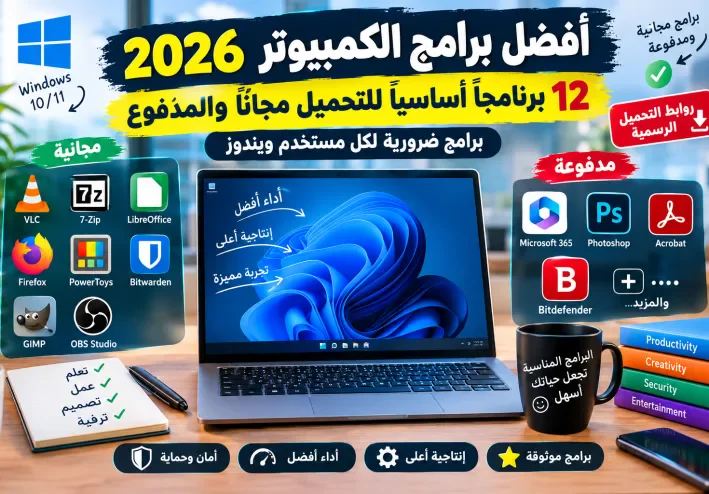
أفضل برامج الكمبيوتر 2026: 12 برنامجًا أساسيًا للتحميل مجانًا والمدفوع
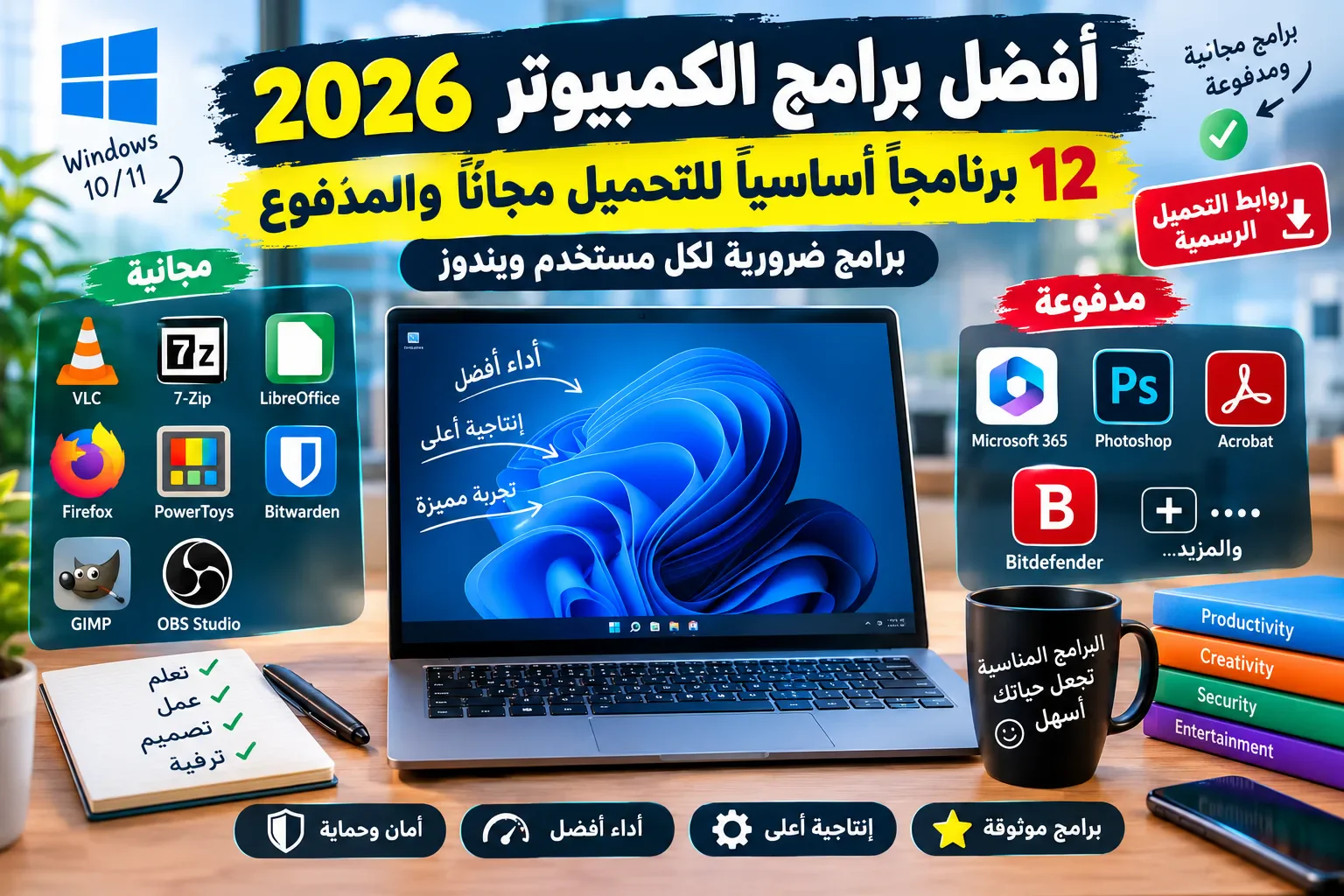
يحتاج كل جهاز كمبيوتر إلى مجموعة من البرامج التي تساعد على إنجاز الأعمال اليومية، وتحرير المستندات، وتشغيل الفيديوهات، وحماية الملفات، وتعديل الصور، وتحسين الإنتاجية. ومع كثرة البرامج المتاحة في عام 2026، قد يكون من الصعب اختيار الأدوات المناسبة دون إضاعة الوقت في تجربة تطبيقات غير ضرورية.
في هذا الدليل، سنستعرض أفضل برامج الكمبيوتر لعام 2026 المجانية والمدفوعة، مع توضيح وظيفة كل برنامج، وأهم مميزاته، والفئة التي يناسبها، وروابط التحميل الرسمية لتتمكن من تثبيتها بأمان على جهازك.
1. أفضل برامج الكمبيوتر المجانية في 2026
1. برنامج VLC Media Player لتشغيل الفيديو والصوت
يُعد VLC Media Player من أشهر برامج تشغيل الوسائط المجانية، ويتميز بقدرته على تشغيل مجموعة واسعة من صيغ الفيديو والصوت دون الحاجة إلى تثبيت حزم ترميز إضافية في معظم الحالات.
أهم المميزات:
تشغيل ملفات الفيديو والصوت بصيغ متنوعة.
دعم ملفات الترجمة.
إمكانية التحكم في سرعة التشغيل والصوت.
تشغيل بعض مصادر البث عبر الإنترنت.
برنامج مجاني ومفتوح المصدر.
لمن يناسب؟ المستخدمين الذين يشاهدون الأفلام والفيديوهات أو يستمعون إلى الملفات الصوتية على الكمبيوتر.
رابط التحميل الرسمي: https://www.videolan.org/vlc/
2. برنامج 7-Zip لضغط الملفات وفك الضغط
إذا كنت تحمل ملفات من الإنترنت باستمرار، فإن 7-Zip من الأدوات المفيدة التي تستحق التثبيت. يساعد البرنامج على ضغط الملفات وفك ضغط الأرشيفات، كما يدعم صيغًا متعددة مثل ZIP و7z وTAR وغيرها.
أهم المميزات:
مجاني ومفتوح المصدر.
ضغط الملفات لتقليل حجمها.
فك ضغط الأرشيفات الشائعة.
تشفير بعض الأرشيفات بكلمة مرور.
يتوفر بإصدارات تتناسب مع معمارية الأجهزة المختلفة.
لمن يناسب؟ الطلاب والموظفين وكل من يتعامل مع الملفات المضغوطة.
رابط التحميل الرسمي: https://www.7-zip.org/download.html
3. برنامج LibreOffice للكتابة والجداول والعروض التقديمية
يُعد LibreOffice بديلًا مجانيًا لحزم البرامج المكتبية المدفوعة، ويضم أدوات لمعالجة النصوص وإنشاء الجداول وتصميم العروض التقديمية.
يمكن استخدامه في كتابة البحوث، وإعداد التقارير، وإنشاء الجداول الحسابية، وتصميم العروض التعليمية. كما يستطيع فتح كثير من ملفات Microsoft Office وحفظها بصيغ متعددة، مع احتمال وجود اختلافات في تنسيق بعض الملفات المعقدة.
أهم المميزات:
مجاني ومفتوح المصدر.
يضم أدوات للكتابة والجداول والعروض التقديمية.
مناسب للاستخدام الشخصي والدراسي والمهني.
يعمل دون الحاجة إلى اتصال دائم بالإنترنت في الاستخدام المعتاد.
رابط التحميل الرسمي: https://www.libreoffice.org/download/
4. متصفح Firefox للتصفح والخصوصية
يُعتبر Mozilla Firefox خيارًا مناسبًا لمن يبحث عن متصفح بديل لتصفح المواقع وإدارة علامات التبويب والإضافات.
أهم المميزات:
مجاني.
أدوات للتحكم في الخصوصية.
يدعم الإضافات وتخصيص تجربة التصفح.
مزامنة بعض البيانات بين الأجهزة عند استخدام حساب مناسب.
نصيحة: اختر المتصفح الذي يناسب احتياجاتك، واحرص على تحديثه باستمرار لحماية جهازك من الثغرات المعروفة.
رابط التحميل الرسمي: https://www.mozilla.org/ar/firefox/windows/
5. برنامج Microsoft PowerToys لتحسين استخدام Windows
PowerToys مجموعة أدوات مجانية من Microsoft تضيف إمكانات عملية إلى نظام Windows، وتساعد على تنظيم النوافذ وتحسين البحث وتنفيذ بعض المهام بسرعة.
ومن الأدوات التي يوفرها، بحسب الإصدار، أدوات لإعادة تعيين اختصارات لوحة المفاتيح، وإدارة النوافذ، وإعادة تسمية الملفات دفعة واحدة، واستخراج النص من الصور.
أهم المميزات:
مجاني ومفتوح المصدر.
أدوات متعددة لتحسين الإنتاجية.
مناسب للمستخدمين المتقدمين والموظفين.
يمكن تثبيته عبر Microsoft Store أو من مستودع المشروع الرسمي.
رابط التثبيت الرسمي: https://learn.microsoft.com/en-us/windows/powertoys/install
6. برنامج Bitwarden لإدارة كلمات المرور
يساعد Bitwarden على حفظ كلمات المرور وتنظيمها في خزنة رقمية، بدلًا من استخدام كلمة مرور واحدة لجميع الحسابات أو تخزين كلمات المرور في ملفات غير محمية.
أهم المميزات:
خطة مجانية وخطط مدفوعة.
إنشاء كلمات مرور قوية.
حفظ بيانات تسجيل الدخول.
مزامنة البيانات عبر الأجهزة وفق إمكانات الحساب.
أدوات إضافية في بعض الخطط المدفوعة.
احرص على إنشاء كلمة مرور رئيسية قوية وتفعيل المصادقة متعددة العوامل عند توفرها.
رابط الموقع الرسمي: https://bitwarden.com/download/
7. برنامج GIMP لتعديل الصور
إذا كنت تحتاج إلى تعديل الصور أو تصميم صور بسيطة للمقالات ومواقع التواصل الاجتماعي، فإن GIMP يقدم مجموعة واسعة من أدوات تحرير الصور مجانًا.
أهم المميزات:
مجاني ومفتوح المصدر.
قص الصور وتغيير أبعادها.
ضبط الألوان والإضاءة.
التعامل مع الطبقات.
تصميم صور ورسومات بسيطة.
قد يحتاج المبتدئ إلى بعض الوقت للتعرف على الأدوات، لكنه خيار جيد لمن يريد تحرير الصور دون دفع اشتراك شهري.
رابط الموقع الرسمي: https://www.gimp.org/downloads/
8. برنامج OBS Studio لتسجيل الشاشة والبث
يُستخدم OBS Studio لتسجيل الشاشة وإنشاء الفيديوهات والبث المباشر، وهو مفيد لصناع المحتوى والمعلمين واللاعبين الذين يرغبون في تسجيل الشروحات أو جلسات اللعب.
أهم المميزات:
مجاني ومفتوح المصدر.
تسجيل الشاشة والصوت.
دمج مصادر متعددة للفيديو.
إعداد مشاهد مختلفة للتسجيل والبث.
خيارات للتحكم في جودة الفيديو.
رابط التحميل الرسمي: https://obsproject.com/download
2. أفضل البرامج المدفوعة للكمبيوتر في 2026
ليست جميع البرامج المدفوعة ضرورية لكل مستخدم، لكن بعضها قد يكون مناسبًا إذا كنت تحتاج إلى أدوات احترافية أو ميزات متقدمة أو دعم فني إضافي.
1. Microsoft 365 للعمل المكتبي
تضم حزمة Microsoft 365 تطبيقات مكتبية مثل Word وExcel وPowerPoint، وتوفر إمكانات إضافية للتعاون والتخزين السحابي بحسب الخطة.
لماذا تختارها؟
مناسبة لإنشاء المستندات والجداول الاحترافية.
مفيدة للعمل والدراسة.
تدعم التعاون على الملفات.
تتوفر خطط مختلفة للأفراد والعائلات والشركات.
توجد أيضًا خيارات مجانية عبر الويب لبعض تطبيقات Microsoft، لذلك تحقق من احتياجاتك قبل الاشتراك.
الموقع الرسمي: https://www.microsoft.com/microsoft-365
2. Adobe Photoshop لتصميم الصور
يُعد Photoshop من الأدوات المعروفة في مجال تحرير الصور والتصميم، ويُستخدم في أعمال مثل معالجة الصور، وتصميم المواد الإعلانية، وإنشاء تركيبات بصرية متقدمة.
أهم الاستخدامات:
تعديل الصور باحترافية.
تصميم منشورات مواقع التواصل.
العمل باستخدام الطبقات والأقنعة.
تنفيذ تعديلات متقدمة على الصور.
يعمل البرنامج وفق خطط مدفوعة، وقد تختلف الأسعار والميزات حسب البلد ونوع الاشتراك.
الموقع الرسمي: https://www.adobe.com/products/photoshop.html
3. Adobe Acrobat لتحرير ملفات PDF
إذا كنت تتعامل مع ملفات PDF باستمرار، فقد تحتاج إلى أدوات متقدمة لتحرير المستندات أو تحويلها أو تنظيم صفحاتها.
يوفر Adobe Acrobat إمكانات لقراءة ملفات PDF والتعليق عليها وتحريرها وتنظيمها، بحسب الإصدار والخطة المستخدمة. أما قراءة ملفات PDF وإجراء بعض المهام الأساسية، فيمكن تنفيذها باستخدام Adobe Acrobat Reader المجاني.
الموقع الرسمي: https://www.adobe.com/acrobat.html
4. Bitdefender للحماية المتقدمة
توفر برامج الحماية المدفوعة مثل Bitdefender ميزات قد تشمل الحماية من البرمجيات الخبيثة والتصيد الاحتيالي وبعض أدوات الخصوصية، بحسب المنتج والاشتراك.
قبل الشراء، قارن الميزات التي تحتاج إليها، وعدد الأجهزة التي يغطيها الاشتراك، ومدة الترخيص. ولا تفترض أن دفع المال ضروري لكل جهاز، إذ يوفر Windows Security حماية مدمجة مناسبة لكثير من الاستخدامات المنزلية عند تفعيلها وتحديث النظام.
الموقع الرسمي: https://www.bitdefender.com/
3. مقارنة سريعة بين البرامج المجانية والمدفوعة
| البرنامج | الاستخدام | نوع الترخيص |
|---|---|---|
| VLC | تشغيل الفيديو والصوت | مجاني ومفتوح المصدر |
| 7-Zip | ضغط الملفات وفك الضغط | مجاني ومفتوح المصدر |
| LibreOffice | الكتابة والجداول والعروض | مجاني ومفتوح المصدر |
| Firefox | تصفح الإنترنت | مجاني |
| PowerToys | تحسين إنتاجية Windows | مجاني ومفتوح المصدر |
| Bitwarden | إدارة كلمات المرور | مجاني مع خطط مدفوعة |
| GIMP | تحرير الصور | مجاني ومفتوح المصدر |
| OBS Studio | تسجيل الشاشة والبث | مجاني ومفتوح المصدر |
| Microsoft 365 | الأعمال المكتبية | خطط مجانية عبر الويب وخطط مدفوعة |
| Adobe Photoshop | تحرير الصور الاحترافي | مدفوع |
| Adobe Acrobat | إدارة وتحرير PDF | أدوات مجانية وخطط مدفوعة |
| Bitdefender | الحماية الرقمية | منتجات مجانية أو مدفوعة بحسب العرض |
قد تتغير الخطط والميزات والتوافق مع أنظمة التشغيل، لذلك راجع صفحات الشركات الرسمية قبل التثبيت أو الشراء.
4. ما البرامج التي تحتاجها بعد تثبيت Windows؟
ليس من الضروري تثبيت عشرات البرامج على الكمبيوتر الجديد. الأفضل أن تبدأ بالأدوات التي تحتاج إليها فعلًا.
يمكنك استخدام القائمة التالية:
متصفح حديث ومحدّث.
برنامج لفك ضغط الملفات مثل 7-Zip.
مشغل وسائط مثل VLC إذا لم تكفك الأدوات المدمجة.
حزمة مكتبية مثل LibreOffice أو Microsoft 365.
مدير كلمات مرور موثوق.
أداة لتسجيل الشاشة إذا كنت تنشئ الشروحات.
برنامج لتحرير الصور إذا كنت تحتاج إلى التصميم.
أدوات حماية النظام وتحديثاته.
تجنب تثبيت عدة برامج تؤدي الوظيفة نفسها دون حاجة، لأن بعضها قد يعمل في الخلفية ويستهلك موارد الجهاز.
5. نصائح مهمة قبل تنزيل برامج الكمبيوتر
نزّل من الموقع الرسمي
استخدم روابط المطورين الرسمية أو Microsoft Store قدر الإمكان. فصفحات التنزيل المزيفة قد تعرض برامج ضارة بدلًا من التطبيق المطلوب.
تحقق من توافق البرنامج مع جهازك
تأكد من أن البرنامج يدعم إصدار Windows لديك ومعمارية المعالج، مثل x64 أو ARM64 عند الحاجة.
انتبه إلى الاشتراكات
بعض البرامج مجانية جزئيًا، بينما تتطلب ميزات أخرى اشتراكًا. اقرأ تفاصيل الخطة قبل إدخال بيانات الدفع.
لا تثبت برامج تنظيف غير ضرورية
لا تحتاج إلى تثبيت عدة أدوات تدّعي تسريع الكمبيوتر. ابدأ بالأدوات المدمجة في Windows، وحدّث النظام، واحذف التطبيقات التي لا تستخدمها.
حافظ على تحديث النظام
انتهى الدعم العام المعتاد لنظام Windows 10 في 14 أكتوبر 2025، مع وجود استثناءات وبرامج دعم ممتد لبعض الحالات. لذلك، إذا كان جهازك متوافقًا، ففكر في الانتقال إلى إصدار Windows مدعوم، وتحقق من خيارات الدعم المتاحة لجهازك.
الخلاصة
توجد في عام 2026 مجموعة كبيرة من البرامج التي تساعد على تحسين تجربة استخدام الكمبيوتر دون الحاجة إلى إنفاق المال على كل أداة. ويمكن لمعظم المستخدمين البدء ببرامج مجانية مثل VLC و7-Zip وLibreOffice وFirefox وPowerToys، ثم إضافة برامج متخصصة بحسب حاجتهم.
أما البرامج المدفوعة مثل Microsoft 365 وPhotoshop وAcrobat، فتكون مفيدة عندما تحتاج إلى ميزات احترافية أو أدوات عمل محددة. اختر البرامج بناءً على احتياجاتك الفعلية، ونزّلها من المصادر الرسمية، وتجنب تثبيت أدوات غير ضرورية.
ما أهم برنامج لا تستطيع الاستغناء عنه على الكمبيوتر؟ اكتب اسمه في التعليقات، وشاركنا تجربتك ليستفيد الآخرون.
المصادر الرسمية
Microsoft Store — تطبيقات الكمبيوتر
VLC Media Player — التنزيل الرسمي
Mozilla Firefox — التنزيل الرسمي
Microsoft PowerToys — دليل التثبيت
Adobe Photoshop — الموقع الرسمي
تابع جديد mohammed nouali
اختر إشعارات الموقع أو البريد أو الاثنين. الزائر يقدر يشترك ببريده دون تسجيل حساب.
الإبلاغ عن المقال
لو لاحظت مشكلة في المحتوى، أرسلها لفريق المراجعة. لن تظهر بياناتك لكاتب المقال أو للقراء.
تعذّر إرسال البلاغ الآن. حاول مرة أخرى لاحقًا.
سجّل الدخول لإرسال بلاغ




النقاش
التعليقات (0)
فكرة تضيفها، أو سؤال يفتح حوارًا.
الرجاء تسجيل الدخول لتتمكن من التعليق