

في هذا المقال
يُعد برنامج VLC Media Player واحدًا من أقدم وأقوى برامج تشغيل الوسائط المتعددة وأكثرها شعبية على مستوى العالم. على الرغم من ظهور العديد من البدائل، يظل "فويس" (VLC) الخيار الأول لملايين المستخدمين بفضل قدرته الأسطورية على تشغيل أي صيغة فيديو أو صوت تقريبًا دون الحاجة لتثبيت حزم كودكس خارجية، فضلاً عن خفته على الجهاز وخلوه تمامًا من الإعلانات المزعجة.
في هذه المقالة الشاملة على منصة أموالي، سنوضح لك كيفية تحميل أحدث إصدار للبرنامج، مع استعراض أفضل الإعدادات التي تجعل تجربتك في مشاهدة الفيديوهات والاستماع للأفلام في أعلى مستوى من الجودة والنقاء.
(ضع هنا صورة بارزة أو بانر احترافي يحمل شعار برنامج VLC مع خلفية جذابة تعبر عن تشغيل الفيديوهات بجودة عالية)
أولاً: مميزات برنامج VLC Media Player
قبل الانتقال لخطوات التحميل، دعونا نلقي نظرة سريعة على ما يجعل هذا البرنامج لا غنى عنه في جهازك:
دعم كافة الصيغ: يشغل تقريباً كل ملفات الفيديو والصوت (MP4, MKV, AVI, MOV, FLV وغيرها).
خفيف وسريع: لا يستهلك موارد المعالج أو الذاكرة العشوائية (RAM).
تشغيل الترجمة باحترافية: دعم كامل لملفات الترجمة (.SRT) مع إمكانية تعديل توقيتها ومظهرها بسهولة.
مجاني تمامًا: مفتوح المصدر وخالٍ تمامًا من الإعلانات أو عمليات التتبع.
ميزات متقدمة: إمكانية تحويل الصيغ، تسجيل الشاشة، وتعديل مستويات الصوت والفيديو مباشرة.
ثانياً: خطوات تحميل برنامج VLC للكمبيوتر
عملية تحميل البرنامج بسيطة للغاية وآمنة تمامًا إذا تمت من المصدر الرسمي:
توجه إلى الموقع الرسمي للبرنامج أو استخدم رابط التحميل المباشر الآمن.
انقر على زر Download VLC الأخضر الكبير (سيهتم الموقع تلقائياً بتحديد نسختك المناسبة سواء كانت لنظام ويندوز 10 أو 11 وبنواتي 32 أو 64 بت).
بعد اكتمال تحميل ملف التثبيت (Setup)، قم بفتحه بالنقر المزدوج.
اتبع خطوات التثبيت العادية (Next -> Next -> Install) حتى ينتهي التثبيت، ثم اضغط على Finish.
ثالثاً: أفضل الإعدادات الخفية لرفع كفاءة VLC
بمجرد تثبيت البرنامج، هناك بعض التعديلات والإعدادات التي ننصح بشدة بتفعيلها للحصول على أقصى أداء ممكن:
1. حل مشكلة تقطيع الفيديوهات ذات الجودة العالية (4K / 1080p)
إذا كنت تواجه بطئًا أو تقطيعًا عند تشغيل الفيديوهات الثقيلة، يمكنك تفعيل التسريع العتادي:
من القائمة العلوية، اضغط على Tools ثم اختر Preferences (أو اضغط Ctrl + P).
من تبويب Interface، انتقل إلى أسفل واختر عرض الإعدادات All (لتظهر الإعدادات المتقدمة).
اذهب إلى Input / Codecs من القائمة الجانبية.
ابحث عن خيار Hardware-accelerated decoding واجعله Automatic أو فعله إن لم يكن مفعلًا.
اضغط على Save في الأسفل لحفظ التغييرات.
(ضع هنا لقطة شاشة لواجهة الإعدادات المتقدمة وتحديد خيار Hardware-accelerated decoding)
2. رفع مستوى الصوت لأكثر من 100%
في بعض الفيديوهات يكون الصوت منخفضًا جدًا، يتيح لك VLC رفع الصوت حتى 200%:
اذهب إلى Tools ثم Preferences (الإعدادات العادية).
في تبويب Audio، ابحث عن قسم Maximum volume واجعله يمتد حتى 200% بدلاً من 100%.
انقر على Save. الآن يمكنك زيادة الصوت عبر مؤشر الصوت بالبرنامج متجاوزًا الحد الطبيعي.
(ضع هنا لقطة شاشة توضح تبويب الصوت Audio وكيفية ضبط مستوى الصوت الأقصى)
3. تحسين مظهر وحجم الترجمة (Subtitles)
إذا كنت تشاهد أفلاماً مترجمة وتريد جعل شكل الترجمة مريحًا للعين وواضحًا:
انتقل إلى Tools ثم Preferences.
اختر تبويب Subtitles / OSD.
حدد Default Encoding واجعله Arabic (Windows-1256) لضمان عدم ظهور حروف غريبة أو مربعات.
يمكنك تغيير Font إلى خط عربي واضح مثل (Cairo أو Tajawal إذا كان مثبتًا على جهازك)، وتكبير حجم الخط (Font size) إلى Large، وتعديل لون الخط (الأصفر مميز ومريح للعين).
اضغط Save.
(ضع هنا لقطة شاشة لتبويب Subtitles وتوضيح خيارات تغيير الخط والحجم واللون)
رابعاً: خلاصة القول
يظل برنامج VLC Media Player هو العملاق بلا منازع في عالم مشغلات الوسائط. باتباعك لهذه الإعدادات البسيطة، ستضمن تجربة مشاهدة سلسة وخالية من المشاكل، سواء كنت تشاهد أفلامك المفضلة أو تفتح مقاطع الفيديو على جهاز الكمبيوتر الخاص بك.
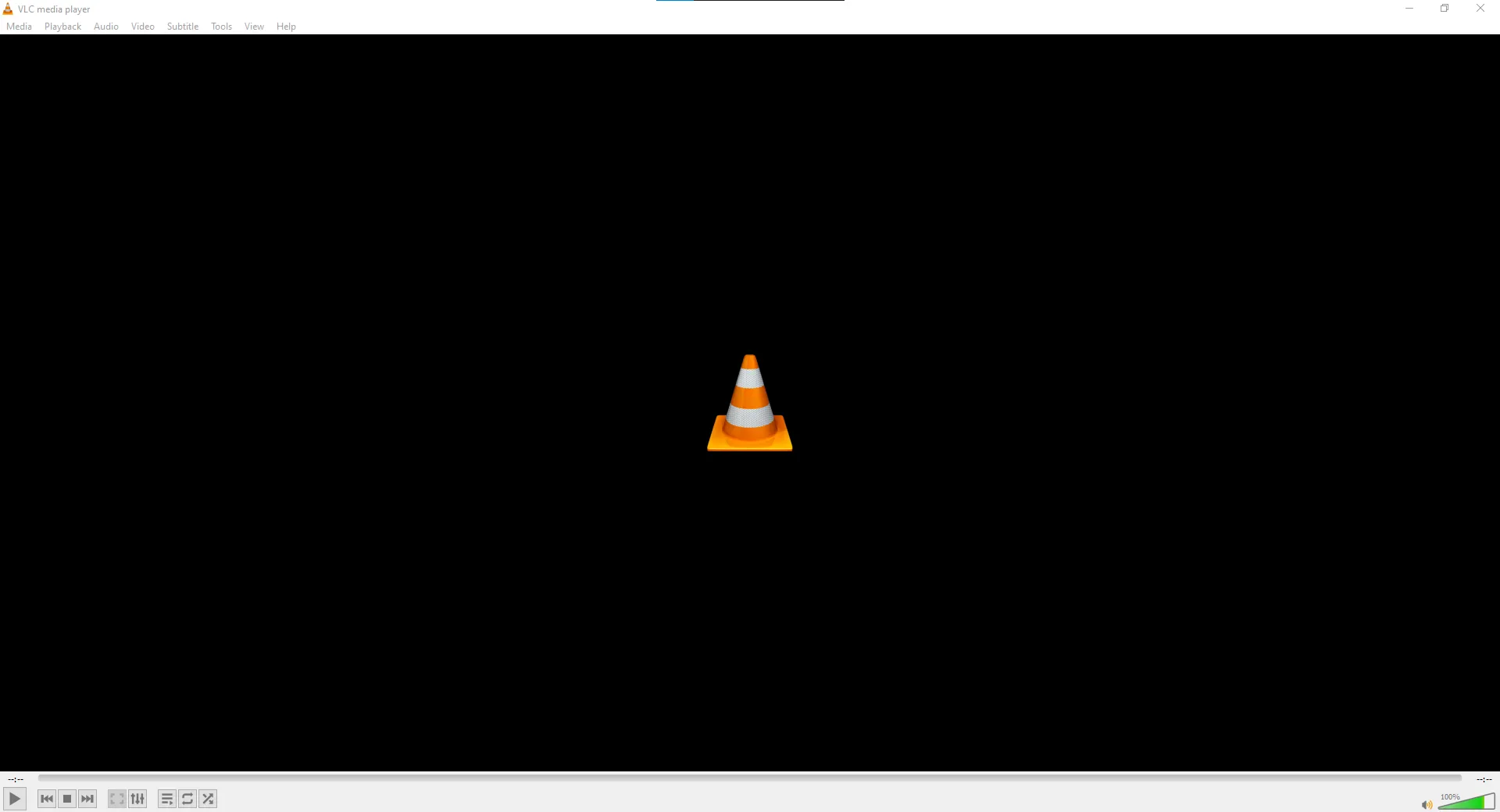
نتمى أن يكون هذا الدليل قد نال إعجابكم، ولا تنسوا تصفح قسم البرامج والتحميلات على منصة أموالي للمزيد من الشروحات المفيدة!
تابع جديد Ahmed Mohamed
اختر إشعارات الموقع أو البريد أو الاثنين. الزائر يقدر يشترك ببريده دون تسجيل حساب.
الإبلاغ عن المقال
لو لاحظت مشكلة في المحتوى، أرسلها لفريق المراجعة. لن تظهر بياناتك لكاتب المقال أو للقراء.
تعذّر إرسال البلاغ الآن. حاول مرة أخرى لاحقًا.
سجّل الدخول لإرسال بلاغ





النقاش
التعليقات (0)
فكرة تضيفها، أو سؤال يفتح حوارًا.
الرجاء تسجيل الدخول لتتمكن من التعليق