
في هذا المقال
أوامر مهمة لجهاز الكمبيوتر واللاب توب يجب أن يعرفها كل مستخدم
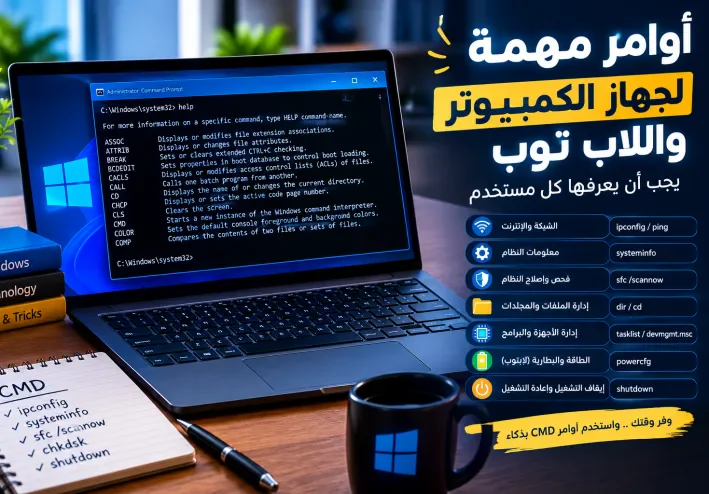
يحتوي نظام التشغيل ويندوز على العديد من الأوامر المفيدة التي تساعدك على التحكم في جهاز الكمبيوتر أو اللاب توب، وتشخيص بعض المشاكل، ومعرفة معلومات مهمة عن الجهاز، بالإضافة إلى تنفيذ بعض المهام بشكل أسرع من خلال لوحة المفاتيح.
في هذا المقال سنتعرف على مجموعة من أهم أوامر الكمبيوتر واللاب توب التي يمكن استخدامها من خلال نافذة Run أو موجه الأوامر CMD
أولًا: طريقة فتح نافذة الأوامر Run
قبل استخدام معظم الأوامر، يمكنك الضغط على:
Windows + R
ستظهر أمامك نافذة صغيرة تسمى Run، ويمكنك كتابة الأمر الذي تريده ثم الضغط على Enter.
1. الأمر CMD
اكتب:
cmd
يفتح هذا الأمر موجه الأوامر Command Prompt، ومن خلاله يمكنك تنفيذ العديد من أوامر ويندوز وإجراء عمليات فحص وتشخيص للجهاز.
2. الأمر ipconfig
اكتب:
ipconfig
يُستخدم هذا الأمر لمعرفة معلومات الاتصال بالشبكة، مثل عنوان IP الخاص بالجهاز.
ويمكن استخدام:
ipconfig /all
لعرض معلومات أكثر تفصيلًا عن كرت الشبكة وإعدادات الاتصال.
3. الأمر ping
يمكنك استخدام الأمر:
ping google.com
لاختبار الاتصال بالإنترنت أو معرفة ما إذا كان جهازك يستطيع الوصول إلى موقع معين.
إذا ظهرت نتائج تحتوي على Reply فهذا يعني أن الاتصال بالموقع يعمل بشكل طبيعي غالبًا.
4. الأمر systeminfo
اكتب في CMD:
systeminfo
يعرض هذا الأمر مجموعة كبيرة من المعلومات عن جهاز الكمبيوتر، مثل إصدار ويندوز، ووقت تشغيل النظام، وبعض معلومات المعالج والذاكرة وتحديثات النظام.
5. الأمر dxdiag
من نافذة Run اكتب:
dxdiag
وهو من الأوامر المفيدة لمعرفة معلومات عن مكونات الجهاز، خاصة المعالج والرام وكرت الشاشة وإصدار DirectX.
ويُستخدم كثيرًا عند فحص الجهاز أو التأكد من قدرته على تشغيل بعض الألعاب والبرامج.
6. الأمر msinfo32
اكتب:
msinfo32
لفتح نافذة System Information التي تحتوي على معلومات تفصيلية عن مكونات النظام والأجهزة والموارد الموجودة على الكمبيوتر.
7. الأمر appwiz.cpl
اكتب:
appwiz.cpl
لفتح قائمة البرامج المثبتة على الكمبيوتر، ومن خلالها يمكنك إزالة البرامج التي لم تعد بحاجة إليها.
8. الأمر devmgmt.msc
اكتب:
devmgmt.msc
لفتح Device Manager أو إدارة الأجهزة.
ومن خلاله يمكنك مشاهدة مكونات الجهاز والتأكد من عدم وجود مشاكل في تعريفات الأجهزة مثل كرت الشاشة أو الصوت أو الشبكة.
9. الأمر diskmgmt.msc
اكتب:
diskmgmt.msc
لفتح أداة إدارة الأقراص Disk Management.
يمكن من خلالها مشاهدة الأقراص والأقسام الموجودة على الجهاز، لكن يجب الحذر عند تعديل الأقسام أو حذفها حتى لا تفقد بياناتك.
10. الأمر taskmgr
اكتب:
taskmgr
لفتح Task Manager أو مدير المهام.
ومن خلاله تستطيع معرفة البرامج التي تعمل حاليًا، ومراقبة استخدام المعالج والذاكرة والقرص، وإغلاق البرامج التي لا تستجيب.
ويمكن فتحه أيضًا باستخدام الاختصار:
Ctrl + Shift + Esc
11. الأمر services.msc
اكتب:
services.msc
لفتح قائمة خدمات ويندوز.
هذه الأداة مخصصة للمستخدمين الذين لديهم خبرة أكبر، لأن تغيير بعض الخدمات بطريقة خاطئة قد يؤثر على عمل النظام.
12. الأمر cleanmgr
اكتب:
cleanmgr
لفتح أداة Disk Cleanup، والتي تساعد في تنظيف بعض الملفات غير الضرورية وتوفير مساحة على القرص.
13. الأمر winver
اكتب:
winver
لعرض إصدار ويندوز المثبت على جهازك ورقم الإصدار وبعض معلومات النظام.
14. الأمر powercfg
من خلال CMD يمكنك استخدام:
powercfg
وهو أمر مرتبط بإدارة إعدادات الطاقة في ويندوز، ويمكن أن يكون مفيدًا خصوصًا لمستخدمي اللاب توب الذين يريدون فحص أو إدارة بعض إعدادات البطارية والطاقة.
15. الأمر sfc /scannow
افتح CMD كمسؤول Administrator ثم اكتب:
sfc /scannow
يقوم ويندوز من خلال هذا الأمر بفحص ملفات النظام المحمية ومحاولة إصلاح الملفات التالفة عندما يكون ذلك ممكنًا.
قد تستغرق عملية الفحص بعض الوقت، لذلك لا تغلق النافذة أثناء تنفيذها.
16. الأمر chkdsk
يمكن استخدام:
chkdsk
لفحص نظام الملفات على أحد الأقراص.
ومن الخيارات المعروفة:
chkdsk C: /f
لكن بعض خيارات الأمر قد تتطلب إعادة تشغيل الجهاز، لذلك من الأفضل عدم استخدام أوامر إصلاح الأقراص دون معرفة وظيفتها جيدًا.
17. الأمر shutdown
يمكن استخدام الأمر لإيقاف تشغيل الكمبيوتر من خلال CMD، مثل:
shutdown /s /t 0
وهذا يؤدي إلى إيقاف تشغيل الجهاز مباشرة.
لذلك يجب التأكد من حفظ جميع الملفات المفتوحة قبل استخدامه.
18. الأمر msconfig
اكتب:
msconfig
لفتح أداة System Configuration، والتي تحتوي على إعدادات متقدمة مرتبطة ببدء تشغيل ويندوز وبعض خيارات النظام.
يفضل عدم تغيير الإعدادات المتقدمة عشوائيًا، خصوصًا إذا لم تكن تعرف وظيفة الخيار الذي تقوم بتعديله.
اختصارات مهمة جدًا في الكمبيوتر
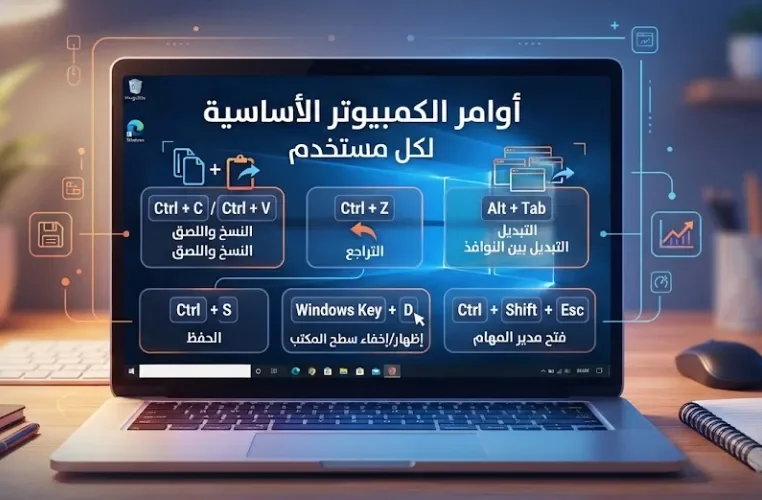
إلى جانب أوامر CMD وRun، توجد اختصارات لوحة مفاتيح توفر الكثير من الوقت.
فتح مستكشف الملفات
Windows + E
فتح الإعدادات
Windows + I
قفل الكمبيوتر
Windows + L
فتح نافذة Run
Windows + R
فتح مدير المهام
Ctrl + Shift + Esc
نسخ
Ctrl + C
لصق
Ctrl + V
قص
Ctrl + X
التراجع عن آخر عملية
Ctrl + Z
تحديد جميع الملفات أو النصوص
Ctrl + A
البحث داخل الملفات أو الصفحات
Ctrl + F
نصيحة مهمة قبل استخدام أوامر ويندوز
ليست كل أوامر الكمبيوتر مناسبة للمستخدم المبتدئ. بعض الأوامر يمكن أن تغير إعدادات النظام أو تؤثر على الملفات والأقراص.
لذلك يُفضل قراءة وظيفة الأمر جيدًا قبل تنفيذه، وعدم تشغيل أوامر غير معروفة من مصادر مجهولة.
كما يُنصح بعمل نسخة احتياطية من الملفات المهمة قبل إجراء أي تغييرات كبيرة على النظام.
الخلاصة
معرفة أوامر الكمبيوتر واللاب توب يمكن أن تساعدك على إنجاز الكثير من المهام بسرعة، مثل معرفة مواصفات الجهاز، وفحص الاتصال بالإنترنت، وإدارة البرامج والأجهزة، وتشخيص بعض مشاكل ويندوز.
إذا كنت تستخدم الكمبيوتر بشكل يومي، فمن المفيد الاحتفاظ بقائمة من هذه الأوامر والاختصارات، لأنها قد توفر عليك الكثير من الوقت عند التعامل مع الجهاز.
تابع جديد Hamody
اختر إشعارات الموقع أو البريد أو الاثنين. الزائر يقدر يشترك ببريده دون تسجيل حساب.
الإبلاغ عن المقال
لو لاحظت مشكلة في المحتوى، أرسلها لفريق المراجعة. لن تظهر بياناتك لكاتب المقال أو للقراء.
تعذّر إرسال البلاغ الآن. حاول مرة أخرى لاحقًا.
سجّل الدخول لإرسال بلاغ









النقاش
التعليقات (0)
فكرة تضيفها، أو سؤال يفتح حوارًا.
الرجاء تسجيل الدخول لتتمكن من التعليق