

In this article
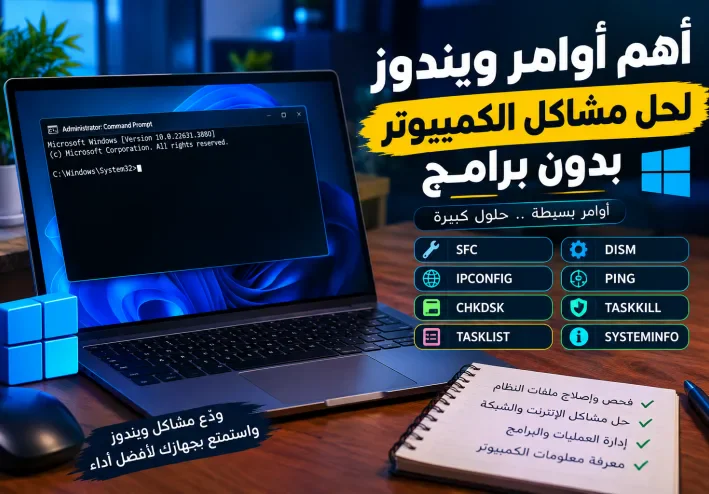
أهم أوامر ويندوز التي يجب أن تعرفها لحل مشاكل الكمبيوتر بدون برامج
لو بتستخدم الكمبيوتر أو اللابتوب بشكل يومي فأكيد قابلتك قبل كده مشكلة في ويندوز ومش عارف سببها إيه أو تحلها إزاي. ممكن تلاقي الجهاز بقى بطيء فجأة أو الإنترنت مش شغال بشكل طبيعي أو بعض ملفات النظام حصل فيها مشكلة أو حتى برنامج معين وقف ومش راضي يقفل.
اللي ناس كتير مش عارفاه إن ويندوز فيه مجموعة كبيرة من الأوامر اللي ممكن تساعدك في تشخيص المشاكل وإصلاح جزء كبير منها من غير ما تحتاج تثبت برامج إضافية.
الأوامر دي بتشتغل من خلال Command Prompt أو CMD وبعضها ممكن تستخدمه من خلال PowerShell كمان. وفي المقال ده هنتعرف على مجموعة من أهم أوامر ويندوز اللي تستحق تكون عارفها واستخدام كل أمر وإمتى ممكن تحتاجه.

قبل ما تستخدم أوامر ويندوز اعمل إيه؟
قبل تنفيذ أي أمر لازم تعرف إن بعض أوامر ويندوز محتاجة تشغيل موجه الأوامر بصلاحيات المسؤول Administrator.
علشان تفتح CMD كمسؤول اضغط على زر Start واكتب CMD وبعد كده اختار Run as administrator.
ومتستخدمش أي أمر لقيته على الإنترنت من غير ما تعرف وظيفته لأن فيه أوامر ممكن تغير إعدادات مهمة في النظام.
الأفضل إنك تستخدم الأوامر اللي أنت فاهم وظيفتها وبتحل المشكلة اللي عندك بالفعل.
1. أمر SFC لفحص وإصلاح ملفات ويندوز
من أهم الأوامر الموجودة في ويندوز أمر SFC وده مفيد جدًا لو فيه ملفات من ملفات النظام حصل فيها تلف أو ويندوز بدأ يتصرف بشكل غريب.
اكتب الأمر بالشكل ده:
sfc /scannow
بعد تنفيذ الأمر هيبدأ ويندوز في فحص ملفات النظام ومحاولة إصلاح الملفات التالفة اللي يقدر يصلحها تلقائيًا.
الفحص ممكن ياخد بعض الوقت حسب سرعة الجهاز وحالة النظام لذلك الأفضل تستنى لحد ما العملية تخلص بالكامل ومتقفلش نافذة CMD أثناء الفحص.
الأمر ده مفيد بشكل خاص لو بدأت تظهر أخطاء غريبة أو بعض مكونات ويندوز مش بتشتغل بشكل طبيعي.
2. أمر DISM لإصلاح مكونات ويندوز
لو عندك مشكلة في ملفات أو مكونات ويندوز ومشكلة SFC لوحدها مش كفاية ممكن تستخدم أداة DISM.
من الأوامر المهمة:
DISM /Online /Cleanup-Image /RestoreHealth
الأمر ده بيقوم بفحص صورة نظام ويندوز ومحاولة إصلاح المشاكل الموجودة فيها.
وبعد الانتهاء ممكن تعمل إعادة تشغيل للكمبيوتر وبعدها تستخدم أمر SFC مرة تانية للتأكد من حالة ملفات النظام.
وده من الأوامر المهمة جدًا خصوصًا لو ويندوز بدأ يظهر أخطاء متكررة أو أدوات النظام نفسها مش شغالة بالشكل الطبيعي.
3. أمر IPConfig لمشاكل الإنترنت والشبكة
لو الإنترنت عندك فيه مشكلة والكمبيوتر مش قادر يتصل بالشبكة بشكل طبيعي فمجموعة أوامر IPConfig ممكن تساعدك في معرفة المشكلة.
الأمر الأساسي:
ipconfig
هيعرض لك معلومات مهمة عن اتصال الشبكة وعنوان IP الخاص بالجهاز.
ولو عايز تشوف تفاصيل أكتر استخدم:
ipconfig /all
وده ممكن يعرض معلومات إضافية عن كارت الشبكة وDNS وDHCP وغيرها.
ومن الأوامر المفيدة كمان:
ipconfig /flushdns
الأمر ده بيعمل مسح لذاكرة DNS المؤقتة في الجهاز.
وده ممكن يكون مفيد في بعض حالات مشاكل الوصول إلى المواقع أو لما تكون بيانات DNS القديمة مخزنة على الكمبيوتر.
4. أمر Ping لاختبار اتصال الإنترنت
أحيانًا المشكلة مش في الإنترنت نفسه ولكن في الاتصال بين جهازك والسيرفر أو الراوتر.
هنا ممكن تستخدم أمر:
ping google.com
ويندوز هيحاول إرسال طلبات إلى الموقع ويعرض لك نتيجة الاستجابة.
لو ظهرت استجابات بشكل طبيعي فده مؤشر إن الاتصال بين جهازك والوجهة شغال.
أما لو ظهرت رسائل فشل أو Request timed out بشكل مستمر فممكن يكون فيه مشكلة في الاتصال تحتاج فحص أعمق.
الأمر ده بسيط جدًا لكنه مفيد في تشخيص مشاكل الشبكات بدل ما تعتمد على التخمين.
5. أمر CHKDSK لفحص القرص
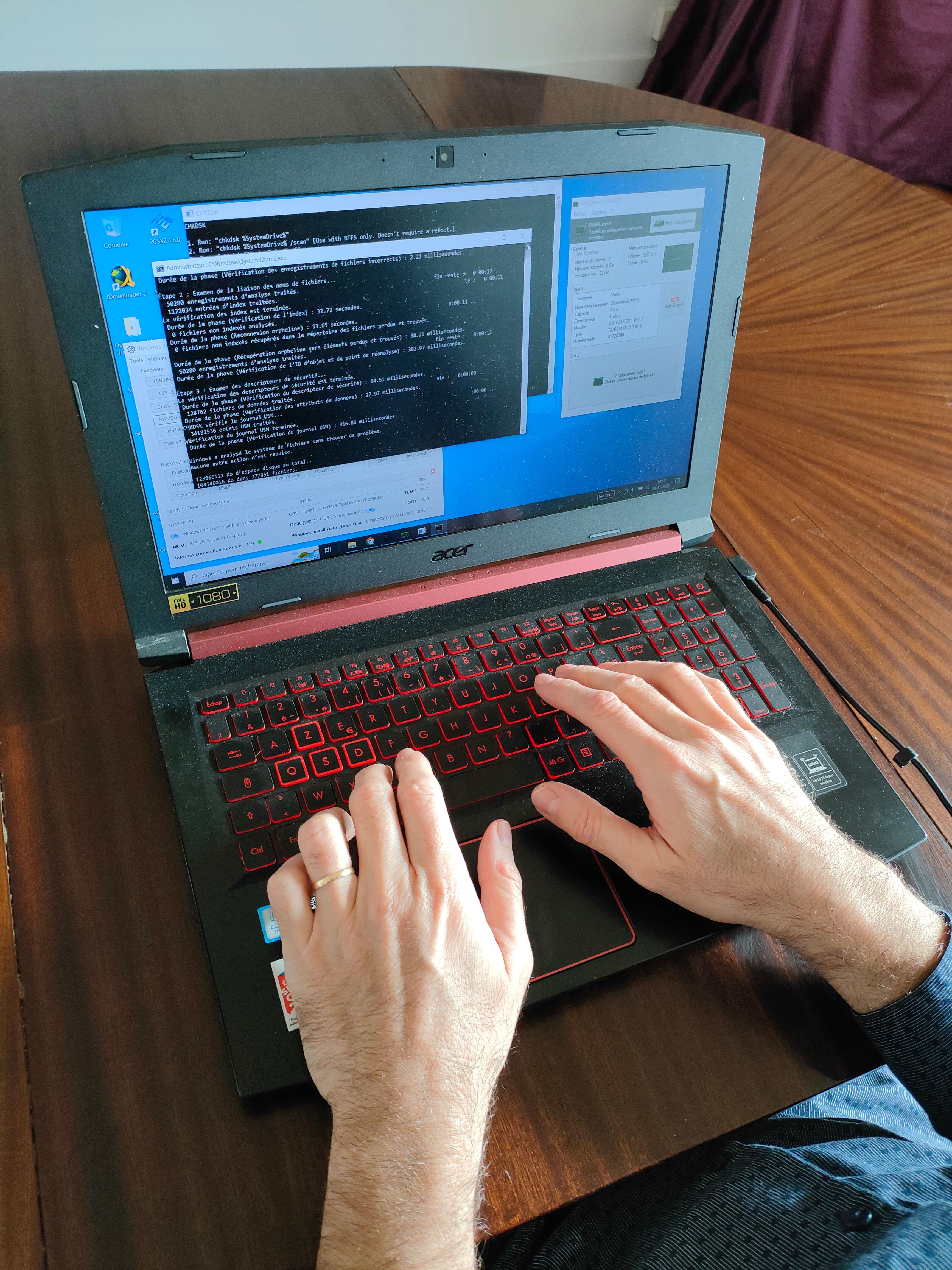
لو عندك مشاكل في القرص أو ظهرت أخطاء في الملفات ممكن تستخدم أمر CHKDSK لفحص نظام الملفات.
الأمر الأساسي:
chkdsk
الأمر بيقوم بفحص القرص ويعرض معلومات عن حالته.
لكن لازم تاخد بالك إن بعض الخيارات المتقدمة في CHKDSK ممكن تعمل تغييرات أو تستغرق وقت طويل لذلك الأفضل متستخدمش أي إضافة للأمر إلا وأنت فاهم وظيفتها.
ولو الكمبيوتر بيعرض أخطاء متعلقة بالقرص أو الملفات فالأمر ده ممكن يكون نقطة بداية جيدة للتشخيص.
6. أمر Tasklist لمعرفة البرامج التي تعمل
لو حاسس إن فيه برنامج أو عملية معينة شغالة في الخلفية ومستهلكة موارد الجهاز تقدر تستخدم:
tasklist
الأمر هيعرض قائمة بالعمليات والبرامج اللي شغالة حاليًا على ويندوز.
وده مفيد جدًا لو عايز تعرف إيه اللي بيشتغل في الخلفية بدل ما تعتمد فقط على شكل البرامج المفتوحة قدامك.
لكن مهم جدًا إنك متقفلش أي عملية عشوائية لأن بعض العمليات بتكون أساسية لعمل ويندوز.
7. أمر Systeminfo لمعرفة معلومات الكمبيوتر
لو محتاج تعرف معلومات عن جهازك من غير برامج خارجية تقدر تستخدم:
systeminfo
الأمر هيعرض مجموعة من المعلومات الخاصة بالنظام وإصدار ويندوز وبعض تفاصيل الجهاز وبيئة التشغيل.
وده مفيد لو بتجهز تقرير عن جهازك أو بتحاول تعرف إصدار النظام وبعض البيانات الأساسية قبل ما تدور على حل لمشكلة معينة.
8. أمر Taskkill لإغلاق برنامج متجمد
أحيانًا برنامج معين بيعلق ومش بيرد ومش راضي يقفل بالطريقة العادية.
في الحالات دي فيه أمر اسمه:
taskkill
لكن لازم تعرف اسم العملية قبل استخدامها بشكل صحيح.
مثلًا ممكن تستخدم:
tasklist
الأول لمعرفة اسم العملية وبعدها تستخدم Taskkill بالطريقة المناسبة.
الأمر ده مفيد للمستخدم المتقدم لكنه يحتاج حذر لأن إيقاف عملية غير صحيحة ممكن يؤدي إلى إغلاق برنامج أو خدمة مهمة.
هل أوامر ويندوز تغني عن برامج الصيانة؟
مش بالضرورة.
الأوامر دي تعتبر أدوات موجودة داخل ويندوز نفسه وهدفها الأساسي هو الفحص والتشخيص والإصلاح في مواقف معينة.
لكن ده مش معناه إن تشغيل مجموعة أوامر عشوائية هيخلي الكمبيوتر أسرع بشكل سحري.
الأفضل إنك تستخدم كل أمر حسب المشكلة الموجودة عندك.
لو المشكلة في ملفات النظام استخدم أدوات مثل SFC وDISM.
ولو المشكلة في الشبكة ابدأ بأوامر IPConfig وPing.
ولو محتاج تعرف العمليات اللي شغالة استخدم Tasklist.
ولو عندك مشكلة مرتبطة بالقرص ممكن تبدأ بفحص CHKDSK.
الخلاصة
أوامر ويندوز تعتبر من الأدوات المهمة جدًا لأي شخص بيستخدم الكمبيوتر بشكل مستمر لأنها بتوفر لك طريقة مباشرة لفهم بعض المشاكل وتشخيصها من غير الحاجة إلى تثبيت برامج خارجية.
والأهم إنك متتعاملش مع الأوامر على إنها مجموعة أكواد تحفظها وخلاص. كل أمر له وظيفة معينة ووقت مناسب للاستخدام.
ابدأ بالأوامر البسيطة زي ipconfig وping وsysteminfo، ومع الوقت هتقدر تستخدم أدوات أقوى زي sfc وDISM في حالات إصلاح النظام.
ولو ظهر لك خطأ بعد تنفيذ أي أمر، متحاولش تنفذ أوامر إضافية بشكل عشوائي. الأفضل تبحث عن رسالة الخطأ نفسها وتحدد سبب المشكلة الأول.
وبكده تقدر تستفيد من الأدوات الموجودة أصلًا داخل ويندوز وتبدأ تشخص عدد كبير من المشاكل بطريقة أكثر احترافية ومن غير الاعتماد على برامج صيانة مجهولة المصدر.
Keep up with Hamody
Choose site notifications, email, or both. Guests can subscribe by email without an account.
Report this article
Tell our review team about a problem with this content. Your details will not be shown to the author or other readers.
Your report could not be sent. Please try again later.
Sign in to report an article









Discussion
comments (0)
Share a perspective. Start a thoughtful conversation.
please login to be able to comment