
في هذا المقال
حل مشكلة HDMI في Xbox: أسباب عدم ظهور الصورة وأفضل طرق الإصلاح
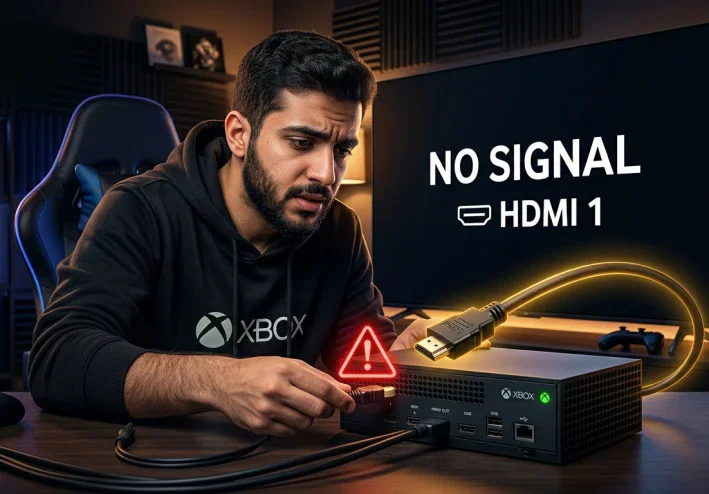
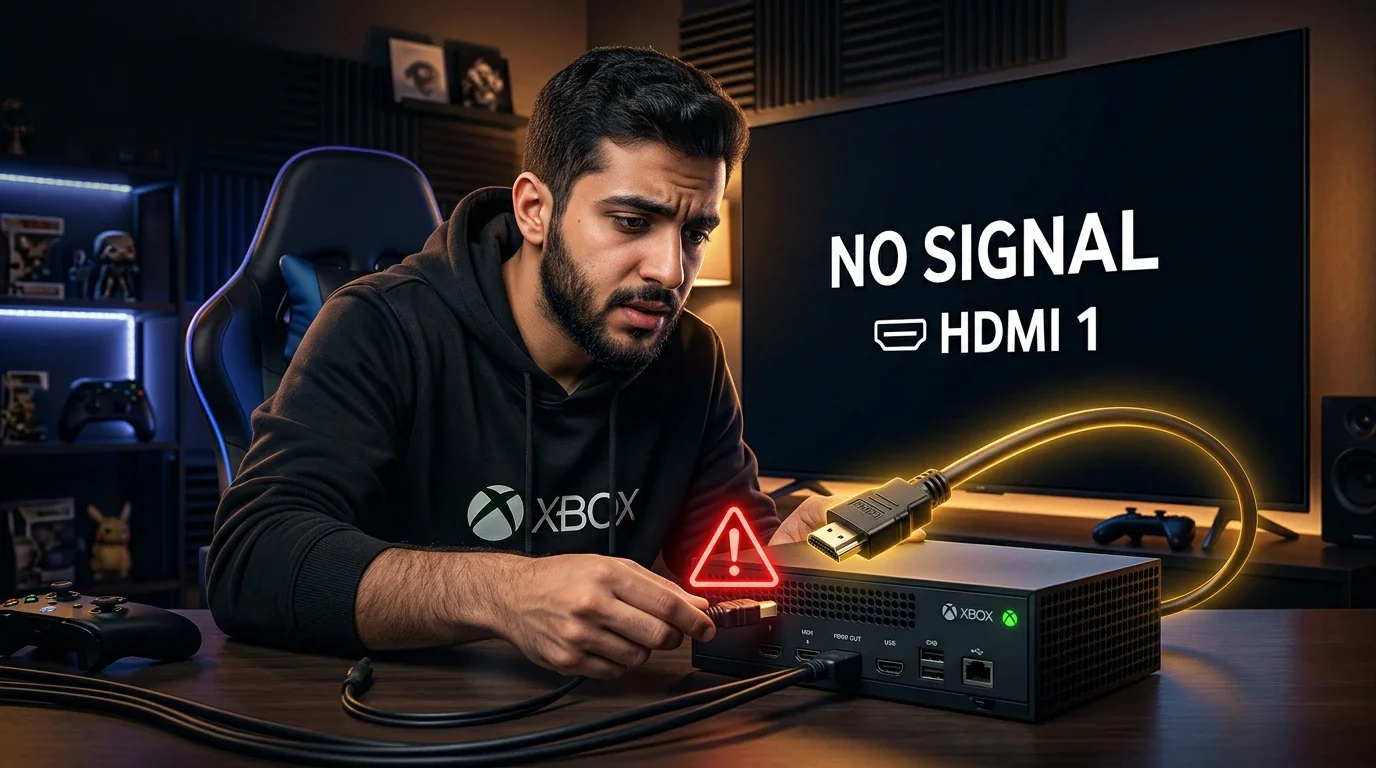
تُعد مشكلة HDMI في أجهزة Xbox من المشكلات المزعجة التي قد تواجه اللاعبين، خصوصًا عندما يعمل الجهاز بشكل طبيعي ولكن لا تظهر الصورة على شاشة التلفزيون، أو تظهر رسالة No Signal، أو تنقطع الصورة بشكل متكرر أثناء اللعب. وفي بعض الحالات قد تكون المشكلة بسيطة ويمكن حلها بتغيير مصدر الإدخال أو إعادة توصيل الكابل، بينما قد تكون مرتبطة بكابل HDMI أو منفذ HDMI أو إعدادات دقة الشاشة.
ولأن أجهزة Xbox تختلف حسب الإصدار، فمن المهم تجربة الحلول بالتدريج وتجنب الحكم مباشرة بأن منفذ HDMI تالف.
التأكد من مصدر HDMI في التلفزيون
أول خطوة يجب القيام بها هي التأكد من اختيار مدخل HDMI الصحيح في التلفزيون. فإذا كان جهاز Xbox متصلًا بمنفذ HDMI 2، بينما التلفزيون مضبوط على HDMI 1، فلن تظهر صورة الجهاز.
استخدم زر Input أو Source في جهاز التحكم بالتلفزيون، ثم انتقل بين مداخل HDMI حتى تصل إلى المنفذ المتصل بجهاز Xbox.
فحص كابل HDMI
قد يكون كابل HDMI هو السبب في عدم ظهور الصورة أو انقطاعها. افصل الكابل من جهاز Xbox ومن التلفزيون، ثم أعد توصيله بإحكام من الطرفين.
إذا استمرت المشكلة، جرّب كابل HDMI آخر متوافق. هذه الخطوة مهمة لأنها تساعد على معرفة ما إذا كان العطل في الكابل أم في الجهاز.
ويفضل عدم استخدام كابل تالف أو تظهر عليه علامات قطع أو انحناء شديد.
تجربة منفذ HDMI آخر في التلفزيون
إذا كان التلفزيون يحتوي على أكثر من منفذ HDMI، يمكن تجربة منفذ آخر.
على سبيل المثال، إذا كان Xbox متصلًا بمنفذ HDMI 1 ولا تظهر الصورة، جرّب HDMI 2 أو HDMI 3، ثم اختر المنفذ الجديد من إعدادات مصدر الإدخال في التلفزيون.
إذا عمل الجهاز على منفذ آخر، فقد تكون المشكلة في منفذ التلفزيون الأول وليس في Xbox.
إعادة تشغيل Xbox والتلفزيون
أحيانًا تحدث مشكلة مؤقتة في الاتصال بين جهاز Xbox والتلفزيون. يمكن إيقاف تشغيل الجهاز والتلفزيون بالكامل، ثم فصل الطاقة لفترة قصيرة، وبعد ذلك إعادة تشغيلهما وتوصيل HDMI مرة أخرى.
هذه الخطوة البسيطة قد تساعد في إعادة إنشاء الاتصال بين الجهاز وشاشة العرض.
فحص منفذ HDMI في Xbox
إذا لم تظهر الصورة حتى بعد تغيير الكابل ومنفذ التلفزيون، يجب فحص منفذ HDMI الموجود في Xbox.
ابحث عن علامات واضحة مثل ارتخاء المنفذ أو وجود تلف أو تحرك غير طبيعي للكابل عند توصيله. لا تحاول إدخال أدوات معدنية داخل المنفذ أو إصلاح السنون بنفسك، لأن ذلك قد يؤدي إلى تلف أكبر.
إذا كان المنفذ متضررًا بشكل واضح، فمن الأفضل الاستعانة بفني متخصص.
حل مشكلة الشاشة السوداء بعد تغيير الدقة
قد يختار الجهاز إعداد عرض لا يتوافق مع التلفزيون المستخدم، مما يؤدي إلى عدم ظهور الصورة.
في هذه الحالة يمكن محاولة تشغيل Xbox بإعدادات عرض منخفضة أو استخدام خطوات إعادة ضبط إعدادات العرض التي تناسب إصدار جهاز Xbox لديك. تختلف طريقة إعادة ضبط إعدادات العرض حسب طراز الجهاز، لذلك يجب الرجوع إلى تعليمات Xbox الرسمية الخاصة بالطراز.
تجربة Xbox على شاشة أخرى
من أفضل طرق تشخيص المشكلة تجربة جهاز Xbox على تلفزيون أو شاشة أخرى باستخدام كابل HDMI آخر.
إذا ظهرت الصورة على الشاشة الثانية، فمن المحتمل أن المشكلة مرتبطة بالتلفزيون الأول أو بإعدادات الإدخال الخاصة به.
أما إذا لم تظهر الصورة على أي شاشة، فهذا يجعل فحص كابل HDMI ومنفذ Xbox وإعدادات العرض أكثر أهمية.
مشكلة الصوت مع وجود الصورة
في بعض الحالات تظهر الصورة بشكل طبيعي ولكن لا يوجد صوت عبر التلفزيون.
ابدأ بالتأكد من أن صوت التلفزيون ليس مكتومًا، ثم افحص إعدادات الصوت في Xbox. كما يجب التأكد من أن التلفزيون يستقبل الصوت من مصدر HDMI الصحيح.
يمكن أيضًا تجربة كابل HDMI آخر للتأكد من أن المشكلة ليست مرتبطة بالكابل.
انقطاع الصورة أثناء اللعب
إذا ظهرت الصورة ثم أصبحت الشاشة سوداء بشكل متكرر أثناء الألعاب، فقد يكون السبب كابل HDMI غير مستقر أو مشكلة في منفذ HDMI أو إعدادات العرض.
تأكد من أن الكابل مثبت بشكل جيد، وجرب كابلًا آخر. وإذا كانت المشكلة تظهر فقط عند تشغيل ألعاب معينة أو عند استخدام دقة أو معدل تحديث مرتفع، فمن المفيد تجربة إعدادات عرض أقل لمعرفة ما إذا كانت المشكلة مرتبطة بالتوافق.
متى يكون منفذ HDMI في Xbox تالفًا؟
إذا جربت أكثر من كابل HDMI وأكثر من شاشة أو تلفزيون، وتأكدت من اختيار مصدر الإدخال الصحيح، وما زالت الصورة لا تظهر، فقد يكون هناك عطل في منفذ HDMI أو في دائرة إخراج الصورة داخل الجهاز.
في هذه الحالة لا يُنصح بمحاولة لحام أو إصلاح المنفذ في المنزل دون خبرة متخصصة، لأن منفذ HDMI متصل بمكونات دقيقة داخل الجهاز.
نصائح لتجنب مشاكل HDMI مستقبلًا
للحفاظ على منفذ HDMI والكابل، تجنب سحب الكابل بقوة أو ثنيه بشكل حاد. وعند نقل جهاز Xbox، من الأفضل فصل كابل HDMI بدلًا من تركه متصلًا وسحبه مع الجهاز.
كما يجب تجنب الضغط على المنفذ أثناء تركيب الكابل، واستخدام كابل HDMI بحالة جيدة ومتوافق مع احتياجات الجهاز والشاشة.
الخلاصة
مشكلة HDMI في Xbox لها أسباب متعددة، وليس بالضرورة أن يكون منفذ الجهاز تالفًا. ابدأ بفحص مصدر HDMI في التلفزيون، ثم جرّب إعادة توصيل الكابل واستخدام كابل آخر ومنفذ HDMI مختلف. بعد ذلك يمكن تجربة Xbox على شاشة أخرى، وفحص إعدادات العرض والصوت.
إذا استمرت المشكلة رغم تجربة كابل وشاشة مختلفين، وخصوصًا إذا كان منفذ HDMI في الجهاز متضررًا أو غير ثابت، فمن الأفضل التوجه إلى فني متخصص بدلًا من محاولة إصلاح المكونات الداخلية بنفسك.
وتظل أهم خطوة هي تحديد مكان الخلل أولًا: هل هو في الكابل، أم التلفزيون، أم إعدادات العرض، أم منفذ HDMI في جهاز Xbox؟ معرفة ذلك توفر الكثير من الوقت وتمنع استبدال قطع سليمة دون داعٍ.
المصادر الموثوقة
Microsoft Support – استكشاف أخطاء اتصالات أجهزة العرض الخارجية وإصلاحها
يوضح أهمية فحص كابل HDMI، تجربة كابل آخر، تجربة منفذ آخر، وإعادة تشغيل الجهاز عند ظهور مشكلات في الإشارة أو الشاشة.
Microsoft Support – استكشاف أخطاء اتصالات جهاز العرض الخارجي
Microsoft Support – استكشاف أخطاء الشاشات الفارغة وإصلاحها
يتناول مشكلات الشاشة السوداء أو عدم ظهور الصورة، مع خطوات لفحص التوصيلات وإعادة تشغيل الجهاز والتحقق من مكونات العرض.
Microsoft Support – استكشاف أخطاء الشاشات الفارغة
Microsoft Support – Troubleshoot external monitor connections
يقدم إرشادات رسمية لفحص كابل الشاشة، تجربة كابل مختلف، تجربة منفذ إخراج آخر، وإعادة التشغيل لعزل سبب المشكلة.
Microsoft Support – Troubleshoot external monitor connections
تابع جديد Anas yasser
اختر إشعارات الموقع أو البريد أو الاثنين. الزائر يقدر يشترك ببريده دون تسجيل حساب.
الإبلاغ عن المقال
لو لاحظت مشكلة في المحتوى، أرسلها لفريق المراجعة. لن تظهر بياناتك لكاتب المقال أو للقراء.
تعذّر إرسال البلاغ الآن. حاول مرة أخرى لاحقًا.
سجّل الدخول لإرسال بلاغ






النقاش
التعليقات (0)
فكرة تضيفها، أو سؤال يفتح حوارًا.
الرجاء تسجيل الدخول لتتمكن من التعليق