
في هذا المقال
حل مشكلة انطفاء الكمبيوتر بشكل مفاجئ في ويندوز 10: الأسباب والحلول
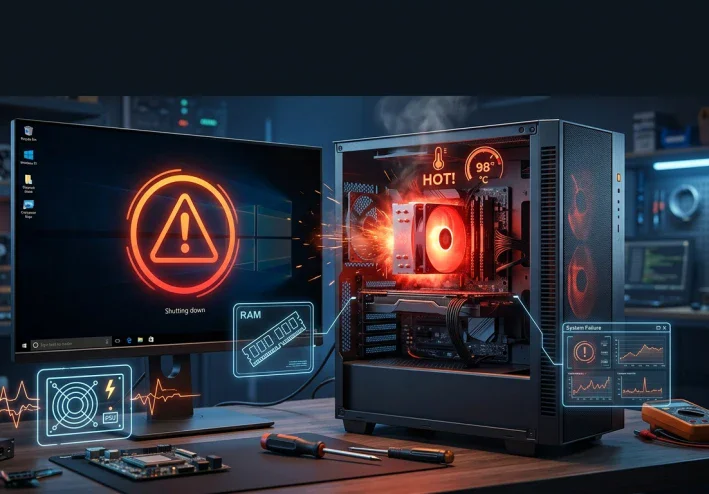
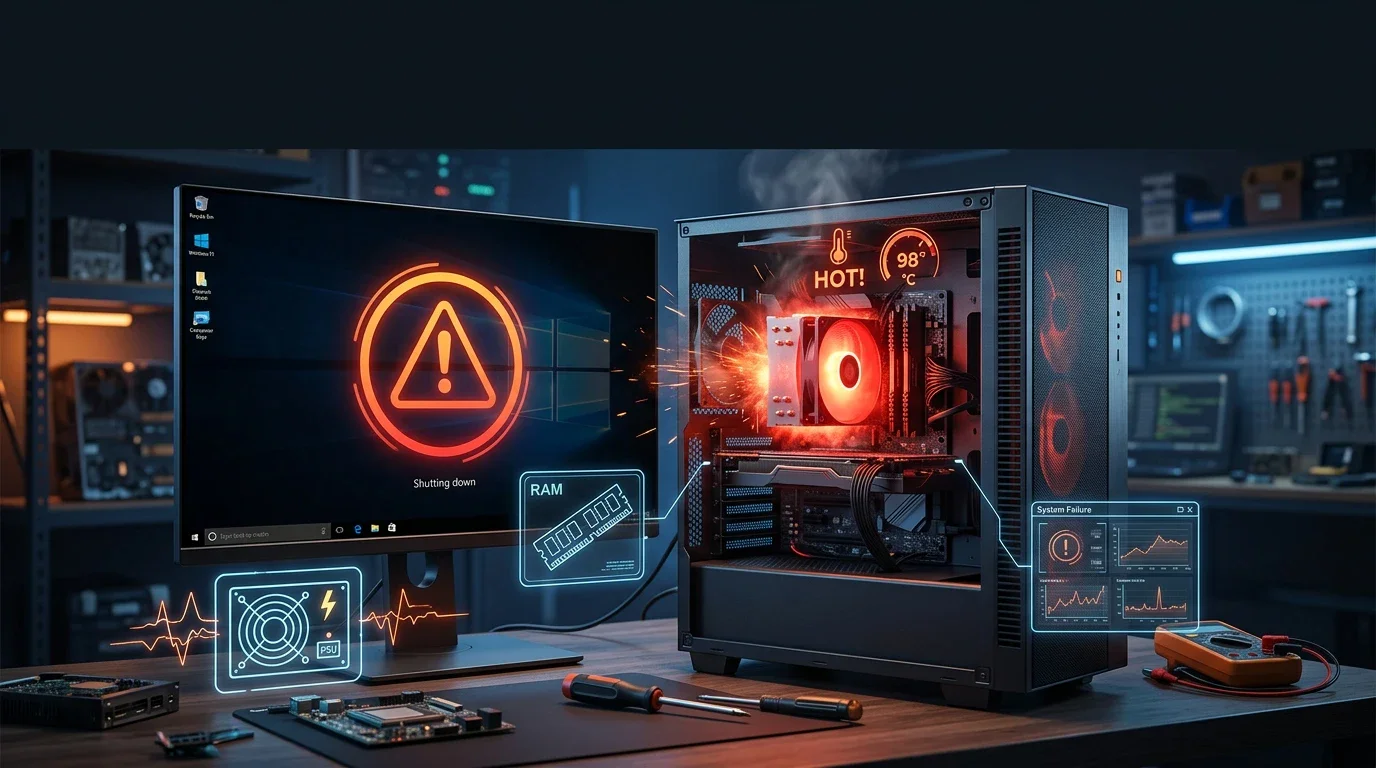
تُعد مشكلة انطفاء الكمبيوتر بشكل مفاجئ في Windows 10 من المشكلات التي تثير القلق لدى المستخدم، خصوصًا عندما ينطفئ الجهاز أثناء العمل أو مشاهدة الفيديوهات أو تشغيل الألعاب دون ظهور رسالة تحذير واضحة. وقد يكون السبب بسيطًا مثل ارتفاع درجة الحرارة، أو أكثر تعقيدًا مثل وجود مشكلة في مزود الطاقة أو أحد مكونات الجهاز.
ولا ينبغي افتراض أن نظام Windows 10 هو السبب دائمًا؛ فقد يكون العطل مرتبطًا بالعتاد أو الكهرباء أو التهوية أو التعريفات. لذلك فإن أفضل طريقة للتعامل مع المشكلة هي فحص الأسباب المحتملة واحدًا تلو الآخر.
ارتفاع درجة حرارة الكمبيوتر
يُعد ارتفاع الحرارة من أكثر الأسباب المحتملة للانطفاء المفاجئ، خصوصًا أثناء تشغيل الألعاب أو البرامج التي تستهلك قدرًا كبيرًا من المعالج وبطاقة الرسوميات.
عندما ترتفع حرارة أحد المكونات إلى مستوى غير آمن، قد يتوقف الجهاز عن العمل لحماية المكونات من التلف.
يمكن فحص فتحات التهوية والمراوح والتأكد من عدم تراكم الغبار عليها. كما يجب وضع الكمبيوتر في مكان جيد التهوية وعدم تغطية فتحات التبريد.
إذا كان الجهاز ينطفئ بعد فترة من تشغيل الألعاب أو البرامج الثقيلة تحديدًا، فمن المفيد فحص درجات الحرارة لدى فني متخصص إذا لم تكن لديك الأدوات أو الخبرة المناسبة.
مشكلة في مزود الطاقة
في أجهزة الكمبيوتر المكتبية، يمكن أن يؤدي وجود خلل في مزود الطاقة Power Supply إلى انطفاء الجهاز فجأة، خصوصًا عندما يحتاج المعالج أو بطاقة الرسوميات إلى طاقة أكبر.
قد تظهر المشكلة أثناء تشغيل الألعاب أو البرامج الثقيلة، بينما يعمل الكمبيوتر بشكل طبيعي أثناء الاستخدام الخفيف.
إذا تكررت عمليات الإغلاق المفاجئ دون سبب واضح، فيجب فحص مزود الطاقة والتأكد من قدرته وتوافقه مع مكونات الجهاز. ولا يُنصح بفتح مزود الطاقة نفسه، لأن داخله مكونات كهربائية قد تكون خطرة حتى بعد فصل الجهاز عن الكهرباء.
مشاكل الكهرباء أو مصدر الطاقة
قد يكون سبب الانطفاء خارج الكمبيوتر نفسه. يمكن أن يؤدي انقطاع الكهرباء أو عدم استقرارها إلى إيقاف الجهاز بشكل مفاجئ.
في الكمبيوتر المكتبي، يمكن التأكد من سلامة مقبس الكهرباء والكابل المستخدم. كما يمكن استخدام جهاز حماية مناسب أو UPS إذا كانت الكهرباء في المكان غير مستقرة.
أما إذا كان الجهاز المحمول ينطفئ بمجرد فصل الشاحن، فقد تكون هناك مشكلة في البطارية أو نظام الطاقة، ويحتاج الأمر إلى فحص البطارية والشاحن.
مشاكل البطارية في اللابتوب
إذا كنت تستخدم جهاز كمبيوتر محمولًا، فقد تكون البطارية القديمة أو التالفة أحد أسباب الانطفاء المفاجئ.
لاحظ ما إذا كان الجهاز ينطفئ عند انخفاض نسبة البطارية، أو عندما يتم فصل الشاحن. إذا كان يعمل بشكل طبيعي أثناء توصيل الشاحن ولكنه ينطفئ بمجرد فصله، فمن الأفضل فحص حالة البطارية.
ولا ينبغي استخدام بطارية منتفخة أو متضررة، ويجب التعامل معها عن طريق مركز صيانة متخصص.
تعريفات الأجهزة
قد تسبب بعض التعريفات القديمة أو غير المتوافقة مشكلات في استقرار Windows، خصوصًا تعريفات بطاقة الرسوميات واللوحة الأم ومكونات الطاقة.
يمكن مراجعة Device Manager والتأكد من عدم وجود أجهزة تظهر بجانبها علامات تحذير.
ويُفضل تنزيل التعريفات من الموقع الرسمي للشركة المصنعة للكمبيوتر أو المكونات بدلًا من الاعتماد على مواقع مجهولة.
تحديث Windows 10
قد تساعد تحديثات Windows في إصلاح أخطاء ومشكلات مرتبطة باستقرار النظام والتعريفات والتوافق.
لذلك يُنصح بالتأكد من أن Windows 10 محدث، مع الاحتفاظ بنسخة احتياطية من الملفات المهمة قبل إجراء تغييرات كبيرة على النظام.
كما يجب الانتباه إلى أن Windows 10 وصل إلى نهاية الدعم العام في 14 أكتوبر 2025، لذلك من المهم مراعاة وضع الدعم الأمني لنظام التشغيل عند التخطيط لاستخدام الجهاز على المدى الطويل.
فحص البرامج الضارة
في بعض الحالات يمكن أن تؤثر البرمجيات الضارة في استقرار النظام واستهلاك موارد الجهاز.
يمكن إجراء فحص أمني باستخدام أدوات الحماية المتاحة، وتجنب تحميل البرامج المقرصنة أو الملفات من مواقع غير موثوقة.
إذا ظهرت أعراض أخرى مثل بطء شديد أو نوافذ منبثقة غير معتادة أو تشغيل برامج دون تدخل المستخدم، فمن الأفضل إجراء فحص أمني شامل.
فحص ذاكرة RAM
قد تؤدي مشكلات ذاكرة RAM إلى عدم استقرار Windows، وقد تظهر على شكل تجمد أو إعادة تشغيل أو إيقاف مفاجئ في بعض الحالات.
يمكن استخدام أدوات تشخيص الذاكرة المتوفرة في Windows لفحص الذاكرة، وإذا استمرت المشكلات فمن الأفضل إجراء اختبار متخصص للذاكرة أو فحصها لدى فني.
مشكلة في القرص الصلب أو SSD
على الرغم من أن مشاكل التخزين لا تكون دائمًا السبب المباشر للانطفاء المفاجئ، فإن وجود أخطاء في وحدة التخزين أو ملفات النظام قد يؤدي إلى مشكلات مختلفة في Windows.
إذا ظهرت رسائل خطأ متكررة أو مشاكل في قراءة الملفات، فمن المهم أخذ نسخة احتياطية من البيانات المهمة قبل إجراء أي عمليات إصلاح.
مراجعة سجل الأحداث في Windows
يوفر Windows أداة Event Viewer التي يمكن أن تساعد في معرفة ما حدث قبل توقف الجهاز.
يمكن فتحها والبحث عن الأحداث المتعلقة بالإغلاق المفاجئ، ومن أشهر الأحداث التي قد تظهر في مثل هذه الحالات Kernel-Power Event ID 41.
لكن ظهور هذا الحدث لا يعني تلقائيًا أن مزود الطاقة هو السبب؛ فهو يشير إلى أن Windows لم يتم إيقاف تشغيله بطريقة طبيعية، ولذلك يجب استخدامه كجزء من عملية التشخيص وليس كدليل وحيد على سبب المشكلة.
متى تحتاج إلى فني متخصص؟
إذا استمر الكمبيوتر في الانطفاء المفاجئ بعد تجربة الخطوات الأساسية، خصوصًا إذا حدث ذلك أثناء تشغيل الألعاب أو البرامج الثقيلة، فقد يكون السبب في أحد المكونات الداخلية.
يُنصح بالاستعانة بفني متخصص إذا كان هناك ارتفاع شديد في الحرارة، أو رائحة احتراق، أو أصوات غير طبيعية، أو مشاكل واضحة في مزود الطاقة أو البطارية أو اللوحة الأم.
ولا تحاول فتح مزود الطاقة أو إصلاح مكونات الكهرباء بنفسك إذا لم تكن متخصصًا.
الخلاصة
مشكلة انطفاء الكمبيوتر بشكل مفاجئ في Windows 10 يمكن أن تنتج عن أسباب كثيرة، ولذلك يجب تشخيصها بدلًا من تغيير المكونات بشكل عشوائي. ابدأ بفحص الحرارة والتهوية، ثم تحقق من مصدر الطاقة والبطارية في أجهزة اللابتوب، وبعد ذلك راجع التعريفات وتحديثات النظام وافحص الجهاز من البرمجيات الضارة.
إذا استمرت المشكلة، يمكن استخدام Event Viewer ووسائل تشخيص الذاكرة ومكونات الجهاز لتحديد السبب بصورة أدق. وفي حالة وجود علامات على عطل كهربائي أو مادي، يكون الفحص لدى فني متخصص هو الخيار الأكثر أمانًا.
المصادر الموثوقة
Microsoft Support – استكشاف أخطاء إعادة تشغيل Windows غير المتوقعة وأخطاء Stop Code
يوضح أن إعادة التشغيل أو الإيقاف غير المتوقع قد يرتبط بمكونات الجهاز أو التعريفات أو البرامج، ويقدم خطوات مثل الوضع الآمن، فحص Device Manager، إزالة الأجهزة الجديدة، وتحديث Windows.
Microsoft Support – Troubleshooting Windows unexpected restarts and stop code errors
Microsoft Support – خيارات الاسترداد في Windows
يشرح خيارات استعادة النظام وإلغاء التحديثات وإعادة ضبط Windows، مع التنبيه إلى ضرورة الاحتفاظ بنسخة احتياطية من الملفات المهمة قبل استخدام بعض خيارات الاسترداد.
Microsoft Support – Recovery options in Windows
Microsoft Support – إعدادات بدء تشغيل Windows
يشرح استخدام Safe Mode لتشخيص المشكلات التي قد تكون مرتبطة بالتعريفات أو الخدمات أو البرامج التي تعمل مع بدء التشغيل.
Microsoft Support – Windows startup settings
Microsoft Support – Startup Repair
أداة رسمية داخل Windows تساعد على تشخيص وإصلاح بعض مشكلات بدء التشغيل، مثل ملفات النظام التالفة ومشكلات إعدادات الإقلاع وبعض مشكلات التعريفات.
Microsoft Support – Startup Repair
Microsoft Support – Windows Recovery Environment
يشرح بيئة استرداد Windows والأدوات المدمجة التي يمكن استخدامها عند وجود مشكلات في تشغيل النظام أو الإقلاع.
Microsoft Support – Windows Recovery Environment
تابع جديد Anas yasser
اختر إشعارات الموقع أو البريد أو الاثنين. الزائر يقدر يشترك ببريده دون تسجيل حساب.
الإبلاغ عن المقال
لو لاحظت مشكلة في المحتوى، أرسلها لفريق المراجعة. لن تظهر بياناتك لكاتب المقال أو للقراء.
تعذّر إرسال البلاغ الآن. حاول مرة أخرى لاحقًا.
سجّل الدخول لإرسال بلاغ







النقاش
التعليقات (0)
فكرة تضيفها، أو سؤال يفتح حوارًا.
الرجاء تسجيل الدخول لتتمكن من التعليق