

في هذا المقال
1. لماذا يمتلئ القرص C في Windows؟
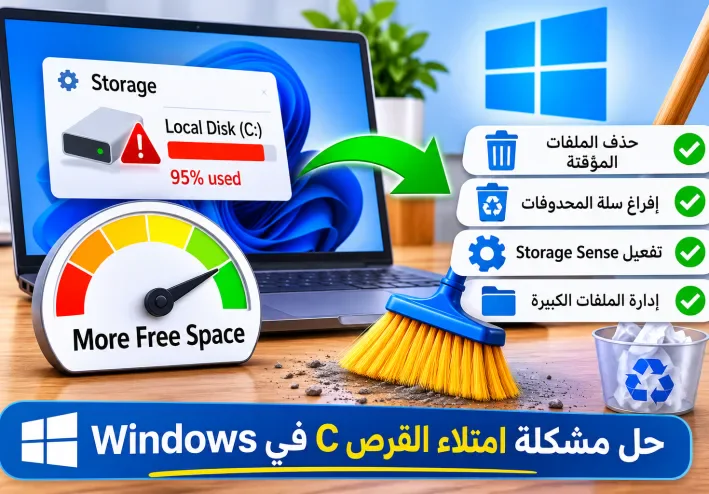
يحتوي القرص C عادةً على ملفات نظام التشغيل والبرامج المثبتة وبعض الملفات الشخصية. ومع مرور الوقت، تزداد المساحة المستخدمة بسبب الملفات المؤقتة والتحديثات والبرامج والألعاب والملفات التي يتم تنزيلها من الإنترنت.
من الأسباب الشائعة أيضاً حفظ الصور ومقاطع الفيديو على القرص C بدلاً من تخزينها في قرص آخر. لذلك، قبل حذف أي شيء، يجب معرفة الملفات التي تستهلك أكبر مساحة.
2. معرفة المساحة المستخدمة على القرص C
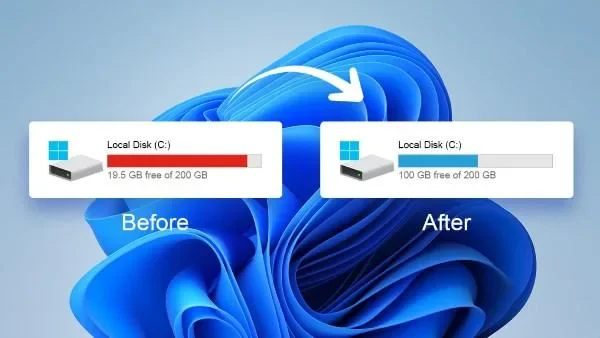
الخطوة الأولى هي معرفة حجم المساحة المستخدمة والمساحة المتبقية.
اتبع الخطوات التالية:
افتح قائمة Start.
ادخل إلى Settings.
اختر System.
اضغط على Storage.
انتظر حتى ينتهي Windows من تحليل مساحة التخزين.
ستظهر لك قائمة توضح المساحة التي تستهلكها التطبيقات والملفات المؤقتة والصور والمستندات وغيرها.
هذه الخطوة مهمة لأنها تساعدك على تحديد مصدر المشكلة بدلاً من حذف الملفات بشكل عشوائي.
3. حذف الملفات المؤقتة بطريقة آمنة
تحتفظ أنظمة Windows بملفات مؤقتة تستخدمها البرامج أثناء العمل. بعض هذه الملفات لا تكون ضرورية بعد انتهاء استخدامها، ويمكن حذفها لتحرير مساحة إضافية.
للحذف:
افتح Settings.
اختر System ثم Storage.
اضغط على Temporary files.
انتظر ظهور قائمة الملفات.
حدد الفئات التي تريد حذفها.
اضغط على Remove files.
انتبه جيداً إلى مجلد Downloads، لأنه قد يحتوي على ملفات شخصية تحتاج إليها. لا تحدده للحذف إلا بعد مراجعة محتوياته.
يمكنك أيضاً استخدام أداة Disk Cleanup المدمجة في Windows للمساعدة في إزالة بعض الملفات غير الضرورية.
4. تفعيل ميزة Storage Sense لتوفير المساحة تلقائياً
تحتوي إصدارات Windows الحديثة على ميزة تسمى Storage Sense، وهي تساعد على إدارة مساحة التخزين من خلال حذف بعض الملفات المؤقتة وإفراغ سلة المحذوفات وفق الإعدادات التي تختارها.
لتفعيلها:
افتح Settings.
اختر System.
اضغط على Storage.
ابحث عن Storage Sense.
قم بتفعيل الميزة.
اضبط عدد الأيام التي تريد بعدها حذف الملفات من سلة المحذوفات.
من الأفضل مراجعة إعدادات الميزة قبل تشغيلها، حتى لا تفقد ملفات تحتاج إليها.
5. حذف البرامج والألعاب التي لا تستخدمها
قد تشغل بعض البرامج والألعاب مساحة كبيرة على القرص C، خاصة إذا كانت مثبتة منذ فترة طويلة ولم تعد تستخدمها.
لمراجعة البرامج:
افتح Settings.
اختر Apps.
اضغط على Installed apps.
راجع قائمة البرامج المثبتة.
ابحث عن البرامج التي لم تعد تحتاج إليها.
اضغط على Uninstall لإزالتها.
لا تحذف البرامج التي لا تعرف وظيفتها، فقد تكون ضرورية لتشغيل بعض الأجهزة أو التطبيقات.
ومن الأفضل الاحتفاظ ببرامج الحماية وتعريفات الأجهزة والملفات الضرورية للنظام.
6. نقل الصور والفيديوهات والملفات الكبيرة إلى قرص آخر
إذا كنت تحتفظ بعدد كبير من الصور والفيديوهات والمستندات على القرص C، فقد يكون نقلها إلى قرص آخر من أفضل الحلول.
على سبيل المثال، يمكنك إنشاء مجلد باسم Personal Files على القرص D، ثم نقل الملفات الشخصية إليه.
يمكنك أيضاً استخدام قرص خارجي USB أو وحدة تخزين خارجية لحفظ النسخ الاحتياطية.
قبل نقل أي مجلد، تأكد من أن الملفات ليست مرتبطة ببرنامج أو بمسار يحتاج إليه النظام. ركز على الصور والفيديوهات والمستندات الشخصية.
7. استخدام Disk Cleanup لتحرير مساحة إضافية
تعتبر أداة Disk Cleanup من الأدوات المدمجة في Windows، وتساعد على حذف بعض الملفات غير الضرورية.
طريقة استخدامها:
افتح قائمة Start.
اكتب Disk Cleanup.
شغّل الأداة.
اختر القرص C.
انتظر انتهاء عملية الفحص.
حدد أنواع الملفات التي تريد حذفها.
اضغط على OK ثم Delete Files.
يمكنك الضغط على Clean up system files للحصول على خيارات إضافية لتنظيف بعض ملفات النظام، مثل ملفات التحديث القديمة.
يجب مراجعة العناصر المحددة قبل الحذف، لأن بعض الخيارات قد تزيل ملفات استعادة أو ملفات تحتاج إليها في حالات معينة.
8. ماذا تفعل إذا استمرت مشكلة امتلاء القرص C؟
إذا جربت الحلول السابقة وما زالت مساحة القرص منخفضة، فقد تحتاج إلى فحص أعمق.
ابدأ بالبحث عن الملفات الكبيرة التي تشغل مساحة غير معتادة، وتحقق من مجلدات البرامج والتنزيلات ومقاطع الفيديو.
يمكنك أيضاً مراجعة نقاط استعادة النظام، حيث قد تستهلك بعض المساحة المخصصة لحماية النظام. لا تحذف نقاط الاستعادة عشوائياً، لأنك قد تحتاج إليها عند حدوث مشكلة.
من المهم جداً عدم حذف مجلدات Windows أو System32 أو WinSxS يدوياً، وعدم استخدام أوامر غير موثوقة لتنظيف ملفات النظام.
إذا كان القرص صغير السعة، فقد يكون الحل الأفضل هو تركيب SSD بسعة أكبر أو إضافة قرص تخزين ثانٍ، بعد التأكد من توافق الجهاز.
الخلاصة
امتلاء القرص C من المشكلات الشائعة التي تواجه مستخدمي Windows، لكنه لا يعني بالضرورة وجود عطل في الكمبيوتر.
يمكنك استعادة مساحة تخزين جيدة من خلال حذف الملفات المؤقتة، وتفعيل Storage Sense، وإزالة البرامج غير الضرورية، ونقل الملفات الشخصية الكبيرة إلى قرص آخر.
الأهم هو التعامل بحذر مع ملفات النظام، والاحتفاظ بنسخة احتياطية من البيانات المهمة قبل إجراء تغييرات كبيرة.
باتباع هذه الخطوات يمكنك إدارة مساحة التخزين بشكل أفضل، وتجنب ظهور رسالة امتلاء القرص C بشكل متكرر.
تابع جديد majdi mejdoub
اختر إشعارات الموقع أو البريد أو الاثنين. الزائر يقدر يشترك ببريده دون تسجيل حساب.
ادعم الكاتب
أعجبك المقال؟ أرسل هدية إلى majdi mejdoub
هديتك تصل إلى الكاتب مباشرة وتتحول إلى أرباح في محفظته.
كن أول من يدعم هذا المقال بهدية 💝
الإبلاغ عن المقال
لو لاحظت مشكلة في المحتوى، أرسلها لفريق المراجعة. لن تظهر بياناتك لكاتب المقال أو للقراء.
تعذّر إرسال البلاغ الآن. حاول مرة أخرى لاحقًا.
سجّل الدخول لإرسال بلاغ






النقاش
التعليقات (0)
فكرة تضيفها، أو سؤال يفتح حوارًا.
الرجاء تسجيل الدخول لتتمكن من التعليق