
في هذا المقال
حل مشكلة الإنترنت في ويندوز 11: أهم الأسباب والحلول خطوة بخطوة
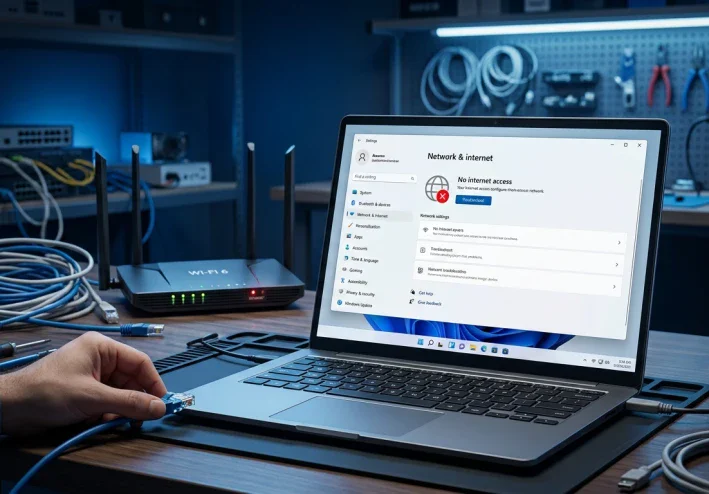
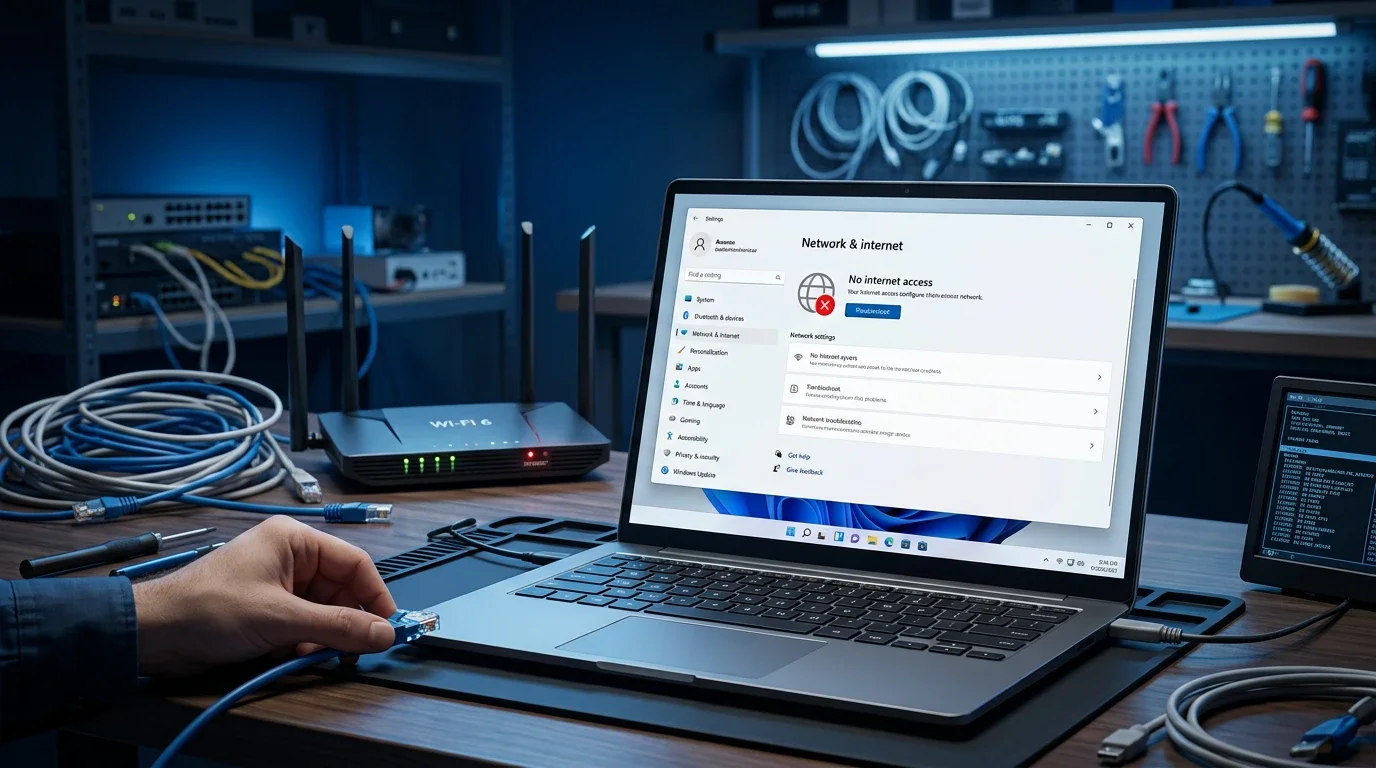
تُعد مشكلة الإنترنت في ويندوز 11 من المشكلات التي قد تعطل العمل والدراسة والتصفح والألعاب، وقد تظهر بأشكال مختلفة؛ فقد يتصل الكمبيوتر بشبكة Wi-Fi دون الوصول إلى الإنترنت، أو تختفي الشبكات اللاسلكية تمامًا، أو يصبح الاتصال بطيئًا ومتقطعًا، أو تظهر رسالة تفيد بعدم وجود اتصال بالإنترنت.
ولا يوجد حل واحد يناسب جميع الحالات، لأن المشكلة يمكن أن تكون بسبب الراوتر أو كابل الشبكة أو تعريف كرت الشبكة أو إعدادات Windows 11. لذلك من الأفضل تشخيص المشكلة تدريجيًا والبدء بالحلول البسيطة قبل الانتقال إلى الخطوات المتقدمة.
إعادة تشغيل الكمبيوتر والراوتر
تعتبر إعادة التشغيل من أبسط الخطوات التي يمكن تجربتها عند حدوث مشكلة في الإنترنت. أوقف تشغيل الكمبيوتر ثم أعد تشغيل الراوتر وانتظر حتى تستقر مؤشرات الاتصال، وبعدها حاول الاتصال بالشبكة مرة أخرى.
إذا كانت الأجهزة الأخرى المتصلة بالراوتر لا تستطيع الوصول إلى الإنترنت أيضًا، فقد تكون المشكلة في الراوتر أو مزود خدمة الإنترنت وليس في Windows 11.
التأكد من تشغيل Wi-Fi
إذا كنت تستخدم اتصالًا لاسلكيًا، تأكد من تشغيل Wi-Fi في Windows 11.
افتح إعدادات الشبكة من شريط المهام وتأكد من أن Wi-Fi مفعّل، ثم تحقق من ظهور اسم الشبكة المطلوبة في قائمة الشبكات المتاحة.
إذا لم تظهر أي شبكة، فقد تكون المشكلة مرتبطة بمحول Wi-Fi أو تعريفه أو إعدادات الجهاز.
فحص وضع الطيران
قد يتم تفعيل وضع الطيران بالخطأ، مما يؤدي إلى تعطيل الاتصالات اللاسلكية.
افتح الإعدادات السريعة في Windows 11 وتأكد من أن Airplane mode مغلق، ثم فعّل Wi-Fi مرة أخرى وحاول الاتصال بالشبكة.
نسيان شبكة Wi-Fi وإعادة الاتصال
إذا كانت الشبكة تظهر ولكن الكمبيوتر يرفض الاتصال بها، يمكن تجربة إزالة الشبكة المحفوظة ثم الاتصال بها من جديد.
افتح إعدادات Wi-Fi، ثم اختر الشبكات المحفوظة، وحدد الشبكة المطلوبة واستخدم خيار Forget. بعد ذلك ابحث عن الشبكة مرة أخرى وأدخل كلمة المرور.
هذه الخطوة قد تساعد في حل مشكلات كلمة المرور المحفوظة أو إعدادات الاتصال القديمة.
فحص تعريف كرت الشبكة
يمكن أن يؤدي وجود تعريف قديم أو تالف إلى مشكلات في Wi-Fi أو اتصال Ethernet.
افتح Device Manager ثم انتقل إلى Network adapters، وابحث عن محول الشبكة اللاسلكية أو السلكية.
إذا ظهر بجانبه رمز تحذير، فقد تكون هناك مشكلة في التعريف. يمكن تحديث التعريف من مصدر موثوق، ويفضل استخدام موقع الشركة المصنعة للكمبيوتر أو مكون الشبكة.
استخدام مستكشف أخطاء الشبكة
يوفر Windows 11 أدوات للمساعدة في تشخيص بعض مشكلات الاتصال. يمكن الوصول إلى إعدادات استكشاف الأخطاء من إعدادات النظام وتشغيل أداة الشبكة المناسبة.
قد تساعد هذه الأدوات في اكتشاف بعض المشكلات المتعلقة بمحول الشبكة أو إعدادات الاتصال، لكنها لا تستطيع إصلاح جميع الأعطال.
إعادة تشغيل محول الشبكة
في بعض الحالات يكون محول الشبكة نفسه في حالة غير مستقرة.
يمكن فتح إعدادات الشبكة أو Network Connections ثم تعطيل محول Wi-Fi أو Ethernet وإعادة تفعيله مرة أخرى.
إذا عاد الاتصال بعد هذه الخطوة، فقد تكون المشكلة مؤقتة في محول الشبكة أو في الاتصال بين التعريف والنظام.
تجربة كابل شبكة آخر
إذا كنت تستخدم Ethernet، فقد يكون كابل الشبكة هو سبب المشكلة.
افحص الكابل وتأكد من تثبيته جيدًا في الكمبيوتر والراوتر. وإذا كان لديك كابل آخر متوافق، جربه لمعرفة ما إذا كان الاتصال سيعود.
كما يمكن تجربة منفذ LAN آخر في الراوتر إذا كان متاحًا.
إعادة تعيين إعدادات الشبكة
إذا استمرت المشكلة رغم تجربة الخطوات السابقة، يمكن استخدام ميزة Network Reset في Windows 11.
يمكن الوصول إليها من:
Settings → Network & internet → Advanced network settings → Network reset
تقوم هذه العملية بإزالة وإعادة تثبيت محولات الشبكة وإعادة بعض إعدادات الاتصال إلى الوضع الافتراضي.
ويجب الانتباه إلى أن إعادة تعيين الشبكة قد تتطلب إعادة إعداد بعض الاتصالات والبرامج التي تعتمد على إعدادات شبكة مخصصة.
فحص إعدادات DNS
في بعض الحالات يكون الكمبيوتر متصلًا بالراوتر ولكن لا يستطيع فتح المواقع، وقد تكون المشكلة مرتبطة بـ DNS.
يمكن تجربة إعدادات DNS موثوقة أو استخدام إعدادات DNS التلقائية التي يوفرها مزود الإنترنت، مع تجنب تغيير الإعدادات بشكل عشوائي إذا لم تكن تعرف تأثيرها.
كما يمكن اختبار المشكلة بفتح أكثر من موقع لمعرفة ما إذا كانت المشكلة في موقع واحد أم في الاتصال بشكل عام.
التحقق من برامج VPN والـ Proxy
قد تؤثر بعض إعدادات VPN أو Proxy في الوصول إلى الإنترنت.
إذا كنت تستخدم VPN أو Proxy وبدأت المشكلة بعد تفعيله، جرب تعطيله مؤقتًا لمعرفة ما إذا كان الاتصال سيعود.
وفي حالة وجود برنامج VPN تابع لجهة خارجية، يمكن مراجعة إعداداته أو تحديثه إلى إصدار حديث.
فحص سرعة الإنترنت
إذا كان الإنترنت يعمل لكنه بطيء جدًا، فلا تفترض مباشرة أن Windows 11 هو السبب.
يمكن تجربة الاتصال من الهاتف أو جهاز آخر على نفس الشبكة. إذا كانت جميع الأجهزة بطيئة، فمن المحتمل أن المشكلة في الراوتر أو الخدمة أو ضغط الشبكة.
أما إذا كان الكمبيوتر وحده يعاني من البطء، فيمكن التركيز على برامج الخلفية، وتعريفات الشبكة، وإعدادات النظام.
متى تكون المشكلة من مزود الإنترنت؟
إذا انقطع الإنترنت عن جميع الأجهزة المتصلة بالراوتر، أو ظهرت مشكلة في خط الخدمة، فقد لا يكون هناك أي خلل في Windows 11.
في هذه الحالة يمكن فحص مؤشرات الراوتر، ثم التواصل مع مزود خدمة الإنترنت إذا استمرت المشكلة.
الخلاصة
حل مشكلة الإنترنت في Windows 11 يبدأ بتحديد نوع المشكلة أولًا: هل الشبكة لا تظهر؟ أم أن الكمبيوتر يتصل بها دون الوصول إلى الإنترنت؟ أم أن الاتصال يعمل ولكنه بطيء أو متقطع؟
ابدأ بإعادة تشغيل الكمبيوتر والراوتر والتأكد من تشغيل Wi-Fi وإيقاف وضع الطيران، ثم جرّب نسيان شبكة Wi-Fi وإعادة الاتصال بها. إذا لم تنجح هذه الخطوات، افحص تعريف كرت الشبكة والكابلات، ثم انتقل إلى أدوات استكشاف الأخطاء وإعادة ضبط إعدادات الشبكة.
ومن الأفضل عدم تغيير إعدادات DNS أو إعدادات الشبكة المتقدمة بشكل عشوائي، والاعتماد على المصادر الرسمية عند تحديث تعريفات الشبكة. وإذا كانت المشكلة موجودة على جميع الأجهزة، فمن المحتمل أن يكون السبب خارج الكمبيوتر نفسه.
المصادر الموثوقة
Microsoft Support – إصلاح مشكلات اتصال Wi-Fi في Windows
يشرح Microsoft خطوات فحص اتصال Wi-Fi، إعادة تشغيل الراوتر، نسيان الشبكة وإعادة الاتصال، فحص تعريف محول الشبكة، أوامر ipconfig وnetsh، وتحديث Windows وإعادة ضبط الشبكة.
Microsoft Support – إصلاح مشكلات اتصال Wi‑Fi في Windows
Microsoft Support – إصلاح مشكلات اتصال Ethernet في Windows
مصدر رسمي لمشكلات الإنترنت عبر الكابل، ويتناول فحص كابل Ethernet، إعادة تشغيل المودم والراوتر، تشغيل مستكشف أخطاء الشبكة، إعادة تثبيت تعريف محول الشبكة واستخدام Network Reset.
Microsoft Support – إصلاح مشاكل اتصال Ethernet في Windows
Microsoft Support – إعدادات الشبكة والإنترنت الأساسية في Windows
يشرح إعدادات Network & Internet وإدارة Wi-Fi وEthernet وإعدادات TCP/IP وDHCP في Windows 11.
Microsoft Support – إعدادات الشبكة والإنترنت الأساسية
Microsoft Support – الاتصال بالإنترنت عند إعداد جهاز Windows
يتضمن إرشادات لفحص الراوتر، استخدام اتصال Ethernet، وإعادة تثبيت تعريف محول Wi-Fi عند الحاجة.
Microsoft Support – الاتصال بالإنترنت عند إعداد Windows
تابع جديد Anas yasser
اختر إشعارات الموقع أو البريد أو الاثنين. الزائر يقدر يشترك ببريده دون تسجيل حساب.
الإبلاغ عن المقال
لو لاحظت مشكلة في المحتوى، أرسلها لفريق المراجعة. لن تظهر بياناتك لكاتب المقال أو للقراء.
تعذّر إرسال البلاغ الآن. حاول مرة أخرى لاحقًا.
سجّل الدخول لإرسال بلاغ







النقاش
التعليقات (0)
فكرة تضيفها، أو سؤال يفتح حوارًا.
الرجاء تسجيل الدخول لتتمكن من التعليق