
في هذا المقال
مشكلة توقف اللابتوب عن العمل: الأسباب والحلول خطوة بخطوة
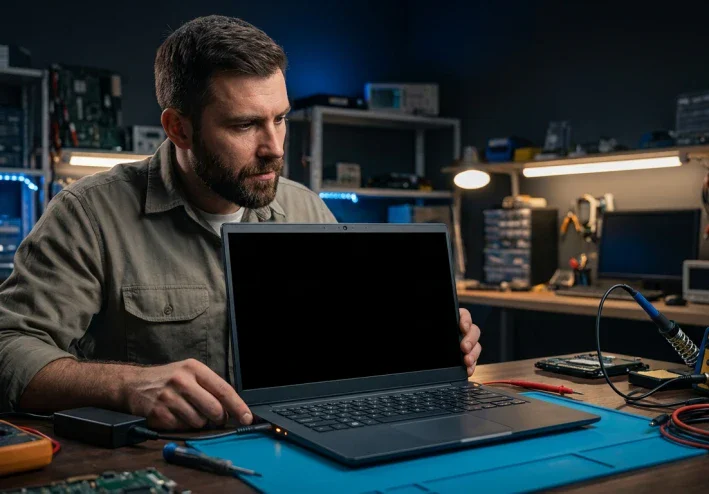
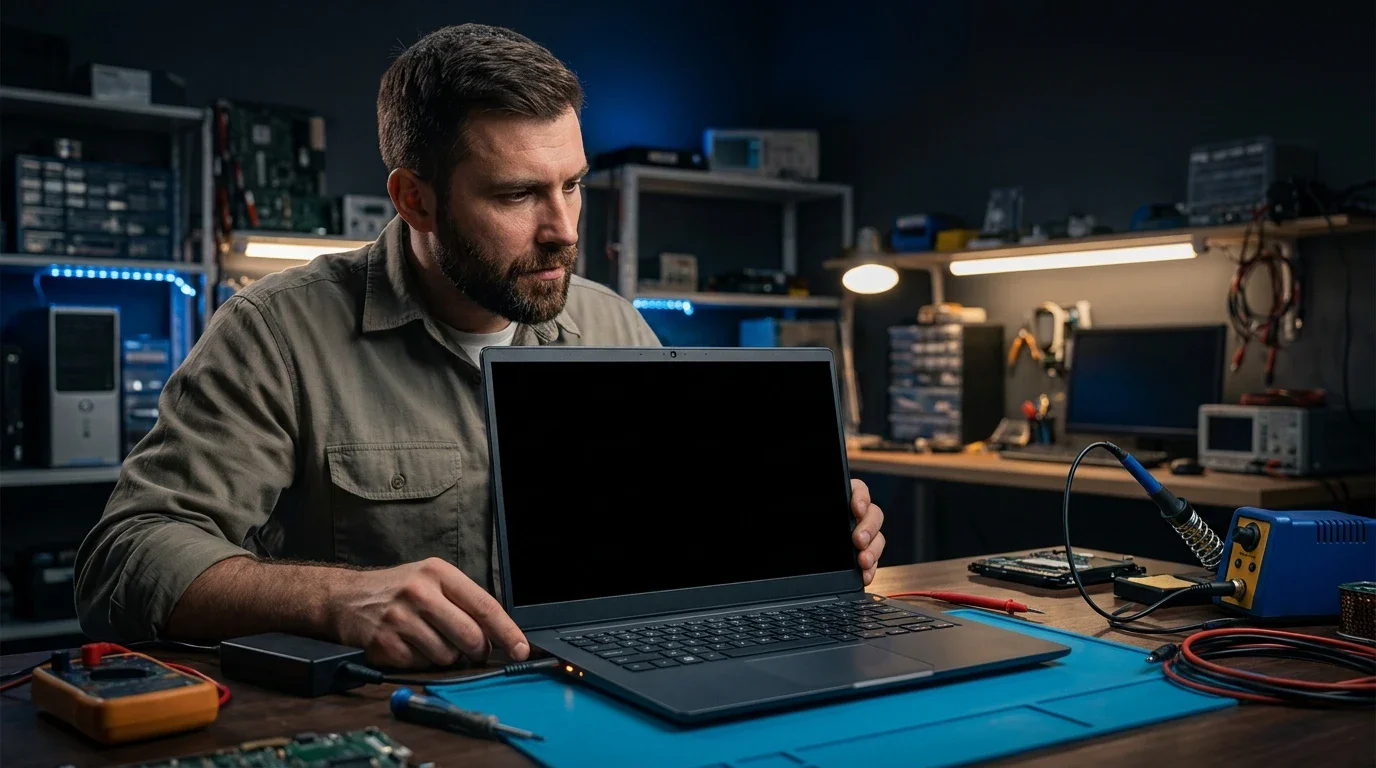
تُعد مشكلة توقف اللابتوب عن العمل من أكثر المشكلات التي تسبب القلق للمستخدم، خاصة عندما يضغط على زر التشغيل ولا يحدث شيء، أو يعمل الجهاز للحظات ثم يتوقف، أو تظهر الشاشة سوداء رغم سماع صوت المروحة. وقد يكون السبب بسيطًا مثل نفاد البطارية أو مشكلة في الشاحن، بينما قد يرتبط في حالات أخرى بارتفاع الحرارة أو الذاكرة أو وحدة التخزين أو أحد مكونات الجهاز الداخلية.
ولذلك لا يُنصح بتجربة حلول عشوائية أو استبدال القطع مباشرة، بل من الأفضل تشخيص الأعراض أولًا والانتقال من الخطوات البسيطة إلى الحلول الأكثر تقدمًا.
التأكد من الشاحن ومصدر الكهرباء
أول خطوة عند توقف اللابتوب عن العمل هي التأكد من وصول الطاقة إلى الجهاز. افحص الشاحن والكابل والمقبس الكهربائي، وتأكد من أن مؤشر الشحن يظهر عند توصيل الشاحن إذا كان الجهاز يحتوي على مؤشر لذلك.
يمكن أيضًا تجربة مقبس كهربائي آخر، ولكن لا تستخدم شاحنًا غير متوافق مع مواصفات اللابتوب لمجرد اختبار الجهاز، لأن اختلاف الجهد أو المواصفات قد يؤدي إلى تلف المكونات.
فحص البطارية
إذا كان اللابتوب لا يعمل إلا عند توصيل الشاحن، فقد تكون البطارية ضعيفة أو تالفة. وفي بعض الأجهزة القديمة يمكن أن تتدهور البطارية إلى درجة تمنع الجهاز من العمل بصورة طبيعية.
إذا كانت البطارية قابلة للإزالة، يمكن اتباع تعليمات الشركة المصنعة لفصلها وإعادة تركيبها. أما البطاريات الداخلية، فمن الأفضل عدم فتح الجهاز إذا لم تكن لديك الخبرة اللازمة.
وفي حالة وجود انتفاخ واضح في البطارية، يجب التوقف عن استخدام الجهاز والتعامل معها عن طريق مركز صيانة متخصص.
إجراء إعادة تشغيل للطاقة
في بعض الحالات قد يتوقف اللابتوب بسبب حالة مؤقتة في إدارة الطاقة. يمكن إيقاف الجهاز وفصل الشاحن، ثم الضغط على زر التشغيل لعدة ثوانٍ، وبعد ذلك إعادة توصيل الشاحن ومحاولة تشغيل الجهاز.
تختلف الخطوات الدقيقة حسب الشركة المصنعة وطراز اللابتوب، لذلك من الأفضل الرجوع إلى تعليمات الشركة الخاصة بالجهاز.
اللابتوب يعمل ولكن الشاشة سوداء
إذا كانت هناك مؤشرات على أن الجهاز يعمل، مثل إضاءة لوحة المفاتيح أو دوران المروحة، ولكن الشاشة لا تعرض أي صورة، فقد لا تكون المشكلة في تشغيل الجهاز بالكامل.
يمكن تجربة رفع سطوع الشاشة، وفحص كابل الشاشة إذا كان الجهاز تعرض لضربة، وتجربة شاشة خارجية عند توفرها. كما يمكن أن تكون المشكلة مرتبطة بتعريف بطاقة الرسوميات أو إعدادات العرض.
ارتفاع درجة الحرارة
قد يتوقف اللابتوب تلقائيًا عندما ترتفع درجة حرارة مكوناته بشكل كبير، خصوصًا عند تشغيل الألعاب أو برامج التصميم والمونتاج.
تراكم الغبار داخل فتحات التهوية، أو ضعف المروحة، أو استخدام الجهاز على سطح يمنع دخول الهواء يمكن أن يزيد من الحرارة.
لذلك يجب استخدام اللابتوب على سطح صلب ومستوي، والحفاظ على فتحات التهوية غير مسدودة. وإذا كان الجهاز يسخن بشكل غير طبيعي، فمن الأفضل تنظيف نظام التبريد لدى فني متخصص.
مشكلة في ذاكرة RAM
يمكن أن تؤدي مشكلات الذاكرة العشوائية RAM إلى توقف النظام أو عدم إقلاع الجهاز بصورة طبيعية، وقد تظهر معها شاشة سوداء أو إعادة تشغيل متكرر.
إذا كان الجهاز يسمح بالوصول إلى الذاكرة بسهولة، يمكن فحصها أو اختبارها باستخدام أدوات تشخيص مناسبة، لكن لا يُنصح بفك مكونات اللابتوب الداخلية دون معرفة كافية.
مشكلة في وحدة التخزين
يمكن أن تؤدي أعطال القرص الصلب أو SSD إلى فشل Windows في الإقلاع أو توقف الجهاز أثناء بدء التشغيل.
إذا ظهرت رسائل خطأ مرتبطة بالتخزين أو لاحظت بطئًا شديدًا قبل حدوث المشكلة، فمن المهم الاهتمام بالبيانات الموجودة على الجهاز. وإذا كان الجهاز لا يزال قادرًا على الوصول إلى الملفات، فمن الأفضل أخذ نسخة احتياطية منها في أسرع وقت ممكن.
تحديث أو تعارض التعريفات
قد تؤدي بعض التعريفات غير المتوافقة إلى مشاكل في تشغيل Windows أو ظهور شاشة سوداء أو تجمد الجهاز.
إذا تمكنت من الدخول إلى Windows، يمكن مراجعة Device Manager والبحث عن الأجهزة التي تحتوي على علامات تحذير، ثم الحصول على التعريفات من موقع الشركة المصنعة للابتوب.
ومن الأفضل تجنب برامج تحديث التعريفات مجهولة المصدر.
محاولة الدخول إلى الوضع الآمن
إذا كان اللابتوب يبدأ تشغيل Windows لكنه يتوقف أثناء الإقلاع، فقد يساعد Safe Mode في تحديد ما إذا كانت المشكلة مرتبطة بأحد التعريفات أو البرامج التي تعمل مع النظام.
إذا تمكن الجهاز من العمل في الوضع الآمن بينما يتوقف في التشغيل العادي، فهذا يعطي مؤشرًا على وجود مشكلة في أحد البرامج أو التعريفات أو إعدادات النظام.
فصل الأجهزة الخارجية
قد يتسبب أحد الأجهزة المتصلة باللابتوب في مشاكل أثناء بدء التشغيل.
يمكن فصل وحدات USB والطابعات والأقراص الخارجية وغيرها من الملحقات غير الضرورية، ثم محاولة تشغيل الجهاز مرة أخرى.
إذا عاد اللابتوب للعمل، يمكن إعادة توصيل الأجهزة واحدًا تلو الآخر لمعرفة ما إذا كان أحدها سبب المشكلة.
متى تحتاج إلى فني متخصص؟
إذا لم يستجب اللابتوب نهائيًا بعد التأكد من الشاحن ومصدر الكهرباء، أو ظهرت رائحة احتراق، أو حدثت المشكلة بعد سقوط الجهاز أو تعرضه للماء، فمن الأفضل عدم محاولة تشغيله بشكل متكرر.
كذلك يجب الاستعانة بفني متخصص إذا كان هناك احتمال لوجود عطل في اللوحة الأم أو دائرة الطاقة أو البطارية أو الشاشة.
وفي حالة تعرض الجهاز للماء، لا تحاول تشغيله للتأكد من أنه يعمل؛ لأن وصول الكهرباء إلى مكونات مبللة قد يزيد الضرر.
الخلاصة
توقف اللابتوب عن العمل لا يعني بالضرورة أن الجهاز تعرض لعطل كبير. فقد تكون المشكلة بسبب الشاحن أو البطارية أو ارتفاع الحرارة أو أحد الأجهزة الخارجية. وفي حالات أخرى قد يكون السبب في RAM أو وحدة التخزين أو الشاشة أو اللوحة الأم.
ابدأ دائمًا بفحص مصادر الطاقة والتوصيلات، ثم راقب الأعراض: هل الجهاز لا يستجيب إطلاقًا؟ هل يعمل لكن الشاشة سوداء؟ هل يبدأ تشغيل Windows ثم يتوقف؟ الإجابة عن هذه الأسئلة تساعد على تحديد اتجاه التشخيص.
كما يُنصح بالاحتفاظ بنسخة احتياطية من الملفات المهمة، وعدم فتح مكونات الجهاز أو البطارية الداخلية دون خبرة. وإذا ظهرت علامات تلف كهربائي أو مادي، فالفحص لدى متخصص هو الخيار الأكثر أمانًا.
المصادر الموثوقة
Microsoft Support – خيارات الاسترداد في Windows
يشرح حلول أجهزة الكمبيوتر التي لا تبدأ أو تتوقف عند الشاشة السوداء أو تدخل في حلقة إعادة تشغيل، بالإضافة إلى System Restore وReset وUninstall Updates.
Microsoft Support – خيارات الاسترداد في Windows
Microsoft Support – إصلاح بدء التشغيل (Startup Repair)
يوضح كيفية استخدام أداة Startup Repair لإصلاح مشكلات تمنع Windows من بدء التشغيل، مثل ملفات النظام التالفة ومشكلات إعدادات الإقلاع وبعض مشكلات التعريفات.
Microsoft Support – إصلاح بدء التشغيل
Microsoft Support – بيئة استرداد Windows (WinRE)
يشرح أدوات الاسترداد المتاحة عندما لا يستطيع اللابتوب تشغيل Windows بصورة طبيعية، ومنها Startup Repair وSystem Restore وStartup Settings وCommand Prompt.
Microsoft Support – Windows Recovery Environment
Microsoft Support – حل مشكلة الشاشة السوداء في Windows
يتناول حالات تشغيل الجهاز مع بقاء الشاشة فارغة، ويوضح استخدام الوضع الآمن وفحص تعريف بطاقة الرسوميات واستعادة النظام.
Microsoft Support – Troubleshooting blank screens in Windows
Microsoft Support – خيارات الاسترداد في Windows 10 وWindows 11
توضح Microsoft أن بعض خيارات الاسترداد قد تؤدي إلى فقدان البيانات، ولذلك يُنصح بعمل نسخة احتياطية للملفات المهمة قبل تنفيذ عمليات الاسترداد أو إعادة ضبط الجهاز.
Microsoft Support – Recovery options in Windows
تابع جديد Anas yasser
اختر إشعارات الموقع أو البريد أو الاثنين. الزائر يقدر يشترك ببريده دون تسجيل حساب.
الإبلاغ عن المقال
لو لاحظت مشكلة في المحتوى، أرسلها لفريق المراجعة. لن تظهر بياناتك لكاتب المقال أو للقراء.
تعذّر إرسال البلاغ الآن. حاول مرة أخرى لاحقًا.
سجّل الدخول لإرسال بلاغ







النقاش
التعليقات (0)
فكرة تضيفها، أو سؤال يفتح حوارًا.
الرجاء تسجيل الدخول لتتمكن من التعليق