


في هذا المقال
أفضل طرق تحويل PDF إلى Word مجانًا 2026: 6 أدوات لتحويل الملفات وتعديلها بسهولة
الكاتب: عبدالله
التصنيف: برامج وتكنولوجيا
مقدمة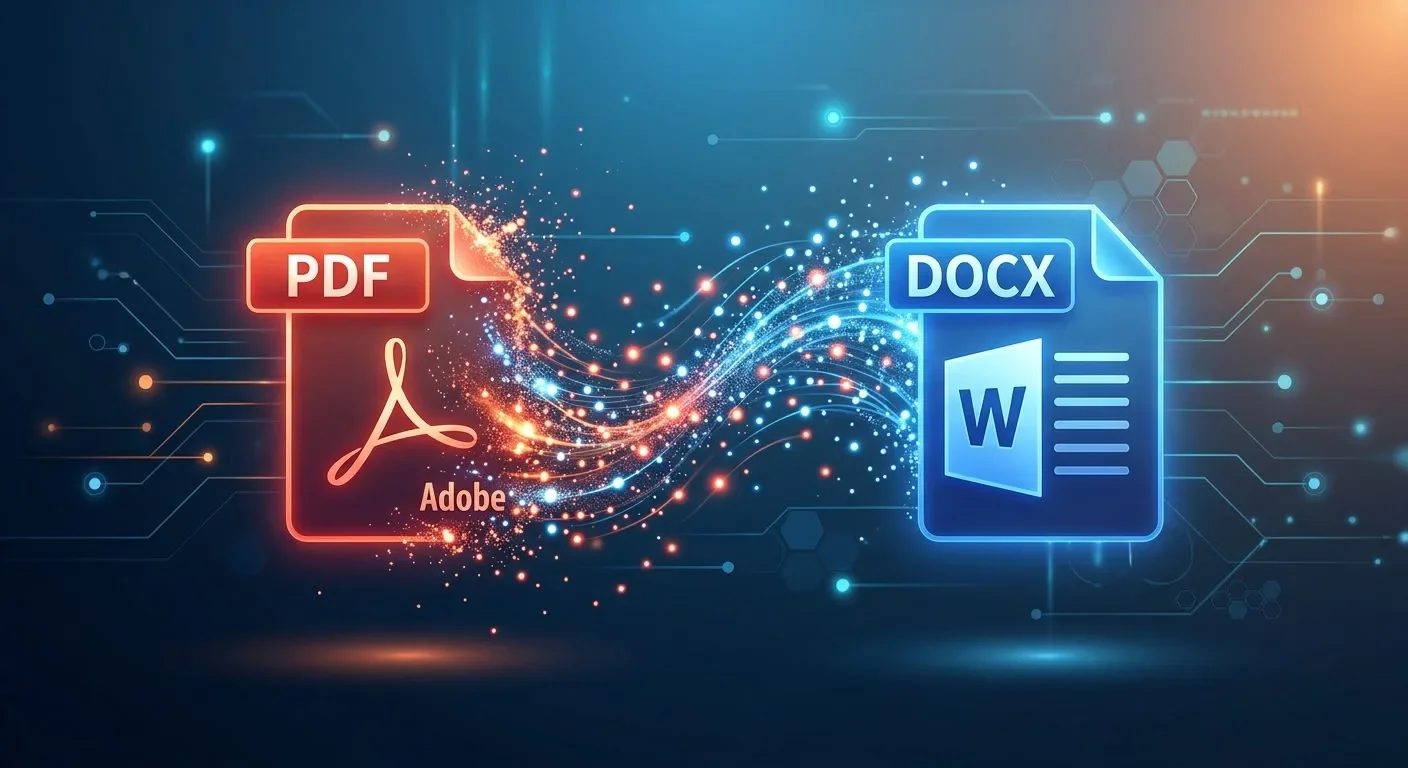
هل حصلت يومًا على ملف PDF يحتوي على بحث أو مذكرة دراسية، وأردت تعديل بعض الكلمات أو إضافة معلومات جديدة، لكنك اكتشفت أنك لا تستطيع الكتابة بداخله بسهولة؟
تُعد مشكلة تحويل ملفات PDF إلى Word من أكثر المشكلات العملية التي تواجه الطلاب والموظفين والباحثين، خصوصًا عندما يحتاج المستخدم إلى تعديل المستند أو استخراج النصوص والجداول دون إعادة كتابة كل شيء من البداية.
ولحسن الحظ، توجد مجموعة من الأدوات التي تسمح بتحويل ملفات PDF إلى مستندات Word بصيغة DOCX، بعضها يعمل مباشرة من المتصفح دون تثبيت برامج، وبعضها يوفر إمكانية التحويل دون اتصال بالإنترنت.
في هذا الدليل نستعرض 6 من أفضل الطرق والأدوات لتحويل PDF إلى Word مجانًا، مع توضيح المميزات والعيوب وطريقة الاستخدام، والفرق بين الملفات العادية والملفات الممسوحة ضوئيًا.
أولًا: ما الفرق بين ملف PDF وملف Word؟
ملف PDF مصمم أساسًا للحفاظ على شكل المستند عند فتحه على أجهزة مختلفة، بينما يسمح Word بتعديل النصوص والفقرات والجداول والصور بسهولة.
ولهذا السبب، يحتاج المستخدم أحيانًا إلى تحويل ملف PDF إلى Word حتى يستطيع:
- تعديل النصوص والأخطاء الإملائية.
- إضافة معلومات جديدة إلى المستند.
- حذف فقرات غير مطلوبة.
- تعديل الجداول والعناوين.
- إعادة تنسيق الأبحاث والمذكرات الدراسية.
- استخراج النصوص لاستخدامها في مستندات أخرى.
ومن المهم معرفة أن عملية التحويل لا تضمن الحفاظ على التنسيق الأصلي بنسبة 100%، خصوصًا في الملفات التي تحتوي على جداول معقدة أو أعمدة متعددة.
أفضل 6 أدوات لتحويل PDF إلى Word مجانًا
1. PDFgear: خيار مجاني للتحويل والتعامل مع الملفات الممسوحة ضوئيًا
يأتي PDFgear ضمن الخيارات التي تستحق التجربة، خصوصًا لمن يريد تحويل ملفات PDF إلى Word دون الاعتماد على اشتراك مدفوع في كل عملية.
يوفر الموقع أداة تحويل عبر الإنترنت، كما يقدم برنامجًا لأجهزة الكمبيوتر يسمح بالتعامل مع الملفات دون الحاجة إلى رفعها إلى موقع خارجي.
أهم المميزات:
- تحويل PDF إلى Word.
- دعم ملفات يصل حجمها إلى 100 ميجابايت في الأداة الإلكترونية وفق الموقع الرسمي.
- توفير تقنية OCR للتعرف على النصوص الموجودة داخل الصور والمستندات الممسوحة ضوئيًا.
- إمكانية استخدام البرنامج دون اتصال بالإنترنت.
- أدوات إضافية للتعامل مع ملفات PDF.
العيوب:
- التحويل عبر الموقع يتطلب اتصالًا بالإنترنت.
- الأداة الإلكترونية تعالج ملفًا واحدًا في المرة وفق وصف الخدمة.
- قد تحتاج الملفات المعقدة إلى مراجعة التنسيق بعد التحويل.
مناسب لمن؟
الطلاب والباحثون والأشخاص الذين يريدون تحويل الملفات العادية أو تجربة استخراج النصوص من المستندات المصورة.
رابط الموقع الرسمي: https://www.pdfgear.com/pdf-to-word/
2. iLovePDF: أداة سهلة لتحويل ملفات PDF
يعتبر iLovePDF من أشهر المواقع المتخصصة في التعامل مع ملفات PDF، ويوفر مجموعة من الأدوات التي تساعد المستخدم على تحويل الملفات وضغطها ودمجها وتقسيمها.
يمكنك استخدام أداة PDF to Word لتحويل المستندات التي تحتوي على نصوص قابلة للتحديد إلى ملفات Word قابلة للتعديل.
أهم المميزات:
- واجهة سهلة الاستخدام.
- تحويل PDF إلى Word.
- أدوات لدمج الملفات وتقسيمها.
- ضغط ملفات PDF وتقليل حجمها.
- إمكانية استخدام الموقع من الكمبيوتر والهاتف.
العيوب:
- الخطة المجانية تحتوي على قيود في معالجة المستندات.
- تحويل الملفات الممسوحة ضوئيًا باستخدام OCR يحتاج إلى الخطة المدفوعة.
- بعض الوظائف المتقدمة تتطلب اشتراكًا.
مناسب لمن؟
المستخدم الذي يريد تحويل مستند عادي بسرعة، أو يحتاج إلى أدوات متعددة للتعامل مع ملفات PDF.
رابط التحويل: https://www.ilovepdf.com/pdf_to_word
3. Adobe Acrobat Online: خيار من الشركة المطورة لتنسيق PDF
تقدم شركة Adobe أداة إلكترونية لتحويل ملفات PDF إلى Word، وتتميز بسهولة استخدامها وعدم الحاجة إلى تثبيت برنامج على الكمبيوتر لإجراء التحويل عبر الإنترنت.
تستطيع رفع الملف إلى الموقع، ثم يقوم النظام بتحويله إلى مستند Word بصيغة DOCX يمكنك تنزيله.
أهم المميزات:
- التحويل إلى صيغتي DOCX وDOC.
- واجهة واضحة وسهلة.
- الاحتفاظ بالصور المضمنة في المستند عند التحويل.
- إمكانية الاستخدام عبر المتصفح.
- لا تحتاج إلى تثبيت برنامج للتحويل الإلكتروني.
العيوب:
- الاستخدام المجاني يخضع لحدود يومية.
- قد يُطلب منك تسجيل الدخول عند تكرار الاستخدام أو تنزيل ملفات إضافية.
- بعض الأدوات المتقدمة متاحة ضمن الاشتراكات المدفوعة.
مناسب لمن؟
المستخدمون الذين يريدون أداة معروفة لتحويل المستندات العادية، خصوصًا ملفات العمل والأبحاث.
رابط الموقع الرسمي: https://www.adobe.com/acrobat/online/pdf-to-word.html
4. PDF24 Tools: تحويل الملفات دون اشتراك مدفوع
يقدم PDF24 مجموعة كبيرة من الأدوات المجانية للتعامل مع ملفات PDF، ومن بينها إمكانية تحويل المستندات إلى Word.
ويتميز الموقع بأنه يوفر كذلك برنامج PDF24 Creator لنظام Windows، ما يمنح المستخدم خيار التعامل مع الملفات محليًا دون الحاجة إلى رفع المستندات إلى الإنترنت.
أهم المميزات:
- مجموعة متنوعة من أدوات PDF.
- إمكانية التحويل إلى Word.
- توفير برنامج يعمل على Windows.
- خيارات للتحويل إلى صيغ أخرى مثل الصور والنصوص.
- إمكانية اختيار طريقة التحويل المناسبة للحفاظ على شكل المستند أو تسهيل تعديل النصوص.
العيوب:
- بعض المستندات المعقدة قد تحتاج إلى تعديلات يدوية.
- المستندات المصورة تحتاج إلى التعرف الضوئي على النصوص OCR أولًا.
- قد تختلف النتيجة حسب تصميم الملف الأصلي.
مناسب لمن؟
الطلاب والموظفون الذين يتعاملون مع ملفات PDF بصورة متكررة ويريدون أدوات مجانية متنوعة.
رابط الموقع الرسمي: https://tools.pdf24.org/
5. Smallpdf: تحويل سريع من المتصفح
يعتبر Smallpdf من المواقع المعروفة في مجال تحويل المستندات، ويوفر أداة مخصصة لتحويل PDF إلى Word دون الحاجة إلى تثبيت برنامج.
يمكن للمستخدم رفع الملف واختيار التحويل ثم تنزيل المستند الناتج.
أهم المميزات:
- واجهة بسيطة.
- لا يحتاج إلى تثبيت برنامج.
- إمكانية استخدامه على الهاتف والكمبيوتر.
- يدعم تحويل ملفات PDF إلى مستندات DOCX.
- يوفر أدوات أخرى لضغط الملفات ودمجها.
العيوب:
- الخطة المجانية تفرض قيودًا على الاستخدام.
- التحويل باستخدام OCR للملفات الممسوحة ضوئيًا يحتاج إلى الخطة المدفوعة.
- بعض الأدوات المتقدمة تتطلب اشتراكًا.
مناسب لمن؟
المستخدم الذي يحتاج إلى تحويل ملف واحد بسرعة دون الدخول في إعدادات كثيرة.
رابط الموقع الرسمي: https://smallpdf.com/pdf-to-word
6. Microsoft Word: تحويل PDF دون استخدام مواقع خارجية
قد لا تحتاج إلى استخدام أي موقع إلكتروني إذا كان برنامج Microsoft Word مثبتًا على جهازك ويدعم فتح ملفات PDF.
يوفر Word إمكانية فتح ملف PDF وتحويل نسخة منه إلى مستند قابل للتعديل.
أهم المميزات:
- لا تحتاج إلى رفع المستند إلى موقع إلكتروني.
- إمكانية تعديل النصوص بعد التحويل.
- الاحتفاظ بالملف الأصلي دون تغييره.
- مناسب للمستندات التي تحتوي على نصوص وفقرات عادية.
- إمكانية حفظ النتيجة بصيغة DOCX.
العيوب:
- قد يتغير ترتيب الصفحات والفقرات بعد التحويل.
- المستندات التي تحتوي على رسوم وجداول معقدة قد لا تظهر بصورة مطابقة للأصل.
- الملفات التي تتكون من صور ممسوحة ضوئيًا لا تتحول تلقائيًا إلى نص قابل للتعديل.
مناسب لمن؟
الأشخاص الذين يمتلكون Microsoft Word ويريدون تعديل ملفات PDF دون رفعها إلى مواقع خارجية.
رابط شرح Microsoft الرسمي: https://support.microsoft.com/ar-sa/word/opening-pdfs-in-word
مقارنة بين أفضل أدوات تحويل PDF إلى Word
| الأداة | الاستخدام المجاني | أبرز ميزة |
|---|---|---|
| PDFgear | مجاني | OCR وتحويل الملفات |
| iLovePDF | مجاني بحدود | سهولة الاستخدام |
| Adobe Acrobat | مجاني بحدود يومية | أداة من Adobe |
| PDF24 | مجاني | أدوات متعددة وبرنامج للكمبيوتر |
| Smallpdf | مجاني بحدود | التحويل السريع |
| Microsoft Word | حسب توفر الترخيص | التحويل دون رفع الملف لموقع |
ملاحظة: تختلف حدود الاستخدام المجاني من أداة لأخرى، وقد تتغير بمرور الوقت. كما أن وجود خاصية تحويل مجانية لا يعني أن جميع وظائف OCR والتحويل المتقدم مجانية.
كيف تحول PDF إلى Word من الهاتف دون تحميل تطبيق؟
إذا كنت تستخدم هاتف Android أو iPhone، يمكنك تحويل ملفات PDF إلى Word باستخدام المتصفح.
اتبع الخطوات التالية:
- افتح متصفح الإنترنت على هاتفك.
- ادخل إلى موقع PDFgear.
- اختر أداة تحويل PDF إلى Word.
- اضغط على تحديد ملف PDF.
- اختر الملف الذي تريد تحويله من الهاتف.
- حدد وضع التحويل المناسب.
- اضغط على تحويل وانتظر انتهاء العملية.
- قم بتنزيل ملف Word الناتج.
بعد ذلك يمكنك فتح الملف باستخدام Microsoft Word أو تطبيق متوافق مع ملفات DOCX.
كيف تحول ملف PDF مصورًا إلى Word قابل للتعديل؟
هذه من أكثر المشكلات التي تواجه المستخدمين.
هناك فرق بين ملف PDF عادي يحتوي على نصوص قابلة للتحديد والنسخ، وملف PDF عبارة عن صور لصفحات تم تصويرها أو مسحها ضوئيًا.
في الحالة الثانية، لن يكون تحويل الملف بالطريقة العادية كافيًا؛ لأن الكمبيوتر يتعامل مع الصفحة باعتبارها صورة وليس نصًا.
وهنا تأتي أهمية تقنية OCR.
ما تقنية OCR؟
هي تقنية التعرف الضوئي على الحروف، وتعمل على تحليل الصور واكتشاف الحروف والكلمات الموجودة بداخلها وتحويلها إلى نص يمكن نسخه وتعديله.
خطوات تحويل الملف المصور:
- افتح أداة تدعم OCR مثل PDFgear.
- ارفع ملف PDF المصور.
- اختر وضع التحويل المتقدم الذي يدعم OCR.
- ابدأ عملية التعرف على النصوص.
- قم بتنزيل مستند Word.
- راجع الكلمات والأرقام وقارنها بالملف الأصلي.
ملحوظة مهمة: جودة التعرف على النص العربي تعتمد على وضوح الصورة ودعم الأداة للغة العربية. لا تفترض أن كل أدوات OCR تدعم العربية لمجرد أنها تدعم الإنجليزية.
لماذا يتغير تنسيق الملف بعد تحويله إلى Word؟
قد تلاحظ بعد تحويل ملف PDF أن بعض الكلمات تحركت من أماكنها أو أن الجداول لم تعد بنفس الشكل الأصلي.
ويرجع ذلك إلى أن PDF مصمم للحفاظ على شكل الصفحة، بينما Word يعيد بناء المستند باستخدام الفقرات والعناوين والجداول.
ومن أهم أسباب تغير التنسيق:
- استخدام خطوط غير موجودة على جهازك.
- وجود أعمدة متعددة في المستند.
- استخدام جداول معقدة.
- احتواء الملف على صور كثيرة.
- ضعف جودة المستند الممسوح ضوئيًا.
- عدم توافق بعض العناصر مع طريقة التحويل.
كيف تقلل مشكلات التنسيق؟
- استخدم ملف PDF الأصلي عالي الجودة.
- اختر أداة مناسبة لنوع المستند.
- راجع اتجاه الكتابة من اليمين إلى اليسار في الملفات العربية.
- افحص الجداول والأرقام بعد التحويل.
- استخدم OCR عند التعامل مع المستندات المصورة.
هل تحويل PDF إلى Word آمن؟
يعتمد ذلك على الأداة وطريقة معالجة الملفات.
عند استخدام المواقع الإلكترونية، قد تحتاج إلى رفع المستند إلى خوادم الخدمة حتى تتم معالجته.
لذلك يُفضل اتباع النصائح التالية:
- لا ترفع ملفات تحتوي على كلمات مرور أو بيانات مالية حساسة إلى مواقع غير موثوقة.
- استخدم المواقع الرسمية للأدوات المعروفة.
- راجع سياسة الخصوصية الخاصة بالخدمة.
- احذف الملفات من حسابك أو من الخدمة إذا كان الخيار متاحًا.
- استخدم برنامجًا يعمل محليًا إذا كنت تتعامل مع مستندات سرية.
أسئلة شائعة حول تحويل PDF إلى Word
ما أفضل موقع لتحويل PDF إلى Word مجانًا؟
يعتمد الاختيار على نوع الملف. يمكن تجربة PDFgear للتحويل مع OCR، وPDF24 للاستخدام المجاني المتكرر، وAdobe Acrobat للتحويلات البسيطة ضمن حدود الاستخدام المجاني.
هل يمكن تحويل PDF إلى Word من الهاتف؟
نعم، تستطيع استخدام مواقع التحويل من متصفح الهاتف دون الحاجة إلى تثبيت برنامج إضافي، بشرط وجود اتصال بالإنترنت.
هل يمكن تحويل PDF المصور إلى Word؟
نعم، لكنك تحتاج إلى أداة تدعم OCR حتى تتعرف على الحروف الموجودة داخل الصور وتحولها إلى نص قابل للتعديل.
هل يمكن تحويل PDF إلى Word دون فقدان التنسيق؟
يمكن للأدوات الجيدة الاحتفاظ بجزء كبير من التنسيق، لكن لا توجد ضمانة بأن تكون النتيجة مطابقة تمامًا للملف الأصلي، خصوصًا مع الجداول والتصميمات المعقدة.
هل أحتاج إلى شراء Microsoft Word لتحويل ملفات PDF؟
ليس بالضرورة؛ لأن هناك أدوات إلكترونية وبرامج أخرى تقدم تحويل PDF إلى Word. لكن استخدام Word نفسه يعتمد على توفر نسخة مناسبة من البرنامج والترخيص اللازم.
ما صيغة Word الأفضل بعد التحويل؟
تعتبر صيغة DOCX الخيار المناسب لمعظم المستخدمين؛ لأنها مدعومة في إصدارات Microsoft Word الحديثة والعديد من برامج تحرير المستندات الأخرى.
الخاتمة
أصبحت عملية تحويل ملفات PDF إلى Word أسهل من أي وقت مضى بفضل الأدوات الإلكترونية والبرامج المتخصصة.
إذا كنت تبحث عن خيار مجاني للتجربة، يمكنك البدء باستخدام PDFgear أو PDF24، أما إذا كنت تريد التحويل دون رفع الملفات إلى الإنترنت فيمكنك تجربة برنامج PDF24 Creator أو استخدام Microsoft Word على جهازك.
لكن تذكر دائمًا أن اختيار الأداة المناسبة يعتمد على نوع الملف، وهل يحتوي على نصوص عادية أم صفحات مصورة، ومدى أهمية الحفاظ على التنسيق الأصلي.
شاركنا تجربتك في التعليقات: ما الأداة التي تستخدمها لتحويل PDF إلى Word؟ وهل واجهت مشكلة في تحويل الملفات العربية أو المذكرات الدراسية؟
تابع جديد عبدالله
اختر إشعارات الموقع أو البريد أو الاثنين. الزائر يقدر يشترك ببريده دون تسجيل حساب.
الإبلاغ عن المقال
لو لاحظت مشكلة في المحتوى، أرسلها لفريق المراجعة. لن تظهر بياناتك لكاتب المقال أو للقراء.
تعذّر إرسال البلاغ الآن. حاول مرة أخرى لاحقًا.
سجّل الدخول لإرسال بلاغ







النقاش
التعليقات (0)
فكرة تضيفها، أو سؤال يفتح حوارًا.
الرجاء تسجيل الدخول لتتمكن من التعليق