
في هذا المقال
لماذا يفصل الإنترنت كل 5 دقائق؟ 9 أسباب وحلول عملية
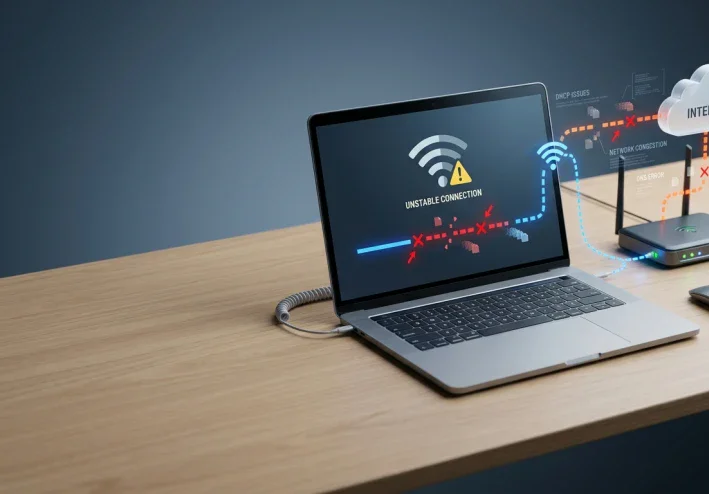
هل تعاني من مشكلة مزعجة وهي أن الإنترنت يعمل بشكل طبيعي، ثم ينقطع فجأة كل عدة دقائق ويعود مرة أخرى؟
هذه المشكلة شائعة جدًا، وقد تكون مرتبطة بالراوتر، أو Wi-Fi، أو إعدادات الكمبيوتر، أو مشكلة في الخط نفسه أو مزود خدمة الإنترنت.
والأهم أن انقطاع الإنترنت المتكرر لا يعني بالضرورة أن الراوتر تالف.
في هذا المقال سنتعرف على 9 أسباب شائعة لانقطاع الإنترنت كل عدة دقائق، وكيف يمكنك تشخيص المشكلة وحلها خطوة بخطوة.
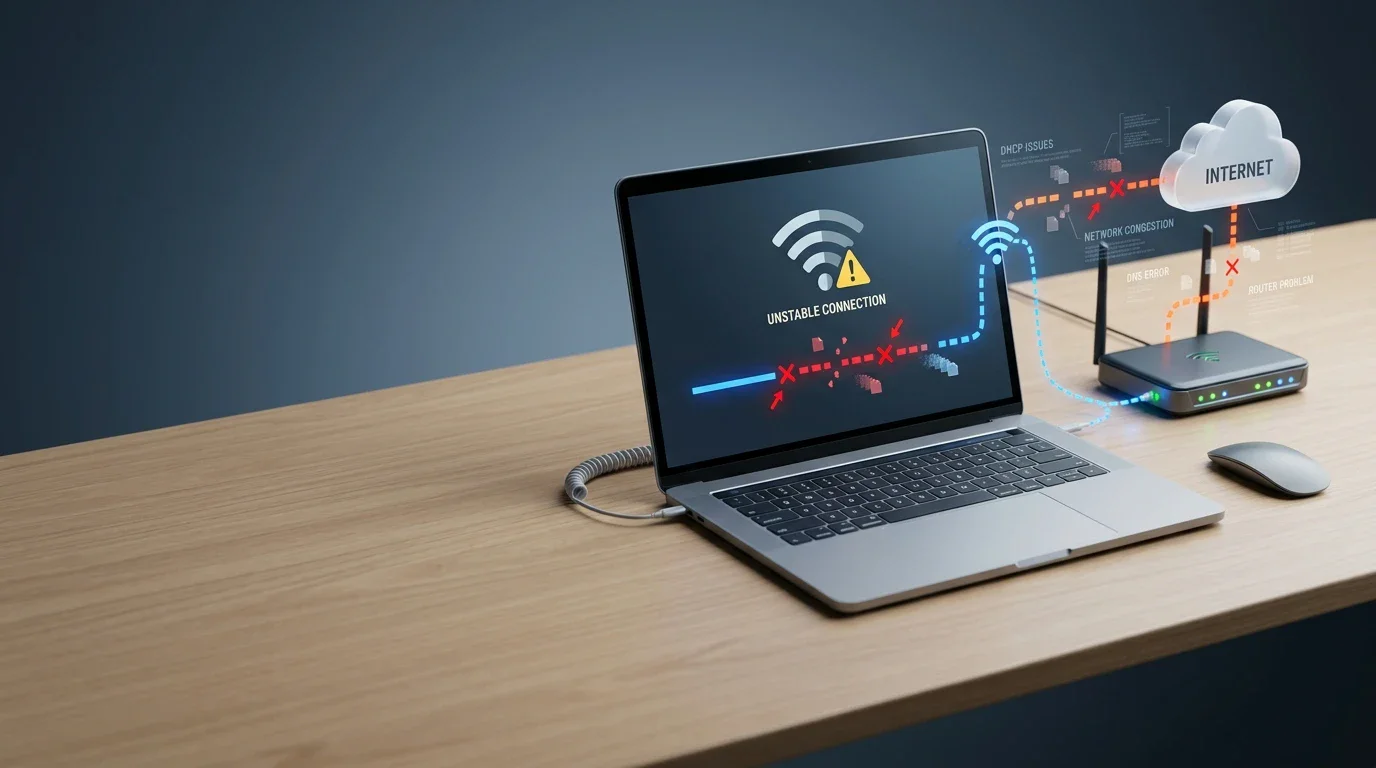
أولًا: هل المشكلة في Wi-Fi أم في الإنترنت نفسه؟
قبل تغيير أي إعداد، يجب أن نحدد مكان المشكلة.
إذا انقطع الإنترنت على جهاز واحد فقط، بينما باقي الأجهزة تعمل بشكل طبيعي، فغالبًا المشكلة مرتبطة بهذا الجهاز أو باتصال Wi-Fi الخاص به.
أما إذا انقطع الإنترنت على جميع الأجهزة في نفس الوقت، فمن المحتمل أن تكون المشكلة في:
الراوتر.
خط الإنترنت.
الإشارة أو جودة الخدمة.
إعدادات الشبكة.
مزود خدمة الإنترنت.
وهذه أول خطوة في أي عملية Network Troubleshooting ناجحة.
1. مشكلة في الراوتر
أحد أكثر الأسباب شيوعًا هو وجود مشكلة مؤقتة في الراوتر.
قد يعمل الراوتر لفترات طويلة، ومع كثرة الاتصالات والأجهزة المتصلة قد تظهر مشاكل تؤدي إلى انقطاع الاتصال وإعادته.
الحل
قم بإيقاف تشغيل الراوتر.
انتظر حوالي 30 ثانية.
ثم قم بتشغيله مرة أخرى وانتظر حتى تستقر مؤشرات الاتصال.
بعد ذلك راقب الاتصال لمدة عدة دقائق.
إذا اختفت المشكلة بعد إعادة التشغيل ثم عادت مرة أخرى بشكل متكرر، فقد تحتاج إلى فحص إعدادات الراوتر أو Firmware أو جودة الخط.
2. ضعف أو عدم استقرار خط الإنترنت
قد يكون السبب خارج شبكة Wi-Fi تمامًا.
إذا كان خط الإنترنت غير مستقر، فقد تحصل على اتصال يعمل لفترة ثم ينقطع ثم يعود.
يمكن أن تظهر هذه المشكلة في اتصالات DSL أو بعض أنواع الاتصالات الأخرى، كما يمكن أن تحدث مشكلات في خدمات Fiber بسبب أعطال أو مشاكل في التجهيزات.
كيف تختبر ذلك؟
إذا كان لديك إمكانية استخدام Ethernet، قم بتوصيل الكمبيوتر بالراوتر مباشرة.
إذا استمر الانقطاع حتى مع Ethernet، فهذه علامة مهمة على أن المشكلة ليست مجرد مشكلة Wi-Fi.
في هذه الحالة يجب فحص حالة الخدمة والخط.
3. ضعف إشارة Wi-Fi
إذا كان الانقطاع يحدث على جهاز بعيد عن الراوتر، فقد تكون المشكلة بسبب ضعف الإشارة.
تزداد المشكلة مع وجود:
حوائط كثيرة.
مسافة كبيرة.
أجهزة إلكترونية تسبب تداخلًا.
الراوتر داخل مكان مغلق.
وجود عدد كبير من شبكات Wi-Fi القريبة.
قد يظل الجهاز متصلًا بالشبكة، لكن جودة الاتصال تكون غير مستقرة.
الحل
جرب استخدام الجهاز بالقرب من الراوتر.
إذا أصبح الاتصال مستقرًا، فالمشكلة غالبًا مرتبطة بالتغطية اللاسلكية.
يمكن أيضًا تجربة نطاق 5 GHz عندما يكون الجهاز قريبًا من الراوتر، أو استخدام 2.4 GHz في الحالات التي تحتاج فيها إلى مدى أكبر.
4. ازدحام شبكة Wi-Fi
في المناطق التي تحتوي على عدد كبير من شبكات Wi-Fi، يمكن أن يحدث تداخل بين الشبكات اللاسلكية.
قد تلاحظ أن الإنترنت يعمل جيدًا في بعض الأوقات، ثم يصبح غير مستقر في أوقات أخرى.
وهذا قد يكون بسبب زيادة عدد الشبكات والأجهزة المستخدمة في نفس المنطقة.
الحل
إذا كان الراوتر يدعم اختيار Wi-Fi Channel، جرب قناة أقل ازدحامًا.
كما يمكنك تجربة النطاق الآخر إذا كان الراوتر يدعم:
2.4 GHz / 5 GHz
وفي بعض أجهزة الراوتر الحديثة يمكن ترك اختيار القناة على الوضع التلقائي إذا كانت إدارة القنوات جيدة.
5. عدد كبير من الأجهزة المتصلة
قد يكون لديك عدد كبير من الأجهزة التي تستخدم الشبكة في الوقت نفسه.
مثل:
الهواتف.
أجهزة الكمبيوتر.
Smart TV.
أجهزة الألعاب.
كاميرات المراقبة.
أجهزة IoT.
أجهزة أخرى تعمل في الخلفية.
وقد تقوم بعض الأجهزة بتحميل تحديثات أو ملفات كبيرة دون أن تلاحظ.
الحل
ادخل إلى صفحة إدارة الراوتر وتحقق من الأجهزة المتصلة.
ابحث عن الأجهزة غير المعروفة أو الأجهزة التي تستهلك قدرًا كبيرًا من البيانات.
يمكنك أيضًا فصل بعض الأجهزة مؤقتًا واختبار الاتصال.
إذا اختفت المشكلة، فقد يكون السبب ازدحام الشبكة أو استهلاك الـBandwidth.
6. مشكلة في DHCP أو IP Address
يستخدم الراوتر عادةً DHCP لتوزيع عناوين IP على الأجهزة الموجودة في الشبكة.
إذا حدثت مشكلة في DHCP أو تعارض في عناوين IP، فقد تظهر مشاكل في الاتصال.
من العلامات المحتملة:
الجهاز يفقد الاتصال بالشبكة.
لا يحصل الجهاز على IP صحيح.
ظهور Network Error.
عدم القدرة على الوصول إلى Gateway.
الحل في Windows
افتح Command Prompt كمسؤول واكتب:
ipconfig /release
ثم:
ipconfig /renew
وبعد ذلك:
ipconfig /flushdns
ثم اختبر الاتصال مرة أخرى.
7. مشكلة في Network Adapter أو Driver
إذا كانت المشكلة تحدث على كمبيوتر واحد فقط، فقد يكون السبب هو Network Adapter.
قد يكون تعريف كارت الشبكة قديمًا أو توجد مشكلة في إعدادات Power Management.
ماذا تفعل؟
افتح:
Device Manager → Network Adapters
وتحقق من كارت الشبكة.
تأكد من عدم وجود علامة تحذير على الجهاز.
كما يمكنك تحديث Network Driver من المصدر الرسمي للشركة المصنعة للكمبيوتر أو كارت الشبكة.
8. إعدادات Power Management في Windows
في بعض أجهزة الكمبيوتر، يمكن أن تؤثر إعدادات توفير الطاقة على Network Adapter.
خصوصًا إذا كانت المشكلة تحدث عند ترك الكمبيوتر لفترة أو أثناء الاستخدام على البطارية.
يمكنك الدخول إلى خصائص Network Adapter من:
Device Manager → Network Adapters → Properties
ثم مراجعة تبويب:
Power Management
إذا كان خيار السماح لـWindows بإيقاف تشغيل الجهاز لتوفير الطاقة مفعّلًا، يمكن اختباره بتعطيله ثم مراقبة الاتصال.
لا تستخدم هذه الخطوة بشكل عشوائي، خصوصًا على أجهزة الشركات التي تخضع لإعدادات IT محددة.
9. المشكلة من مزود خدمة الإنترنت
إذا كنت تستخدم أكثر من جهاز، وجميع الأجهزة تفقد الاتصال في نفس الوقت، فهناك احتمال أن تكون المشكلة من الخدمة نفسها.
قد يكون السبب:
عطل في الشبكة.
مشكلة في الخط.
ضعف في جودة الاتصال.
مشكلة في Fiber أو DSL.
صيانة مؤقتة.
مشكلة في التجهيزات التابعة لمزود الخدمة.
في هذه الحالة، إعادة تشغيل الراوتر لن تكون حلًا دائمًا.
يجب التواصل مع Technical Support وطلب فحص الخدمة.
كيف تشخص المشكلة بطريقة احترافية؟
بدل تجربة عشرات الحلول بشكل عشوائي، اتبع هذا السيناريو:
الخطوة 1 — اختبر أكثر من جهاز
إذا كان جهاز واحد فقط يعاني من المشكلة، ركز على الجهاز.
إذا كانت جميع الأجهزة تعاني، انتقل لفحص الراوتر والخدمة.
الخطوة 2 — اختبر Wi-Fi مقابل Ethernet
إذا كان Ethernet مستقرًا وWi-Fi ينقطع، فركز على:
Wi-Fi Signal → Interference → Channel → Router
أما إذا كان كلاهما ينقطع، فركز على:
Router → Line → ISP
الخطوة 3 — اختبر الـGateway
استخدم:
ipconfig
ابحث عن:
Default Gateway
ثم استخدم:
ping [Default Gateway]
إذا كان الاتصال بالـGateway نفسه غير مستقر، فهناك مشكلة داخل الشبكة المحلية أو Wi-Fi.
الخطوة 4 — اختبر عنوان IP خارجي
استخدم:
ping 8.8.8.8
إذا كان الـGateway يعمل ولكن الوصول إلى عنوان IP خارجي يفشل، فقد تكون المشكلة في اتصال الإنترنت أو الراوتر أو مزود الخدمة.
الخطوة 5 — اختبر DNS
استخدم:
nslookup google.com
إذا كان الوصول إلى الإنترنت يعمل لكن DNS Resolution يفشل، فركز على إعدادات DNS.
سيناريو IT Support حقيقي
تخيل أن أحد المستخدمين يتصل بالدعم ويقول:
"الإنترنت بيفصل كل خمس دقائق ويرجع لوحده."
بدل أن تقول له مباشرة "أعد تشغيل الراوتر"، يبدأ موظف الدعم بجمع المعلومات.
الأسئلة الأولى:
هل المشكلة على جميع الأجهزة؟
إذا كانت الإجابة نعم، ننتقل لفحص الراوتر والخدمة.
هل الانقطاع يحدث على Wi-Fi فقط؟
إذا كانت الإجابة نعم، نركز على Wireless Troubleshooting.
هل Ethernet يعمل بدون انقطاع؟
إذا كان Ethernet مستقرًا، فالمشكلة غالبًا في Wi-Fi.
هل مؤشرات الراوتر تتغير أثناء الانقطاع؟
إذا كانت مؤشرات الاتصال نفسها تتغير، فقد يكون هناك مؤشر على مشكلة في الخدمة أو الخط.
هل المشكلة تحدث في أوقات معينة؟
هذه المعلومة قد تساعد في اكتشاف مشكلة مرتبطة بالازدحام أو الاستخدام.
هذه الطريقة تجعل عملية Troubleshooting أكثر دقة وتوفر وقتًا كبيرًا.
ماذا لا يجب أن تفعل؟
هناك بعض الأخطاء الشائعة أثناء محاولة حل مشكلة انقطاع الإنترنت.
لا تقم بعمل Factory Reset مباشرة
إعادة ضبط الراوتر للمصنع قد تحذف إعدادات الاتصال، وقد تجعل الخدمة تحتاج إلى إعادة Configuration.
لا تغير كل الإعدادات مرة واحدة
إذا قمت بتغيير DNS وWi-Fi Channel وDHCP وإعدادات أخرى في نفس الوقت، لن تعرف أي تغيير حل المشكلة.
لا تفترض أن المشكلة من Wi-Fi
قوة الإشارة ليست دليلًا على أن الإنترنت نفسه مستقر.
لا تهمل اختبار Ethernet
Ethernet يمكن أن يكون أداة مهمة جدًا للتمييز بين مشكلة Wi-Fi ومشكلة Internet Connection.
Checklist سريعة لتشخيص انقطاع الإنترنت
عند حدوث المشكلة، استخدم القائمة التالية:
☑️ هل المشكلة على جهاز واحد أم جميع الأجهزة؟
☑️ هل Wi-Fi نفسه ينقطع؟
☑️ هل Ethernet يعمل؟
☑️ هل الراوتر يعيد الاتصال؟
☑️ هل Default Gateway يستجيب؟
☑️ هل ping 8.8.8.8 يعمل؟
☑️ هل nslookup يعمل؟
☑️ هل هناك أجهزة كثيرة متصلة؟
☑️ هل توجد مشكلة في الخط أو الخدمة؟
☑️ هل تحتاج إلى التواصل مع ISP؟
الخلاصة
انقطاع الإنترنت كل عدة دقائق يمكن أن يكون سببه العديد من العوامل، بدءًا من مشكلة بسيطة في Wi-Fi أو الراوتر، وصولًا إلى مشكلة في الخط أو مزود الخدمة.
أفضل طريقة لحل المشكلة ليست تغيير الإعدادات عشوائيًا، وإنما تحديد مكان الخلل أولًا:
Device → Wi-Fi → Router → Internet Connection → ISP
وباستخدام أدوات بسيطة مثل:
ipconfig
ping
nslookup
يمكنك تحديد المشكلة بشكل أسرع واتخاذ الإجراء المناسب.
إذا كنت تعمل في مجال IT Support أو Network Support، فإن تعلم هذه الطريقة في التفكير أهم من حفظ مجموعة كبيرة من الحلول؛ لأن Troubleshooting الحقيقي يعتمد على تحديد السبب قبل تطبيق الحل.
تابع جديد Ahmed Kamal
اختر إشعارات الموقع أو البريد أو الاثنين. الزائر يقدر يشترك ببريده دون تسجيل حساب.
الإبلاغ عن المقال
لو لاحظت مشكلة في المحتوى، أرسلها لفريق المراجعة. لن تظهر بياناتك لكاتب المقال أو للقراء.
تعذّر إرسال البلاغ الآن. حاول مرة أخرى لاحقًا.
سجّل الدخول لإرسال بلاغ





النقاش
التعليقات (0)
فكرة تضيفها، أو سؤال يفتح حوارًا.
الرجاء تسجيل الدخول لتتمكن من التعليق