

في هذا المقال
الإنترنت بطيء على هاتفك؟ إليك 7 طرق فعّالة لزيادة السرعة وحل المشكلة نهائيًا!
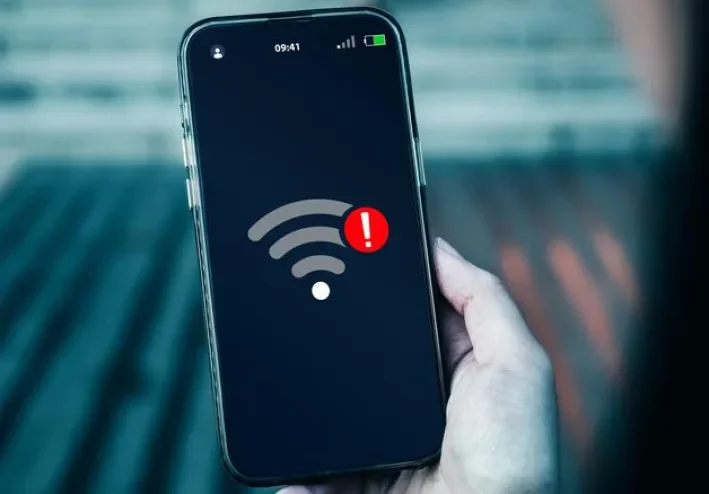
هل تعاني من بطء الإنترنت على هاتفك رغم أن شبكة الواي فاي تعمل بشكل جيد على باقي الأجهزة؟ هل يستغرق تحميل الفيديوهات وقتًا طويلًا، أو تتوقف تطبيقات مثل يوتيوب وتيك توك أثناء الاستخدام؟ لا تقلق، فهذه المشكلة شائعة جدًا بين مستخدمي الهواتف الذكية، وقد يكون سببها إعدادات بسيطة يمكن تعديلها دون الحاجة إلى شراء هاتف جديد أو الاستعانة بفني متخصص.
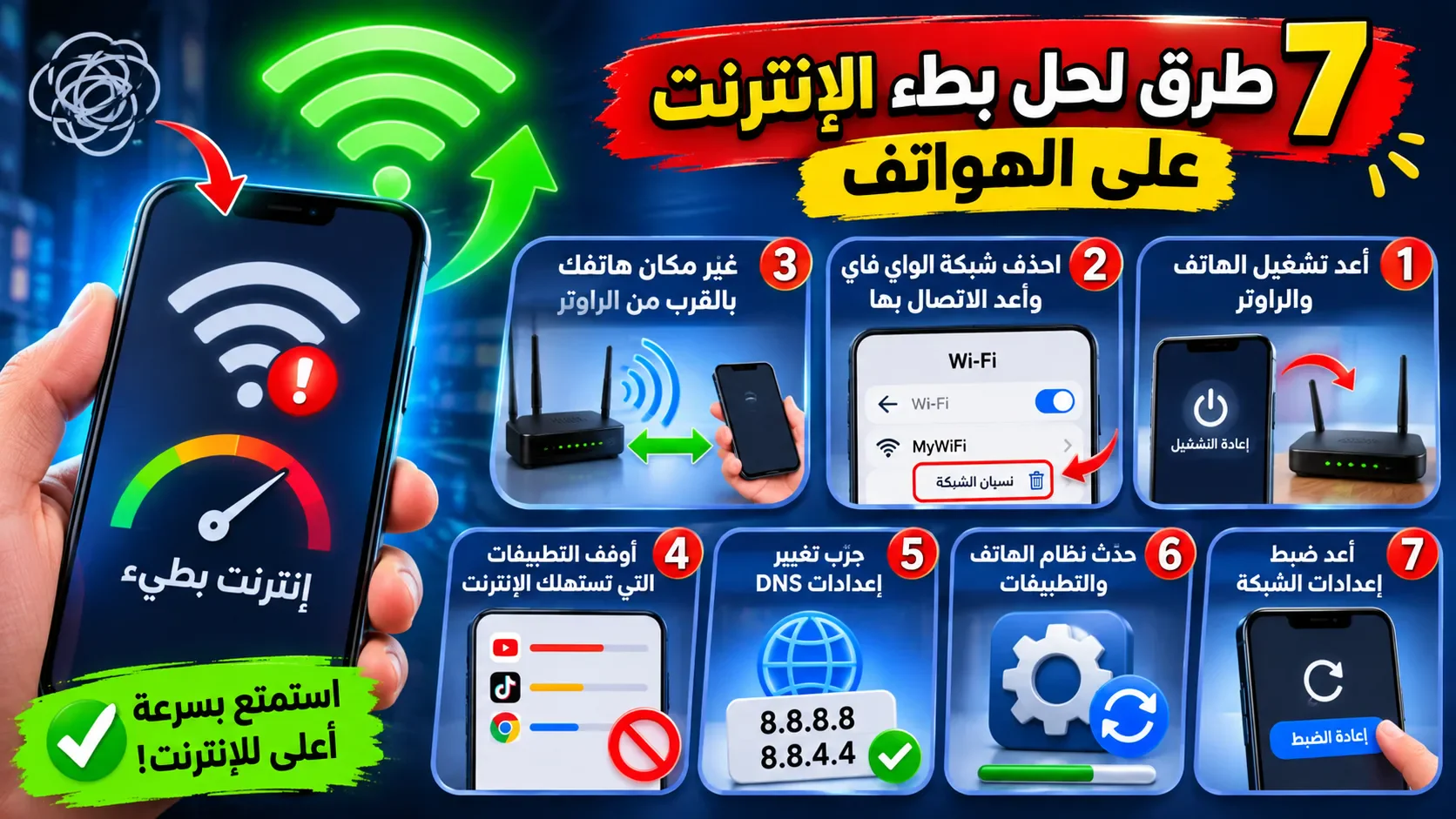
في هذا المقال، سنتعرف على 7 طرق عملية تساعدك على حل مشكلة بطء الإنترنت على هاتفك وتحسين سرعة الاتصال بالشبكة.
1. أعد تشغيل الهاتف والراوتر
قد تبدو هذه الطريقة بسيطة، لكنها من أكثر الحلول التي تستحق التجربة. أحيانًا تحدث أخطاء مؤقتة في اتصال الهاتف بشبكة الواي فاي، مما يؤدي إلى بطء الإنترنت أو انقطاعه بشكل متكرر.
قم بإيقاف تشغيل الراوتر لمدة 30 ثانية، ثم أعد تشغيله، وبعد ذلك أعد تشغيل هاتفك أيضًا. انتظر حتى يتصل الهاتف بالشبكة مرة أخرى، ثم جرّب فتح المواقع ومشاهدة الفيديوهات.
2. احذف شبكة الواي فاي وأعد الاتصال بها
إذا كان الإنترنت بطيئًا على هاتفك فقط، بينما يعمل بصورة طبيعية على الأجهزة الأخرى، فقد تكون المشكلة مرتبطة بإعدادات الشبكة المحفوظة على هاتفك.
اتبع الخطوات التالية:
- افتح إعدادات الهاتف.
- ادخل إلى قسم Wi-Fi.
- اختر شبكة الإنترنت المتصل بها.
- اضغط على نسيان الشبكة (Forget Network).
- اتصل بالشبكة مرة أخرى وأدخل كلمة المرور.
تساعد هذه الخطوة على إنشاء اتصال جديد بالشبكة والتخلص من بعض أخطاء الاتصال المحفوظة.
3. غيّر مكان الهاتف بالقرب من الراوتر
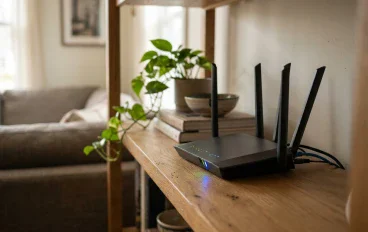
تؤثر المسافة بين الهاتف والراوتر بشكل كبير على جودة الاتصال، خاصة عند وجود جدران سميكة أو أبواب أو أجهزة إلكترونية قد تسبب تداخلًا مع الإشارة.
حاول الاقتراب من الراوتر واختبر سرعة الإنترنت مرة أخرى. وإذا لاحظت تحسنًا واضحًا، فقد تكون المشكلة في ضعف تغطية الواي فاي وليس في سرعة باقة الإنترنت نفسها.
4. أوقف التطبيقات التي تستهلك الإنترنت في الخلفية
بعض التطبيقات تستهلك الإنترنت حتى عندما لا تستخدمها، مثل تطبيقات تحديث البرامج والتخزين السحابي وتحميل الملفات.
يمكنك مراجعة استهلاك البيانات من إعدادات الهاتف، والتعرف على التطبيقات الأكثر استهلاكًا للإنترنت.
إذا وجدت تطبيقًا يستهلك بيانات كثيرة دون حاجة، يمكنك تقييد استخدامه للبيانات في الخلفية من إعداداته، مع الانتباه إلى أن ذلك قد يؤثر على وصول الإشعارات أو المزامنة.
5. جرّب تغيير إعدادات DNS
قد تساعدك بعض خوادم DNS البديلة في تحسين سرعة الاستجابة عند فتح المواقع، خاصة إذا كانت هناك مشكلة في خادم DNS الحالي، لكنها لا تزيد سرعة باقة الإنترنت الفعلية.
يمكنك تجربة خدمة DNS عامة موثوقة مثل Google DNS، وعناوينها:
- 8.8.8.8
- 8.8.4.4
تختلف طريقة تغيير DNS حسب نوع الهاتف وإصدار نظام التشغيل، لذلك احرص على استخدام الإعدادات الصحيحة لجهازك، وأعد الإعدادات الأصلية إذا واجهت مشكلة في الاتصال.
6. حدّث نظام الهاتف والتطبيقات
قد يؤدي استخدام إصدار قديم من نظام التشغيل أو بعض التطبيقات إلى حدوث مشكلات في الاتصال بالشبكة أو الأداء.
افتح إعدادات الهاتف، وابحث عن تحديث البرنامج، وتأكد من تثبيت التحديثات المتاحة. كذلك قم بتحديث التطبيقات من متجر Google Play.
لا تنسَ استخدام شبكة مستقرة أثناء التحديث، وتأكد من وجود مساحة تخزين كافية على هاتفك.
7. أعد ضبط إعدادات الشبكة
إذا جربت الحلول السابقة وما زالت المشكلة مستمرة، يمكنك اللجوء إلى إعادة ضبط إعدادات الشبكة.
هذه الخطوة تعيد إعدادات الواي فاي والبلوتوث وشبكات الهاتف المحمول إلى حالتها الافتراضية، وقد تساعد في التخلص من أخطاء الاتصال المستمرة.
ابحث في إعدادات هاتفك عن خيار إعادة ضبط إعدادات الشبكة (Reset Network Settings).
تنبيه: ستحتاج إلى إعادة إدخال كلمات مرور شبكات الواي فاي المحفوظة، وقد تحتاج إلى إعادة إقران أجهزة البلوتوث.
نصيحة أخيرة: كيف تعرف سبب بطء الإنترنت؟
قبل تغيير أي إعدادات، جرّب الاتصال بنفس شبكة الواي فاي من هاتف آخر.
إذا كان الإنترنت سريعًا على الهاتف الآخر وبطيئًا على هاتفك، فمن المحتمل أن تكون المشكلة في إعدادات الهاتف أو نظامه.
أما إذا كان الإنترنت بطيئًا على جميع الأجهزة، فقد تكون المشكلة في الراوتر أو جودة الخط أو باقة الإنترنت، وفي هذه الحالة يُفضل التواصل مع شركة الإنترنت.
الخلاصة
مشكلة بطء الإنترنت على الهواتف ليست دائمًا بسبب ضعف الشبكة أو انتهاء صلاحية الهاتف، فقد تكون ناتجة عن إعدادات بسيطة أو تطبيقات تعمل في الخلفية أو ضعف إشارة الواي فاي.
جرّب الطرق السبع السابقة بالترتيب، وراقب سرعة الاتصال بعد كل خطوة حتى تتمكن من معرفة الحل المناسب لجهازك.
هل واجهت مشكلة بطء الإنترنت على هاتفك من قبل؟ أخبرنا في التعليقات عن نوع هاتفك والطريقة التي ساعدتك في حل المشكلة!
تابع جديد إسلام عمرو
اختر إشعارات الموقع أو البريد أو الاثنين. الزائر يقدر يشترك ببريده دون تسجيل حساب.
الإبلاغ عن المقال
لو لاحظت مشكلة في المحتوى، أرسلها لفريق المراجعة. لن تظهر بياناتك لكاتب المقال أو للقراء.
تعذّر إرسال البلاغ الآن. حاول مرة أخرى لاحقًا.
سجّل الدخول لإرسال بلاغ





النقاش
التعليقات (0)
فكرة تضيفها، أو سؤال يفتح حوارًا.
الرجاء تسجيل الدخول لتتمكن من التعليق