
في هذا المقال
7 أسباب تجعل الإنترنت بطيئًا رغم أن إشارة Wi-Fi قوية — وكيف تحل المشكلة
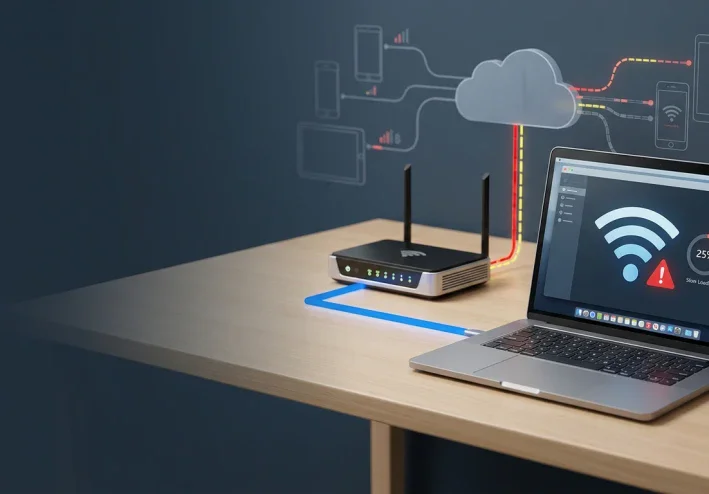
هل تعاني من بطء الإنترنت رغم أن إشارة الـWi-Fi على هاتفك أو الكمبيوتر تبدو قوية؟ 📶
قد يكون الأمر محيرًا، لأن ظهور إشارة Wi-Fi كاملة لا يعني بالضرورة أن اتصال الإنترنت سريع أو مستقر.
في هذا المقال سنتعرف على 7 أسباب شائعة لبطء الإنترنت رغم قوة إشارة Wi-Fi، بالإضافة إلى خطوات عملية يمكنك تنفيذها بنفسك لتحديد المشكلة وحلها.
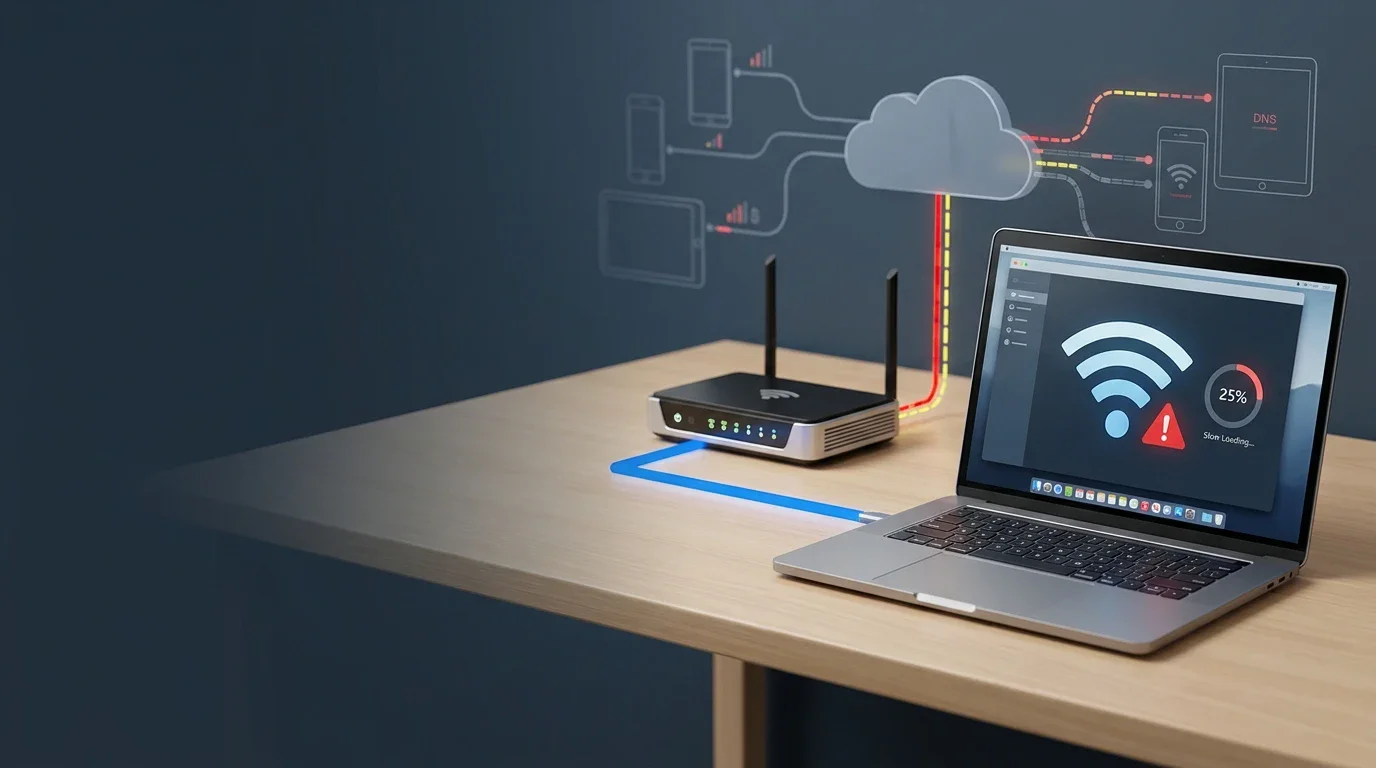
هل قوة إشارة Wi-Fi تعني أن الإنترنت سريع؟
لا.
إشارة Wi-Fi تعبر بشكل أساسي عن جودة الاتصال بين جهازك والراوتر، لكنها لا تعني أن سرعة الإنترنت القادمة من مزود الخدمة جيدة.
على سبيل المثال، قد يكون جهازك قريبًا جدًا من الراوتر وتظهر إشارة Wi-Fi كاملة، ولكن سرعة الإنترنت تكون منخفضة بسبب مشكلة في الخط أو ازدحام الشبكة أو إعدادات الراوتر.
لذلك يجب التفريق بين:
Wi-Fi Signal Strength
قوة الإشارة بين جهازك والراوتر.
و:
Internet Speed
سرعة اتصال الراوتر بالإنترنت.
1. سرعة الإنترنت الأساسية منخفضة
أحد أبسط الأسباب هو أن سرعة الإنترنت نفسها منخفضة.
قد تكون باقة الإنترنت لديك محدودة، أو قد تكون السرعة الفعلية أقل من السرعة المتوقعة بسبب مشكلة في الخط أو الشبكة.
ماذا تفعل؟
قم بإجراء Speed Test باستخدام جهاز متصل بالراوتر، ويفضل أن يكون الاتصال عبر Ethernet إذا كان ذلك ممكنًا.
قارن النتيجة بالسرعة المتوقعة من باقتك.
إذا كانت السرعة منخفضة بشكل واضح، فقد تكون المشكلة من الخط أو من مزود خدمة الإنترنت.
2. وجود عدد كبير من الأجهزة المتصلة بالراوتر
كل جهاز متصل بالشبكة يمكن أن يستهلك جزءًا من الـBandwidth.
فقد تجد أن الهاتف والكمبيوتر والتلفزيون الذكي وأجهزة الألعاب والكاميرات وغيرها تستخدم الإنترنت في نفس الوقت.
وفي بعض الحالات قد تكون هناك أجهزة تقوم بتحميل ملفات أو تحديثات في الخلفية دون أن تلاحظ ذلك.
الحل
ادخل إلى صفحة إعدادات الراوتر وتحقق من الأجهزة المتصلة.
إذا وجدت أجهزة غير معروفة، قم بتغيير كلمة مرور الـWi-Fi وتأمين الشبكة.
كما يمكنك إيقاف الأجهزة التي لا تحتاج إلى الإنترنت مؤقتًا واختبار السرعة مرة أخرى.
3. ازدحام شبكة Wi-Fi والتداخل اللاسلكي
في المناطق التي تحتوي على عدد كبير من شبكات Wi-Fi، يمكن أن يحدث Wireless Interference.
ويظهر ذلك بشكل واضح في العمارات والمناطق المزدحمة، حيث تعمل العديد من أجهزة الراوتر على نفس القنوات اللاسلكية.
قد تكون الإشارة قوية، ولكن جودة الاتصال نفسها ليست جيدة.
الحل
إذا كان الراوتر يدعم ذلك، جرّب استخدام نطاق 5 GHz بدلًا من 2.4 GHz عندما تكون قريبًا من الراوتر.
كما يمكن تغيير قناة Wi-Fi من إعدادات الراوتر إذا كانت القناة الحالية مزدحمة.
4. مشكلة في DNS
الـDNS مسؤول عن تحويل أسماء المواقع مثل:
google.com
إلى عناوين IP يمكن للأجهزة الاتصال بها.
وفي بعض الحالات قد يؤدي بطء أو مشكلة في DNS إلى تأخر فتح المواقع، رغم أن اتصال الإنترنت نفسه يعمل.
ماذا تفعل؟
يمكنك تجربة تغيير DNS إلى DNS عام موثوق، ثم اختبار تصفح المواقع مرة أخرى.
ومن الخيارات الشائعة:
Google DNS
8.8.8.8
8.8.4.4
Cloudflare DNS
1.1.1.1
1.0.0.1
بعد تغيير DNS، اختبر فتح عدة مواقع وليس موقعًا واحدًا فقط.
5. مشكلة في الراوتر
الراوتر يعمل لساعات وأيام وأحيانًا لشهور بدون إعادة تشغيل.
ومع الوقت قد تظهر مشاكل مؤقتة في الأداء أو الاتصالات.
وقد يكون الراوتر نفسه قديمًا أو لا يدعم عدد الأجهزة أو السرعات المطلوبة بكفاءة.
الحل البسيط
قم بإيقاف تشغيل الراوتر.
انتظر حوالي 30 ثانية.
ثم قم بتشغيله وانتظر حتى تستقر جميع المؤشرات.
بعد ذلك اختبر سرعة الإنترنت مرة أخرى.
إذا تكررت المشكلة باستمرار، تحقق من تحديث Firmware للراوتر أو فكر في استخدام جهاز أحدث إذا كان الراوتر قديمًا.
6. مشكلة في الجهاز نفسه
أحيانًا لا تكون المشكلة في الراوتر أو الإنترنت، وإنما في الكمبيوتر أو الهاتف المستخدم.
قد يكون هناك:
تعريف Network Adapter قديم.
مشكلة في إعدادات الشبكة.
برامج تعمل في الخلفية.
VPN أو Proxy يؤثر على الاتصال.
Malware يستهلك الاتصال.
مشكلة مؤقتة في Network Adapter.
في Windows
يمكنك تجربة إعادة تشغيل الجهاز أولًا.
ثم افتح Command Prompt واستخدم بعض أوامر الشبكة الأساسية مثل:
ipconfig /flushdns
ثم:
ipconfig /release
و:
ipconfig /renew
ويمكن استخدام:
ping 8.8.8.8
لاختبار إمكانية الوصول إلى عنوان IP خارجي.
إذا كان الـPing يعمل ولكن المواقع لا تفتح بشكل صحيح، فقد يكون هناك احتمال لمشكلة DNS أو إعدادات النظام.
7. المشكلة من مزود خدمة الإنترنت
إذا جربت أكثر من جهاز، وكانت جميع الأجهزة تعاني من بطء الإنترنت، فقد لا تكون المشكلة في Wi-Fi أصلًا.
قد يكون هناك:
مشكلة في الخط.
ضعف في جودة الاتصال.
Fault في الخدمة.
مشكلة في البنية التحتية.
ازدحام أو مشكلة مؤقتة في الشبكة.
انخفاض في سرعة الـDSL أو Fiber حسب نوع الخدمة.
كيف تعرف أن المشكلة من الخدمة؟
اختبر الاتصال باستخدام أكثر من جهاز.
وإذا أمكن، جرّب جهازًا متصلًا بالراوتر باستخدام Ethernet بدل Wi-Fi.
إذا كانت السرعة سيئة على Ethernet أيضًا، فهذا مؤشر قوي على أن المشكلة ليست مجرد ضعف Wi-Fi.
في هذه الحالة يفضل التواصل مع Technical Support الخاص بمزود خدمة الإنترنت.
خطوات Troubleshooting بالترتيب
إذا واجهت بطء الإنترنت، لا تبدأ بتغيير جميع إعدادات الراوتر عشوائيًا.
اتبع هذا التسلسل:
الخطوة 1
أعد تشغيل الراوتر.
الخطوة 2
اختبر الإنترنت على أكثر من جهاز.
الخطوة 3
قم بإجراء Speed Test.
الخطوة 4
اختبر الجهاز بالقرب من الراوتر.
الخطوة 5
إذا أمكن، اختبر باستخدام Ethernet.
الخطوة 6
تحقق من عدد الأجهزة المتصلة.
الخطوة 7
جرّب نطاق 5 GHz إذا كان متاحًا.
الخطوة 8
اختبر DNS.
الخطوة 9
افحص إعدادات Network Adapter في الكمبيوتر.
الخطوة 10
إذا استمرت المشكلة على جميع الأجهزة، تواصل مع مزود الخدمة.
كيف تفرق بين مشكلة Wi-Fi ومشكلة Internet؟
هناك اختبار بسيط يمكن أن يساعدك.
إذا كانت السرعة جيدة باستخدام Ethernet ولكنها ضعيفة عبر Wi-Fi، فالمشكلة غالبًا مرتبطة بالـWi-Fi أو التداخل أو إعدادات الشبكة اللاسلكية.
أما إذا كانت السرعة ضعيفة على كل من Wi-Fi وEthernet، فالمشكلة قد تكون في خط الإنترنت أو الراوتر أو مزود الخدمة.
وهذا التفريق مهم جدًا لأنه يمنعك من تغيير إعدادات Wi-Fi بينما المشكلة أصلًا من اتصال الإنترنت نفسه.
متى تحتاج إلى Technical Support؟
تحتاج إلى التواصل مع الدعم الفني عندما:
تكون السرعة أقل بكثير من السرعة المتوقعة باستمرار.
المشكلة موجودة على جميع الأجهزة.
الاتصال ينقطع بشكل متكرر.
توجد مشكلة في Fiber أو DSL.
تظهر مؤشرات غير طبيعية على الراوتر.
جربت خطوات Troubleshooting الأساسية دون نتيجة.
قبل التواصل مع الدعم الفني، حاول تسجيل:
نوع المشكلة + وقت حدوثها + الأجهزة المتأثرة + نتائج Speed Test + هل المشكلة موجودة عبر Ethernet أم Wi-Fi.
هذه المعلومات تساعد فريق الدعم على تحديد سبب المشكلة بشكل أسرع.
الخلاصة
وجود إشارة Wi-Fi قوية لا يعني بالضرورة أن الإنترنت سريع.
يمكن أن يكون سبب البطء هو سرعة الباقة، أو كثرة الأجهزة المتصلة، أو Wireless Interference، أو DNS، أو الراوتر، أو الجهاز نفسه، أو حتى مشكلة لدى مزود خدمة الإنترنت.
لذلك أفضل طريقة للتعامل مع المشكلة هي Troubleshooting خطوة بخطوة بدل تغيير إعدادات الشبكة بشكل عشوائي.
ابدأ دائمًا بتحديد مكان المشكلة:
Device → Wi-Fi → Router → Internet Connection → ISP
وبمجرد تحديد المرحلة التي يحدث عندها الخلل، يصبح حل المشكلة أسهل بكثير.
تابع جديد Ahmed Kamal
اختر إشعارات الموقع أو البريد أو الاثنين. الزائر يقدر يشترك ببريده دون تسجيل حساب.
الإبلاغ عن المقال
لو لاحظت مشكلة في المحتوى، أرسلها لفريق المراجعة. لن تظهر بياناتك لكاتب المقال أو للقراء.
تعذّر إرسال البلاغ الآن. حاول مرة أخرى لاحقًا.
سجّل الدخول لإرسال بلاغ





النقاش
التعليقات (0)
فكرة تضيفها، أو سؤال يفتح حوارًا.
الرجاء تسجيل الدخول لتتمكن من التعليق