
في هذا المقال
متصل بالإنترنت لكن المواقع لا تفتح؟ 10 حلول عملية لمشكلة DNS في Windows
هل جهاز الكمبيوتر الخاص بك متصل بالإنترنت، وتظهر علامة الشبكة بشكل طبيعي، ولكن عندما تحاول فتح Google أو YouTube أو أي موقع آخر لا يعمل؟
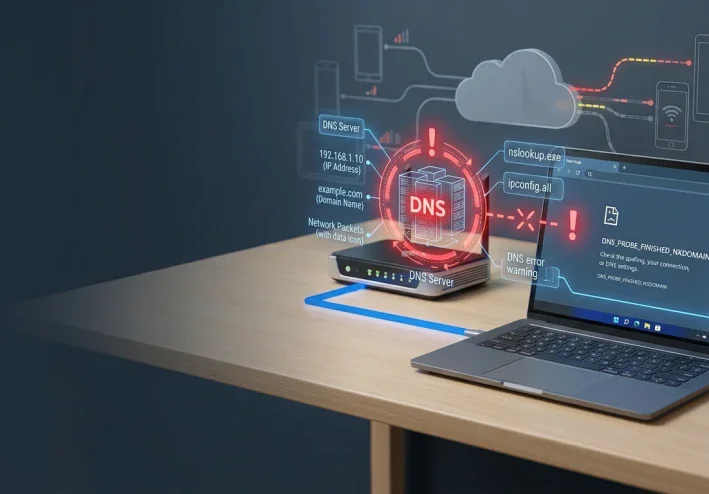
في كثير من الحالات لا تكون المشكلة في اتصال الإنترنت نفسه، وإنما تكون مرتبطة بخدمة DNS.
الـDNS يعتبر من أهم الأجزاء التي يعتمد عليها الإنترنت، لأنه يساعد جهازك على تحويل أسماء المواقع مثل:
google.com
إلى عنوان IP يستطيع الكمبيوتر استخدامه للوصول إلى الموقع.
في هذا المقال سنتعرف على أشهر أسباب مشاكل DNS في Windows، بالإضافة إلى 10 حلول عملية يمكنك تجربتها خطوة بخطوة.

ما هو DNS؟
اختصار DNS يعني:
Domain Name System
ويمكن تشبيهه بدليل الهاتف الخاص بالإنترنت.
عندما تكتب:
www.google.com
لا يتصل جهازك بالموقع باستخدام الاسم فقط، وإنما يحتاج إلى معرفة عنوان IP الخاص بالخادم.
هنا يأتي دور DNS، حيث يقوم بتحويل اسم النطاق إلى عنوان IP مناسب.
بالتالي يمكن تبسيط العملية كالتالي:
Website Name → DNS → IP Address → Web Server
إذا حدثت مشكلة في DNS، فقد يكون جهازك متصلًا بالـWi-Fi والإنترنت، ولكن المواقع لا تفتح بشكل طبيعي.
كيف تعرف أن المشكلة قد تكون DNS؟
هناك بعض العلامات التي قد تشير إلى وجود مشكلة في DNS، مثل:
الجهاز متصل بالـWi-Fi ولكن بعض المواقع لا تفتح.
ظهور رسالة DNS Server Not Responding.
ظهور خطأ DNS_PROBE_FINISHED_NXDOMAIN.
المواقع تتأخر جدًا في بدء التحميل.
بعض المواقع تعمل بينما مواقع أخرى لا تعمل.
التطبيقات التي تحتاج إلى الإنترنت قد تعمل، بينما المتصفح لا يفتح بعض المواقع.
استخدام عنوان IP مباشرة قد يعمل بينما اسم الموقع لا يعمل.
هذه العلامات لا تعني دائمًا أن المشكلة DNS، لكنها تجعل فحص DNS خطوة مهمة في عملية Troubleshooting.
الحل الأول: أعد تشغيل الراوتر والكمبيوتر
قبل الدخول في إعدادات متقدمة، ابدأ دائمًا بالحلول البسيطة.
قم بإيقاف تشغيل الراوتر.
انتظر حوالي 30 ثانية.
ثم قم بتشغيله مرة أخرى وانتظر حتى تستقر إضاءة الاتصال.
بعد ذلك أعد تشغيل الكمبيوتر وجرب فتح المواقع.
أحيانًا تكون المشكلة مؤقتة في الاتصال أو في DNS Resolver، وإعادة التشغيل تكون كافية لحلها.
الحل الثاني: استخدم Flush DNS
يحتفظ Windows ببيانات DNS مؤقتة تسمى DNS Cache.
إذا كانت البيانات الموجودة في الـCache قديمة أو غير صحيحة، فقد تواجه مشاكل في الوصول إلى بعض المواقع.
لحذف DNS Cache:
افتح Command Prompt كمسؤول، ثم اكتب:
ipconfig /flushdnsثم اضغط Enter.
إذا تمت العملية بنجاح، ستظهر رسالة تفيد بأنه تم تفريغ DNS Resolver Cache.
بعد ذلك أغلق المتصفح وافتحه مرة أخرى وجرب الموقع.
الحل الثالث: تجديد عنوان IP
قد تكون المشكلة مرتبطة بالحصول على عنوان IP من الراوتر.
افتح Command Prompt كمسؤول واستخدم:
ipconfig /releaseثم:
ipconfig /renewالأمر الأول يقوم بتحرير عنوان IP الحالي، بينما يقوم الأمر الثاني بطلب عنوان IP جديد من DHCP Server.
بعد تنفيذ الأوامر، جرب الاتصال بالإنترنت مرة أخرى.
الحل الرابع: تغيير DNS Server
إذا كان DNS الذي تستخدمه حاليًا بطيئًا أو يواجه مشكلة، يمكنك تجربة DNS Server آخر.
من أشهر الخيارات:
Google DNS
8.8.8.8
8.8.4.4
Cloudflare DNS
1.1.1.1
1.0.0.1
يمكنك تغيير DNS من إعدادات Network Adapter في Windows.
بعد التغيير، أغلق المتصفح وأعد فتحه واختبر عدة مواقع.
الحل الخامس: استخدم Ping لاختبار الاتصال
يمكنك استخدام الأمر:
ping 8.8.8.8إذا حصلت على Replies، فهذا يعني أن جهازك يستطيع الوصول إلى عنوان IP خارجي.
بعد ذلك جرب:
ping google.comإذا كان:
ping 8.8.8.8يعمل، بينما:
ping google.comيفشل في حل اسم النطاق، فقد يشير ذلك إلى مشكلة في DNS أو Name Resolution.
هذه الطريقة مفيدة جدًا في تشخيص مشاكل الشبكة.
الحل السادس: استخدم NSLOOKUP
أداة nslookup تعتبر من الأدوات المهمة جدًا لأي IT Support أو Network Technician.
افتح Command Prompt واكتب:
nslookup google.comإذا تمكن الجهاز من الحصول على عنوان IP الخاص بالموقع، فهذا يعني أن DNS Resolution يعمل.
أما إذا ظهرت أخطاء متعلقة بالخادم أو لم يتم العثور على النطاق، فقد تحتاج إلى فحص إعدادات DNS.
يمكنك أيضًا تحديد DNS Server معين للاختبار:
nslookup google.com 8.8.8.8وهذا يسمح لك باختبار Google DNS بشكل مباشر.
الحل السابع: أعد تشغيل DNS Client Service
Windows يعتمد على خدمة تسمى:
DNS Client
في بعض الحالات قد تحدث مشكلة مؤقتة في الخدمة.
يمكنك فتح:
Services
ثم ابحث عن:
DNS Client
وتحقق من أن الخدمة تعمل.
إذا كانت هناك مشكلة في الخدمة، فقد يساعد إعادة تشغيلها في استعادة DNS Resolution.
الحل الثامن: افحص إعدادات Proxy وVPN
في بعض الحالات لا تكون المشكلة في DNS نفسه.
قد يكون هناك:
Proxy Server
VPN
Security Software
Browser Extension
يؤثر على الاتصال بالمواقع.
إذا كنت تستخدم VPN، قم بإيقافه مؤقتًا واختبر الإنترنت.
وتحقق أيضًا من إعدادات Proxy في Windows.
إذا عاد الإنترنت للعمل بعد تعطيل VPN أو Proxy، فهذا مؤشر على أن المشكلة قد تكون مرتبطة بإعدادات الاتصال وليس DNS Server نفسه.
الحل التاسع: جرّب متصفحًا آخر
أحيانًا تكون المشكلة مرتبطة بالمتصفح وليس بنظام Windows بالكامل.
إذا كان الموقع لا يعمل على Chrome، جرب Edge أو Firefox.
إذا كان الموقع يعمل في متصفح آخر، فقد تحتاج إلى:
مسح Browser Cache.
تعطيل Extensions.
إعادة ضبط إعدادات المتصفح.
فحص إعدادات Proxy.
تحديث المتصفح.
لا تفترض مباشرة أن المشكلة DNS لمجرد ظهور رسالة خطأ في المتصفح.
يجب تحديد مكان المشكلة أولًا.
الحل العاشر: Reset Network Settings
إذا جربت الحلول السابقة وما زالت المشكلة موجودة، يمكنك تجربة إعادة ضبط إعدادات الشبكة في Windows.
تحتوي Network Reset على إعدادات الشبكة التي يستخدمها النظام للاتصال.
بعد تنفيذ Network Reset قد تحتاج إلى:
إعادة الاتصال بشبكة Wi-Fi.
إعادة إدخال كلمة المرور.
إعادة إعداد VPN.
إعادة بعض إعدادات الشبكة المخصصة.
لذلك استخدم هذا الخيار بعد تجربة الحلول الأبسط.
أهم أوامر DNS وNetwork Troubleshooting في Windows
إذا كنت تعمل في IT Support، من المفيد جدًا معرفة مجموعة الأوامر التالية:
عرض إعدادات الشبكة
ipconfigعرض تفاصيل الشبكة
ipconfig /allتنظيف DNS Cache
ipconfig /flushdnsتحرير IP
ipconfig /releaseالحصول على IP جديد
ipconfig /renewاختبار الاتصال
ping 8.8.8.8اختبار DNS Resolution
nslookup google.comهذه الأوامر من الأدوات الأساسية التي يمكن أن تساعدك في تحديد مكان المشكلة بدل الاعتماد على التخمين.
DNS أم Internet؟ كيف تفرق بينهما؟
من الأخطاء الشائعة أن نفترض أن كل مشكلة في فتح المواقع تعني أن الإنترنت متوقف.
لكن هناك فرق بين:
Internet Connectivity
و:
DNS Resolution
إذا كان جهازك يستطيع الوصول إلى IP خارجي ولكن لا يستطيع تحويل أسماء المواقع إلى IP، فالمشكلة قد تكون في DNS.
أما إذا لم يستطع الجهاز الوصول إلى عناوين IP خارجية أصلًا، فيجب فحص اتصال الشبكة والراوتر ومزود الخدمة.
لذلك عملية Troubleshooting يجب أن تكون منظمة.
مثال عملي من IT Support
تخيل أن أحد المستخدمين يقول:
"الكمبيوتر متصل بالـWi-Fi، لكن Google لا يفتح."
بدل أن تقوم بتغيير إعدادات الراوتر مباشرة، ابدأ بالأسئلة والاختبارات:
1. هل المشكلة على جهاز واحد أم جميع الأجهزة؟
إذا كانت على جهاز واحد فقط، ركز على الجهاز.
2. هل يستطيع الجهاز الوصول إلى IP خارجي؟
استخدم:
ping 8.8.8.83. هل يعمل DNS؟
استخدم:
nslookup google.com4. هل يوجد VPN أو Proxy؟
تحقق من إعداداتهما.
5. هل توجد مشكلة في DNS Cache؟
استخدم:
ipconfig /flushdnsبهذه الطريقة يمكنك الانتقال من الاحتمالات العامة إلى السبب المحتمل بشكل منظم.
أخطاء DNS الشائعة
قد تواجه أثناء تصفح الإنترنت أخطاء مثل:
DNS_PROBE_FINISHED_NXDOMAIN
غالبًا يشير إلى فشل في العثور على اسم النطاق أو مشكلة في DNS Resolution.
DNS Server Not Responding
تشير الرسالة إلى وجود مشكلة في الوصول إلى DNS Server أو في استجابته.
ERR_NAME_NOT_RESOLVED
تعني أن المتصفح لم يتمكن من حل اسم النطاق إلى عنوان IP.
لكن من المهم عدم الاعتماد على رسالة الخطأ وحدها؛ فاختبارات مثل ping وnslookup تساعد على تحديد السبب بشكل أدق.
نصائح مهمة لتجنب مشاكل DNS
للحصول على اتصال أكثر استقرارًا:
حافظ على تحديث Windows.
استخدم DNS موثوقًا.
لا تستخدم أكثر من VPN أو Proxy بدون حاجة.
قم بإعادة تشغيل الراوتر عند ظهور مشاكل مؤقتة.
راقب الأجهزة المتصلة بالشبكة.
احتفظ بمعرفة أساسية بأوامر Command Prompt.
لا تغير إعدادات الشبكة بشكل عشوائي.
اختبر المشكلة على أكثر من جهاز قبل تحديد مصدرها.
الخلاصة
مشاكل DNS من أكثر مشاكل الشبكات شيوعًا، خصوصًا عندما يكون الجهاز متصلًا بالإنترنت ولكن المواقع لا تفتح.
ابدأ دائمًا بالخطوات البسيطة:
Restart → Flush DNS → Renew IP → Ping → NSLOOKUP → Check DNS → Check VPN/Proxy
وبهذه الطريقة يمكنك تحديد المشكلة بشكل أسرع وأكثر احترافية.
إذا كنت تتعلم IT Support أو Network Troubleshooting، فإن فهم DNS وأدوات مثل ipconfig وping وnslookup يعتبر من المهارات الأساسية التي يجب إتقانها.
تابع جديد Ahmed Kamal
اختر إشعارات الموقع أو البريد أو الاثنين. الزائر يقدر يشترك ببريده دون تسجيل حساب.
الإبلاغ عن المقال
لو لاحظت مشكلة في المحتوى، أرسلها لفريق المراجعة. لن تظهر بياناتك لكاتب المقال أو للقراء.
تعذّر إرسال البلاغ الآن. حاول مرة أخرى لاحقًا.
سجّل الدخول لإرسال بلاغ





النقاش
التعليقات (0)
فكرة تضيفها، أو سؤال يفتح حوارًا.
الرجاء تسجيل الدخول لتتمكن من التعليق