

في هذا المقال
الهارد الخارجي لا يظهر في الكمبيوتر أو الهاتف؟ 9 حلول للمشكلة
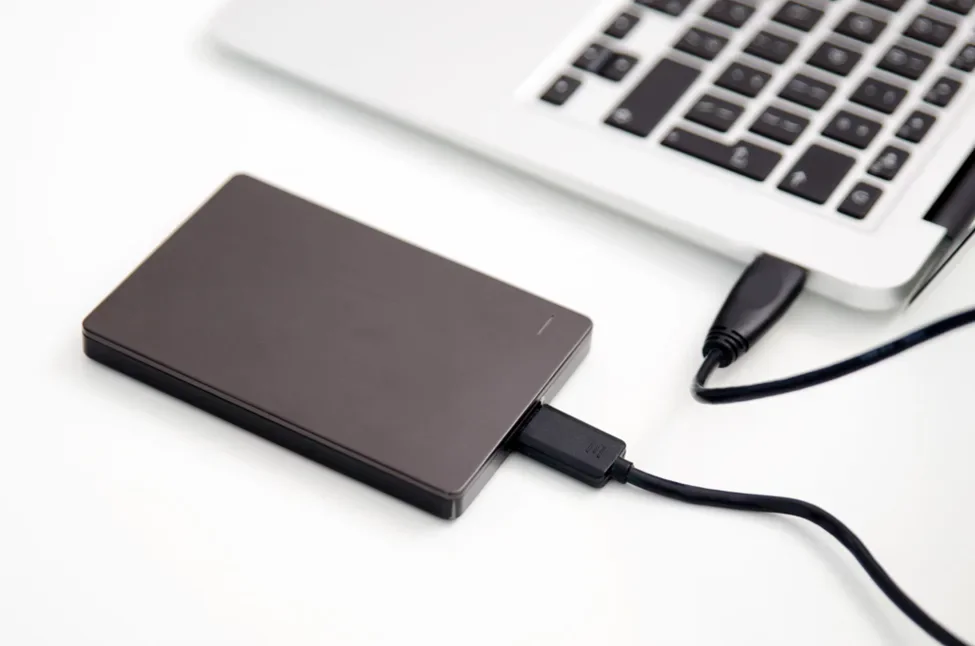
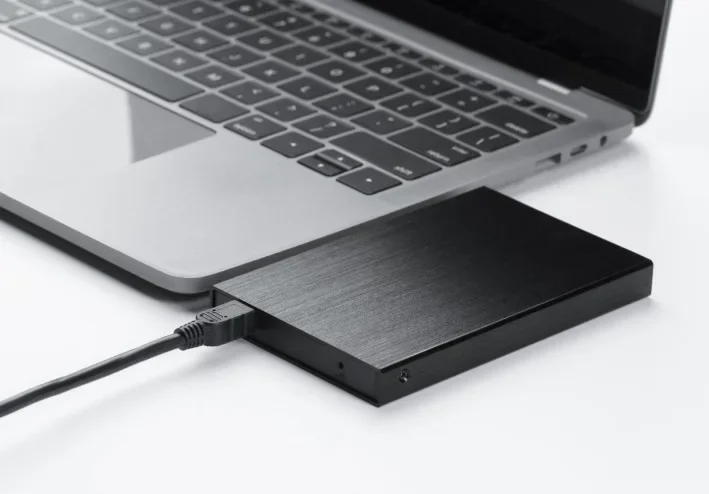
هل قمت بتوصيل الهارد الخارجي بالكمبيوتر أو الهاتف، ولكنك لم تجده ضمن الملفات؟ هذه المشكلة من المشكلات الشائعة التي قد تحدث بسبب كابل USB أو منفذ التوصيل أو عدم توافق الجهاز مع الهارد، وأحيانًا قد تكون مرتبطة بمشكلة في نظام الملفات أو القرص نفسه.
في هذا المقال سنتعرف على أسباب عدم ظهور الهارد الخارجي، وكيفية حل المشكلة على أجهزة الكمبيوتر التي تعمل بنظام Windows والهواتف المحمولة، مع توضيح الخطوات التي يمكنك تجربتها قبل اللجوء إلى فني متخصص. والأهم أننا سنبدأ بالحلول الآمنة التي لا تعرض ملفاتك للحذف.
لماذا لا يظهر الهارد الخارجي عند توصيله؟
هناك عدة أسباب محتملة لعدم ظهور الهارد الخارجي على الكمبيوتر أو الهاتف، ومن أهمها:
تلف كابل USB أو عدم توافقه مع الهارد.
وجود مشكلة في منفذ USB بالجهاز.
عدم حصول الهارد على طاقة كهربائية كافية.
عدم ظهور حرف البارتشن الخاص بالهارد في Windows.
وجود مشكلة في تعريفات USB أو تعريف القرص.
عدم دعم الهاتف لتوصيل وحدات التخزين الخارجية.
وجود مشكلة في نظام الملفات أو في الهارد نفسه.
قبل تجربة أي حل، تأكد من أن الهارد لا يصدر أصواتًا غير طبيعية مثل الطقطقة المتكررة، ولا تحاول فتحه أو إصلاح مكوناته بنفسك.
أولًا: حلول مشكلة الهارد الخارجي على الكمبيوتر
إذا كنت تستخدم جهاز كمبيوتر أو لابتوب يعمل بنظام Windows، جرب الحلول التالية بالترتيب:
1. جرب كابل USB ومنفذًا آخر
ابدأ بفحص التوصيل؛ فقد تكون المشكلة بسيطة ولا علاقة لها بالهارد نفسه.
افصل الهارد الخارجي، ثم جرب توصيله بمنفذ USB آخر في الكمبيوتر. وإذا كان لديك كابل متوافق آخر، جرب استخدامه أيضًا.
يفضل تجربة الهارد على جهاز كمبيوتر آخر إن أمكن، حتى تعرف هل المشكلة من الهارد أم من الجهاز الذي تستخدمه.
2. تأكد من وصول الطاقة إلى الهارد
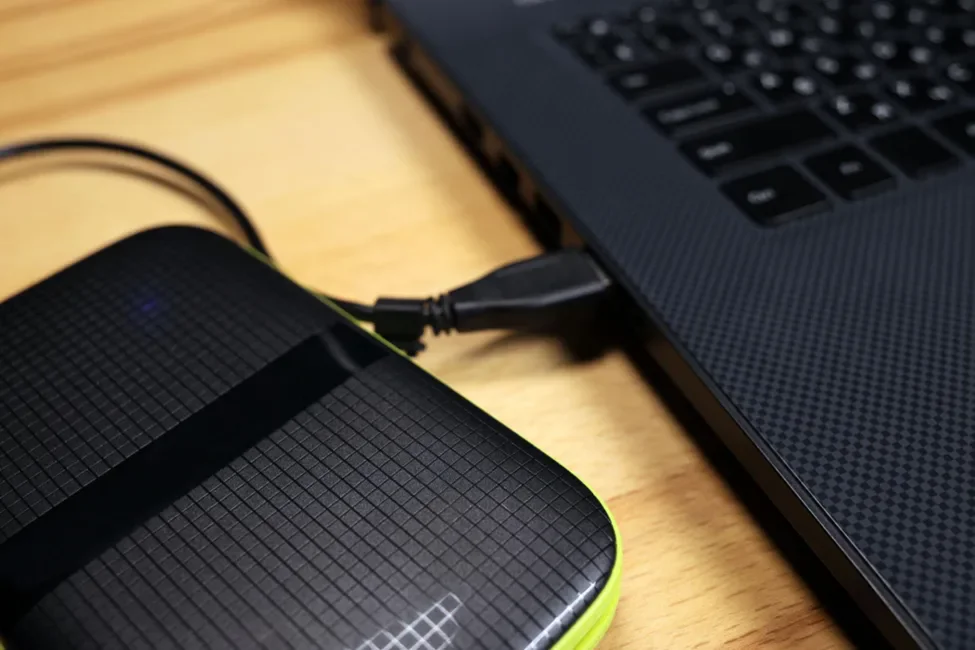
بعض وحدات التخزين الخارجية، خاصة الأقراص ذات الحجم الكبير، قد تحتاج إلى طاقة أكبر من التي يوفرها منفذ USB العادي.
إذا كان الهارد يحتوي على مصدر طاقة خارجي، فتأكد من توصيله بشكل صحيح. أما إذا كنت تستخدم موزع USB غير مزود بالطاقة، فجرب توصيل الهارد مباشرة بالكمبيوتر.
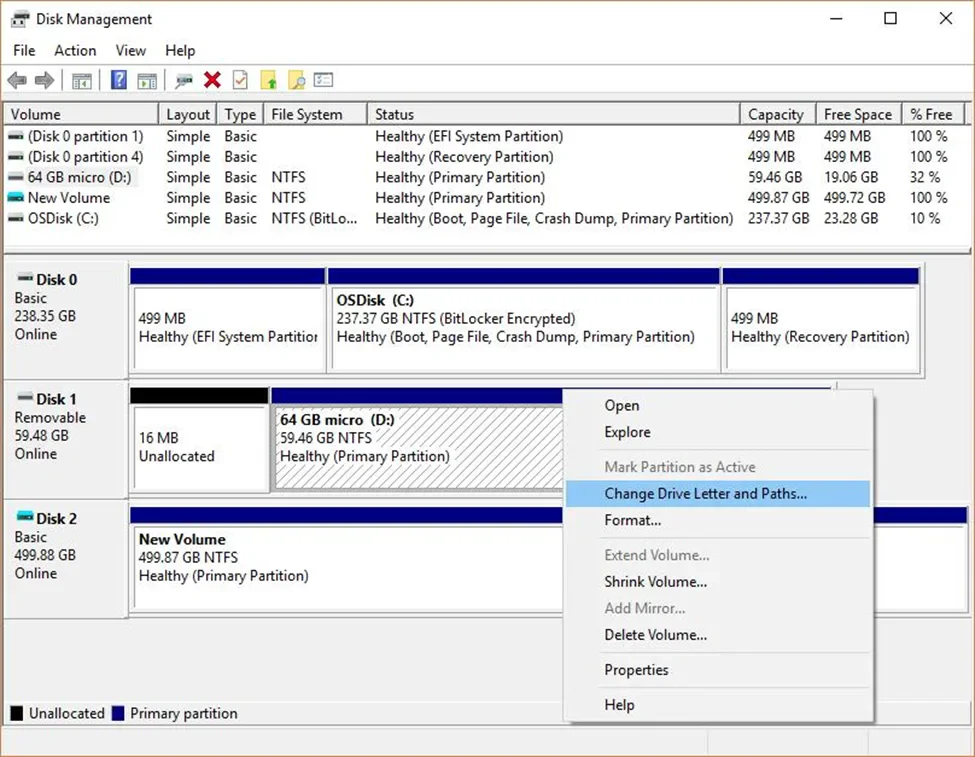
3. افحص الهارد من Disk Management
تعد أداة Disk Management من أهم الأدوات الموجودة في Windows لفحص وحدات التخزين المتصلة بالجهاز.
يمكنك فتحها من خلال الخطوات التالية:
اضغط بزر الفأرة الأيمن على قائمة Start.
اختر Disk Management.
انتظر حتى تظهر وحدات التخزين الموجودة على الجهاز.
ابحث عن الهارد الخارجي وتحقق من حالته.
قد تجد أن الهارد موجود بالفعل، لكنه لا يظهر داخل This PC بسبب عدم وجود حرف مخصص للبارتشن.
إذا كان البارتشن سليمًا ولا يحمل حرفًا، يمكنك الضغط بزر الفأرة الأيمن عليه واختيار Change Drive Letter and Paths، ثم إضافة حرف متاح.
تنبيه مهم: إذا ظهر الهارد بحالة RAW أو Unallocated أو طلب منك Windows عمل Initialize أو Format، فلا توافق مباشرة إذا كانت عليه ملفات مهمة. هذه الإجراءات قد تؤدي إلى فقدان البيانات أو تصعّب استعادتها.
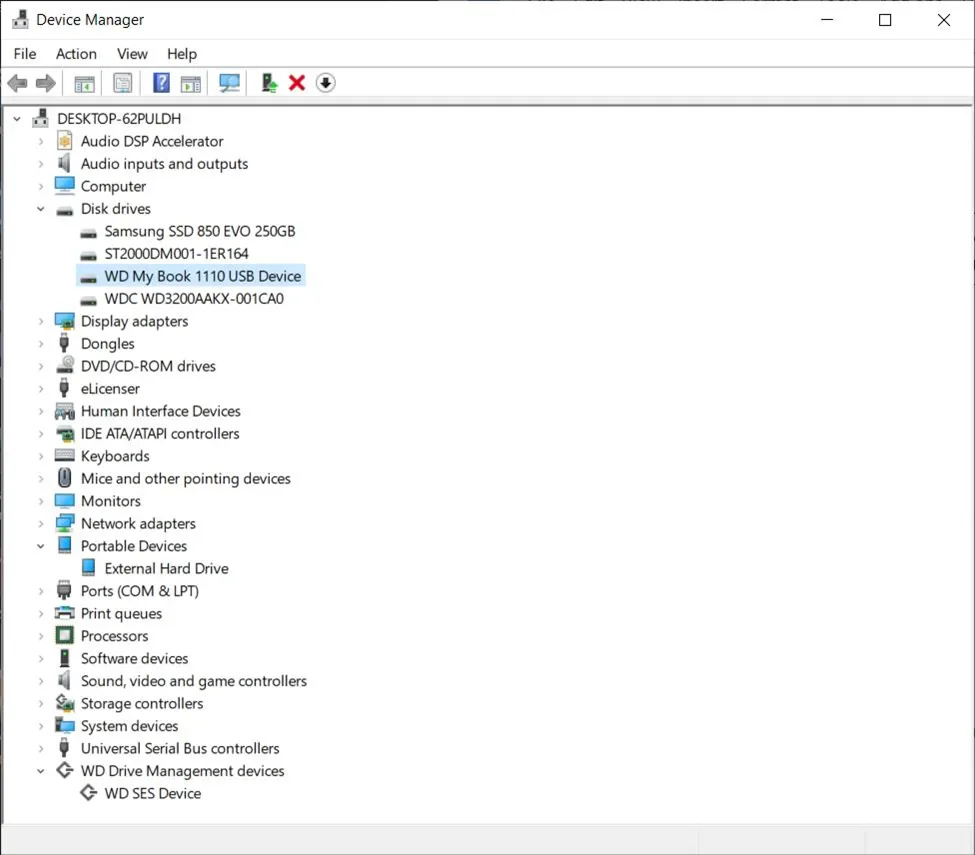
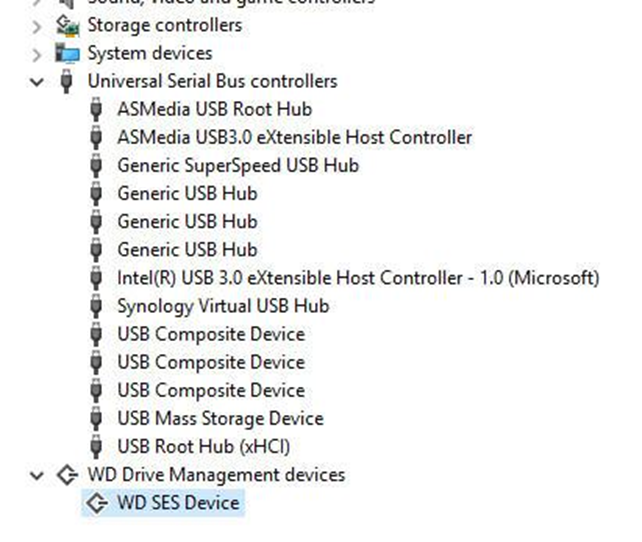
4. افحص تعريفات الهارد من Device Manager
قد تكون المشكلة مرتبطة بتعريفات USB أو تعريف وحدة التخزين.
اتبع الخطوات التالية:
اضغط بزر الفأرة الأيمن على Start.
افتح Device Manager.
ابحث عن Disk drives وUniversal Serial Bus controllers.
تحقق مما إذا كان هناك جهاز يحمل علامة تحذير صفراء.
إذا وجدت مشكلة، يمكنك فتح خصائص الجهاز وقراءة رسالة الخطأ.
يمكنك أيضًا تجربة فصل الهارد وإعادة توصيله، ثم إعادة تشغيل الكمبيوتر.
لا تحذف تعريفات عشوائيًا، خاصة إذا لم تكن متأكدًا من الجهاز الذي تتعامل معه.
5. جرب فحص الهارد على جهاز آخر
إذا لم يظهر الهارد بعد تجربة الكابل والمنفذ، قم بتوصيله بكمبيوتر آخر.
إذا ظهر على الجهاز الآخر، فقد تكون المشكلة مرتبطة بإعدادات الكمبيوتر الأول أو تعريفاته.
أما إذا لم يظهر على أي جهاز، فقد تكون هناك مشكلة في الكابل أو وحدة التخزين أو دائرة التوصيل الخاصة بها.
ثانيًا: حلول مشكلة الهارد الخارجي على الهاتف
إذا كنت تحاول توصيل الهارد الخارجي بالموبايل، فهناك بعض الأمور الإضافية التي يجب التأكد منها.
6. تأكد من دعم الهاتف لتقنية OTG
تقنية USB OTG تسمح لبعض الهواتف بتوصيل وحدات تخزين وأجهزة USB خارجية.
لكن ليس كل هاتف يدعم هذه الخاصية، كما قد تختلف طريقة تفعيلها حسب الشركة المصنعة وإصدار النظام.
ابحث في إعدادات الهاتف عن خيار OTG إذا كان متاحًا، أو راجع مواصفات جهازك للتأكد من دعمه.
7. استخدم وصلة OTG أو محولًا متوافقًا
إذا كان الهاتف يستخدم منفذ USB-C والهارد يستخدم USB-A، فقد تحتاج إلى محول USB-C إلى USB-A مناسب.
أما الهواتف التي تستخدم منفذ Lightning فقد تحتاج إلى محول متوافق مع الجهاز، وقد تتطلب بعض وحدات التخزين مصدر طاقة إضافيًا.
تأكد أيضًا من أن المحول يدعم نقل البيانات، وليس الشحن فقط.
8. افحص الهارد من تطبيق الملفات
بعد توصيل الهارد بالهاتف بشكل صحيح، افتح تطبيق إدارة الملفات الموجود على الجهاز.
ابحث عن قسم التخزين الخارجي أو USB، فقد يظهر الهارد باسم مختلف عن اسمه المعتاد.
إذا لم يظهر، افصل الهارد وأعد توصيله، وتأكد من توافق نظام الملفات الخاص به مع الهاتف.
ولا تقم بتهيئة الهارد لمجرد أن الهاتف لا يستطيع قراءته؛ فقد يؤدي ذلك إلى حذف الملفات الموجودة عليه.
ثالثًا: ماذا تفعل إذا لم تنجح الحلول السابقة؟
9. افحص حالة الهارد واستعن بمتخصص عند الضرورة
إذا جربت كابلًا آخر ومنفذًا مختلفًا وكمبيوترًا آخر، وما زال الهارد لا يعمل، فمن الأفضل التوقف عن التجارب العشوائية.
إذا كان الهارد يصدر أصوات طقطقة، أو يفصل ويعمل بشكل متكرر، أو يحتوي على ملفات مهمة لا تملك نسخة احتياطية منها، فلا تحاول تشغيل اختبارات إصلاح مكثفة أو فتح القرص بنفسك.
يمكن الاستعانة بفني متخصص في استعادة البيانات لتقييم حالة الهارد وتحديد إمكانية استرجاع الملفات.
أسئلة شائعة حول مشكلة الهارد الخارجي
هل يمكن توصيل الهارد الخارجي بالموبايل؟
نعم، يمكن ذلك إذا كان الهاتف يدعم USB OTG أو وسيلة التوصيل المناسبة، وكان الهارد يحصل على طاقة كافية ويستخدم نظام ملفات يستطيع الهاتف قراءته.
لماذا يظهر الهارد في Disk Management ولا يظهر في This PC؟
قد يكون السبب عدم تخصيص حرف للبارتشن أو وجود مشكلة في نظام الملفات. إذا كان البارتشن سليمًا ولا يحمل حرفًا، يمكنك إضافة حرف من خلال Change Drive Letter and Paths.
هل يمكن إصلاح الهارد الخارجي دون فقدان البيانات؟
يعتمد ذلك على سبب المشكلة. إذا كانت المشكلة في الكابل أو منفذ USB أو حرف البارتشن، فقد تتمكن من حلها دون التأثير على الملفات. أما إذا كانت المشكلة في القرص أو نظام الملفات، فيجب توخي الحذر وتجنب التهيئة قبل تأمين البيانات.
هل تهيئة الهارد الخارجي تحل مشكلة عدم ظهوره؟
قد تساعد التهيئة في بعض حالات مشكلات نظام الملفات، لكنها تمسح البيانات الموجودة على الهارد، ولذلك لا ينبغي استخدامها كحل أول، خاصة إذا كانت هناك ملفات مهمة.
الخلاصة
إذا كان الهارد الخارجي لا يظهر على الكمبيوتر أو الهاتف، فلا تتسرع في تهيئته أو استخدام أوامر الإصلاح قبل معرفة سبب المشكلة.
ابدأ بفحص الكابل ومنفذ USB والطاقة، ثم تحقق من ظهور الهارد في Disk Management على Windows، أو من دعم OTG وتوافق نظام الملفات على الهاتف.
وإذا كان الهارد يحتوي على بيانات مهمة ولا يظهر رغم تجربة الحلول الآمنة، فمن الأفضل الاستعانة بمتخصص بدل المخاطرة بفقدان ملفاتك.
هل واجهت مشكلة عدم ظهور الهارد الخارجي على الكمبيوتر أم الهاتف؟ شاركنا نوع جهازك وما الذي يظهر عند توصيل الهارد، فقد يساعد ذلك في تحديد سبب المشكلة.
تابع جديد Ali Nader
اختر إشعارات الموقع أو البريد أو الاثنين. الزائر يقدر يشترك ببريده دون تسجيل حساب.
الإبلاغ عن المقال
لو لاحظت مشكلة في المحتوى، أرسلها لفريق المراجعة. لن تظهر بياناتك لكاتب المقال أو للقراء.
تعذّر إرسال البلاغ الآن. حاول مرة أخرى لاحقًا.
سجّل الدخول لإرسال بلاغ



النقاش
التعليقات (0)
فكرة تضيفها، أو سؤال يفتح حوارًا.
الرجاء تسجيل الدخول لتتمكن من التعليق