
في هذا المقال
الكمبيوتر متصل بالـ Wi-Fi ولكن لا يوجد إنترنت؟ 10 حلول عملية خطوة بخطوة
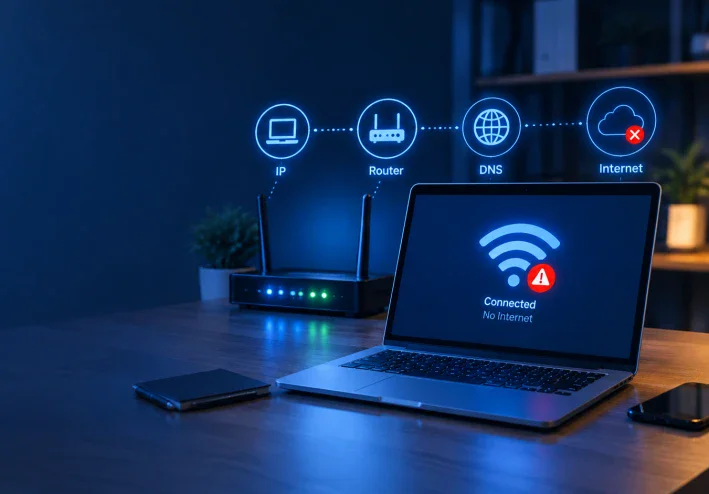
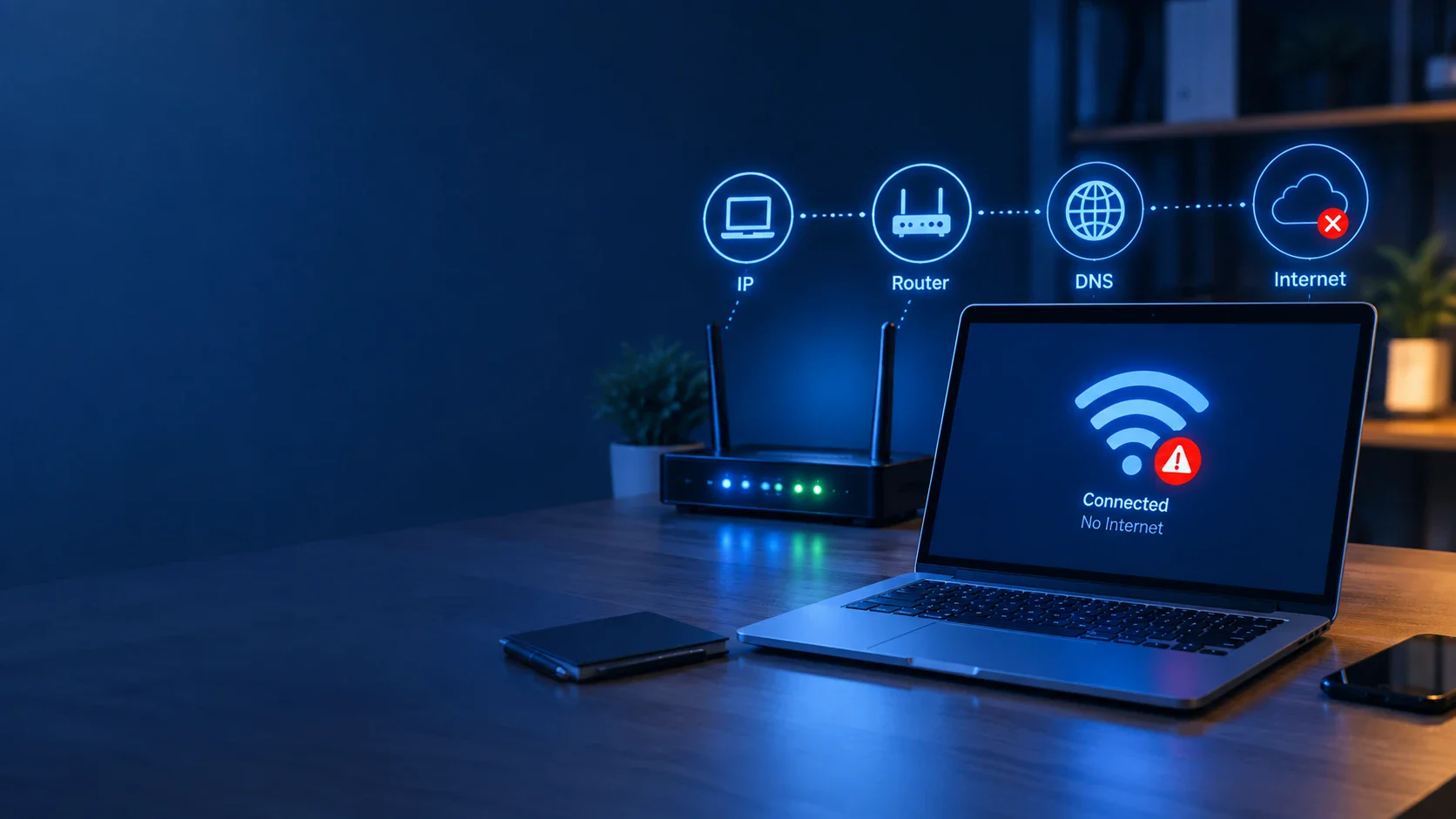
من أكثر مشاكل الإنترنت التي يواجهها مستخدمو أجهزة الكمبيوتر أن يظهر الجهاز متصلًا بشبكة Wi-Fi بشكل طبيعي، ولكن عند محاولة فتح أي موقع تظهر رسالة تفيد بعدم وجود اتصال بالإنترنت.
المشكلة قد تكون بسيطة مثل خلل مؤقت في DNS أو إعدادات الشبكة، وقد تكون مرتبطة بالراوتر أو مزود خدمة الإنترنت.
في هذا المقال سنتعرف على أهم الأسباب والحلول العملية خطوة بخطوة.
لماذا يكون الكمبيوتر متصلًا بالـ Wi-Fi ولكن لا يوجد Internet؟
اتصال الكمبيوتر بالـ Wi-Fi لا يعني بالضرورة أن الإنترنت يعمل.
هناك عدة مراحل للاتصال:
Computer → Wi-Fi → Router → ISP → Internet
قد يكون الكمبيوتر متصلًا بالراوتر بنجاح، ولكن المشكلة موجودة بين الراوتر والإنترنت، أو في إعدادات الشبكة على الكمبيوتر.
ومن أشهر الأسباب:
مشكلة في DNS.
الحصول على IP غير صحيح.
مشكلة في Default Gateway.
خلل في DHCP.
مشكلة في الراوتر.
مشكلة مؤقتة لدى مزود خدمة الإنترنت.
مشكلة في Network Adapter.
Proxy أو VPN غير صحيح.
تلف بعض إعدادات TCP/IP.
الحل الأول: إعادة تشغيل الراوتر والكمبيوتر
قبل الدخول في خطوات متقدمة، قم بإيقاف الراوتر وانتظر حوالي 30 ثانية، ثم شغله مرة أخرى.
بعد ذلك أعد تشغيل الكمبيوتر وحاول فتح أحد المواقع.
هذه الخطوة البسيطة قد تحل مشاكل مؤقتة في الاتصال أو DHCP.
الحل الثاني: التأكد من عنوان IP
افتح Command Prompt واكتب:
ipconfigابحث عن:
IPv4 Address
Default Gateway
DNS Servers
إذا كان الجهاز يحصل على عنوان يبدأ بـ:
169.254.x.xفهذا قد يشير إلى أن الكمبيوتر لم يحصل على IP من DHCP بشكل صحيح.
الحل الثالث: اختبار الاتصال بالراوتر
افترض أن عنوان الـ Gateway هو:
192.168.1.1اكتب:
ping 192.168.1.1إذا حصلت على Replies، فهذا يعني أن الكمبيوتر يستطيع الوصول إلى الراوتر.
أما إذا لم تحصل على رد، فقد تكون المشكلة في:
Wi-Fi connection
Network Adapter
Router
IP configuration
الحل الرابع: اختبار الاتصال بالإنترنت مباشرة
جرب:
ping 8.8.8.8إذا نجح الأمر، فهذا يعني أن الجهاز يستطيع الوصول إلى الإنترنت باستخدام عنوان IP.
إذا كان:
ping 192.168.1.1يعمل، بينما:
ping 8.8.8.8لا يعمل، فقد تكون المشكلة خارج الكمبيوتر، مثل الراوتر أو اتصال مزود الخدمة.
الحل الخامس: اختبار DNS
جرب:
ping google.comإذا كان:
ping 8.8.8.8يعمل، ولكن:
ping google.comلا يعمل، فمن المحتمل وجود مشكلة في DNS.
يمكن تجربة DNS عام مثل:
8.8.8.8
1.1.1.1
الحل السادس: تجديد عنوان IP
افتح Command Prompt بصلاحيات Administrator واكتب:
ipconfig /releaseثم:
ipconfig /renewوبعد ذلك:
ipconfig /flushdnsثم جرب فتح المواقع مرة أخرى.
الحل السابع: إعادة ضبط TCP/IP
إذا استمرت المشكلة، يمكن تجربة:
netsh winsock resetثم:
netsh int ip resetبعد ذلك أعد تشغيل الكمبيوتر.
هذه الخطوة تعيد ضبط بعض مكونات الشبكة التي قد تكون تعرضت لمشكلة في الإعدادات.
الحل الثامن: فحص Network Adapter
افتح:
Device Manager → Network adapters
وتأكد من عدم وجود علامة تحذير بجوار كارت الشبكة.
يمكن أيضًا تعطيل Network Adapter ثم تفعيله مرة أخرى.
إذا استمرت المشكلة، تحقق من تحديث Driver الخاص بكارت الشبكة.
الحل التاسع: تعطيل VPN أو Proxy مؤقتًا
إذا كنت تستخدم VPN أو Proxy، قم بتعطيله مؤقتًا وجرب الاتصال مرة أخرى.
في بعض الحالات يمكن أن تتسبب إعدادات Proxy أو VPN في منع التطبيقات والمتصفحات من الوصول إلى الإنترنت.
الحل العاشر: معرفة هل المشكلة من الكمبيوتر أم من الإنترنت
وهذه من أهم خطوات الـ IT Support.
جرب توصيل هاتف أو جهاز آخر بنفس شبكة Wi-Fi.
إذا كان الجهاز الآخر لديه Internet:
فالمشكلة غالبًا في الكمبيوتر نفسه.
إذا كانت جميع الأجهزة بدون Internet:
فالمشكلة غالبًا في:
Router
WAN connection
ISP
Line/Fiber connection
وهنا يجب فحص الراوتر واتصال الخدمة قبل تغيير إعدادات الكمبيوتر بشكل عشوائي.
طريقة احترافية لتشخيص المشكلة
بدل تجربة الحلول عشوائيًا، استخدم هذا التسلسل:
1. Check Wi-Fi connection
↓
2. Check IP Address
↓
3. Ping Default Gateway
↓
4. Ping 8.8.8.8
↓
5. Test DNS
↓
6. Check Router/WAN
↓
7. Check ISP
بهذه الطريقة تستطيع تحديد مكان المشكلة بدلًا من تنفيذ عشرات الحلول بدون معرفة السبب.
الخلاصة
إذا كان الكمبيوتر متصلًا بالـ Wi-Fi ولكن لا يوجد Internet، فلا تفترض مباشرة أن المشكلة من الإنترنت.
ابدأ دائمًا بتحديد مكان المشكلة:
Computer → Router → ISP → Internet
واستخدم أوامر مثل:
ipconfig
ping
ipconfig /flushdns
ipconfig /release
ipconfig /renew
لجمع المعلومات قبل اتخاذ قرار بشأن الحل.
هذه الطريقة هي أساس مهم جدًا في IT Support وNetwork Troubleshooting، وكلما تدربت عليها أكثر، أصبحت أسرع في تشخيص مشاكل العملاء وحلها.
هل واجهت من قبل مشكلة "Connected, No Internet"؟ اكتب لنا في التعليقات ما الذي ظهر عندك وسنحاول تحديد السبب.
تابع جديد Ahmed Kamal
اختر إشعارات الموقع أو البريد أو الاثنين. الزائر يقدر يشترك ببريده دون تسجيل حساب.
الإبلاغ عن المقال
لو لاحظت مشكلة في المحتوى، أرسلها لفريق المراجعة. لن تظهر بياناتك لكاتب المقال أو للقراء.
تعذّر إرسال البلاغ الآن. حاول مرة أخرى لاحقًا.
سجّل الدخول لإرسال بلاغ





النقاش
التعليقات (0)
فكرة تضيفها، أو سؤال يفتح حوارًا.
الرجاء تسجيل الدخول لتتمكن من التعليق