
في هذا المقال
ما هي القائمة المنسدلة ولماذا تستخدمها؟
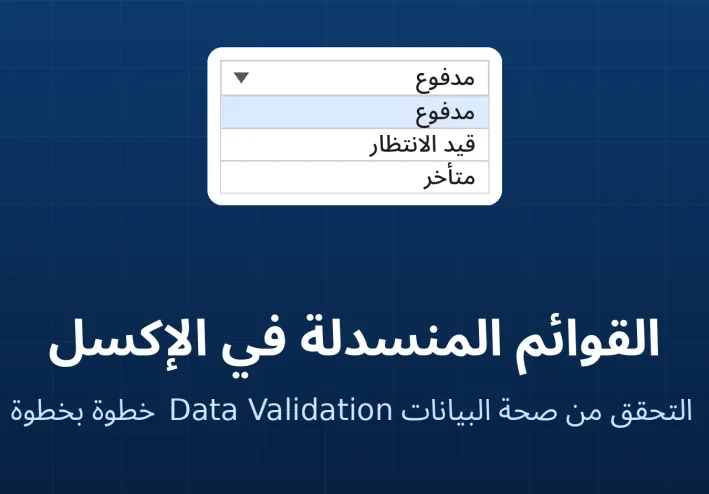
القائمة المنسدلة في الإكسل هي خلية تعرض سهمًا صغيرًا بجوارها، وعند الضغط عليه تظهر قيم جاهزة يختار منها المستخدم بدل الكتابة اليدوية. تصنعها أداة "التحقق من صحة البيانات" (Data Validation) الموجودة في تبويب بيانات.
فائدتها الحقيقية هي توحيد الإدخال. لو كان لديك عمود "الحالة" وكتب أحد الموظفين "مدفوع" وكتب آخر "مدفوع " بمسافة زائدة وكتب ثالث "تم الدفع"، فستتعامل معها الدوال والتقارير كثلاث قيم مختلفة وتفسد نتائجك. القائمة المنسدلة تلغي هذه الفوضى تمامًا: الجميع يختار من نفس القيم، فتخرج التقارير والإحصائيات سليمة من أول مرة.
إنشاء قائمة منسدلة خطوة بخطوة
لنفترض أن لديك جدول مبيعات وتريد أن يختار المستخدم حالة كل فاتورة من ثلاث قيم: مدفوع، قيد الانتظار، متأخر.
- حدّد الخلية أو النطاق الذي تريد القائمة فيه، مثلًا من C2 إلى C100.
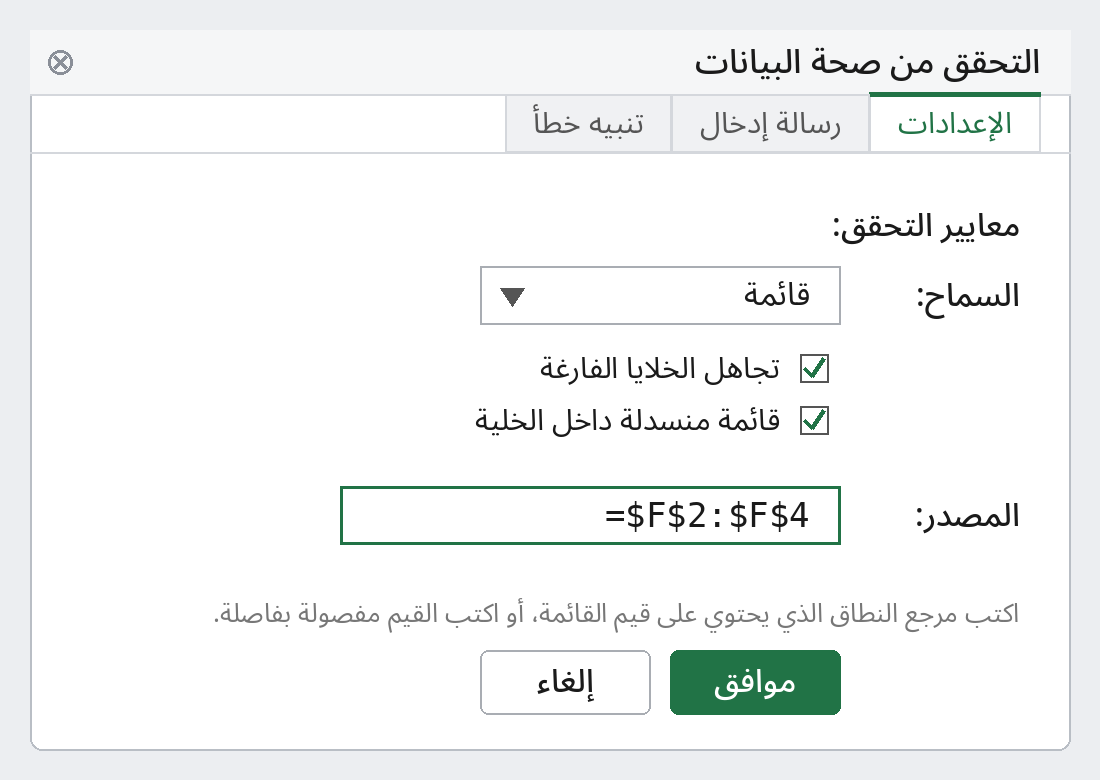
- افتح تبويب "بيانات" ثم اضغط "التحقق من صحة البيانات" في مجموعة أدوات البيانات.
- في خانة "السماح" اختر "قائمة".
- في خانة "المصدر" اكتب القيم مفصولة بفاصلة هكذا: مدفوع,قيد الانتظار,متأخر — أو اكتب مرجع نطاق يحتوي القيم مثل
=$F$2:$F$4. - اترك خيار "قائمة منسدلة داخل الخلية" مفعّلًا ثم اضغط "موافق".
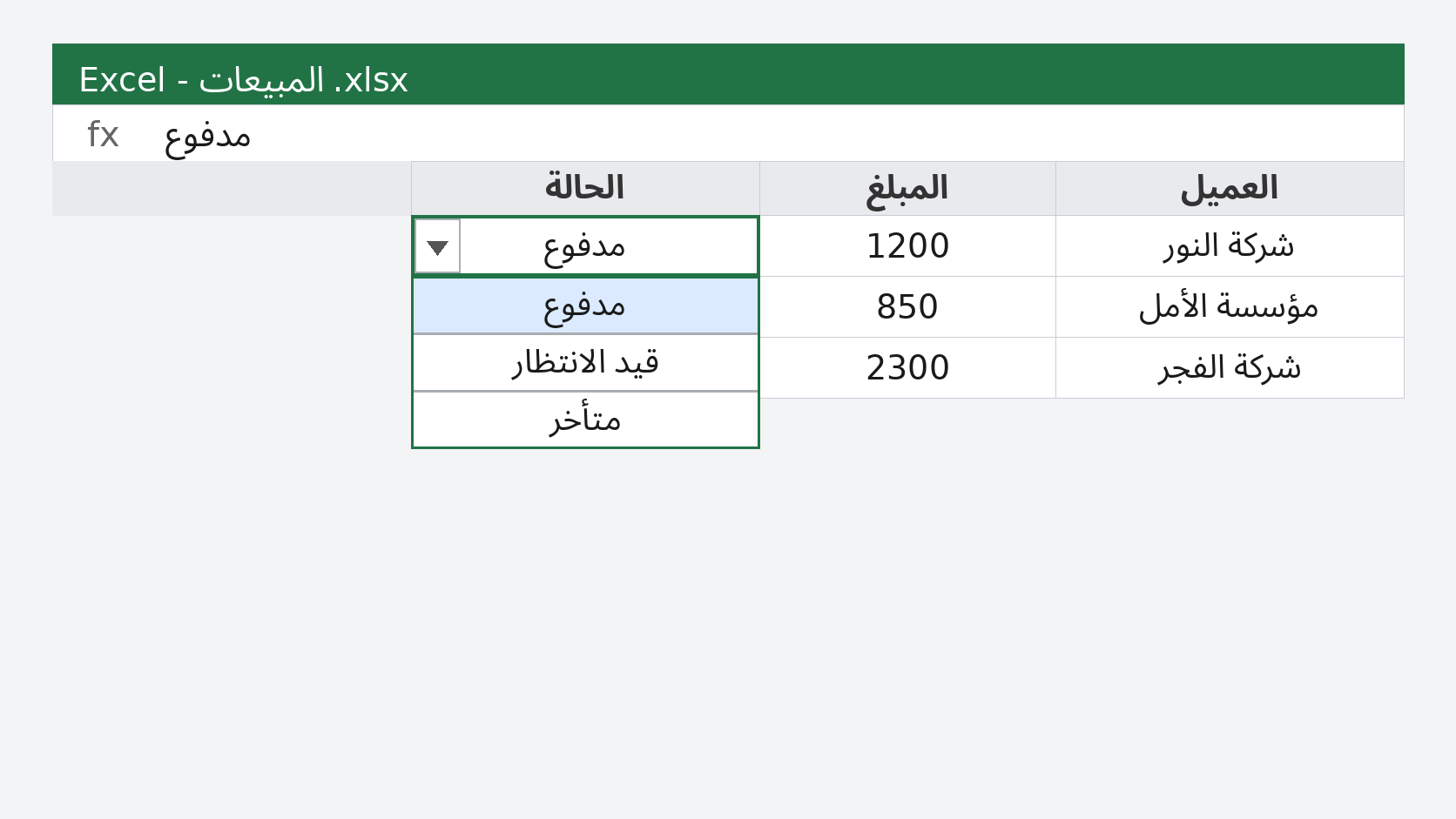
ستجد سهمًا صغيرًا يظهر بجوار أي خلية محددة من النطاق، وبالضغط عليه تظهر القيم الثلاث للاختيار منها.
تنبيه مهم: الفاصل بين القيم المكتوبة مباشرة يعتمد على الإعدادات الإقليمية لجهازك؛ بعض الأجهزة تقبل الفاصلة (,) وبعضها يحتاج الفاصلة المنقوطة (;). إذا ظهرت القائمة كسطر واحد طويل بدل قيم منفصلة، غيّر الفاصل إلى الفاصلة المنقوطة.
القيم المباشرة أم نطاق الخلايا؟
كتابة القيم مباشرة في خانة المصدر تناسب القوائم القصيرة الثابتة مثل "نعم" و"لا". أما إذا كانت القيم ستتغير أو تزيد، فالأفضل أن تكتبها في نطاق خلايا وتجعل المصدر يشير إليه؛ عندها تعدّل النطاق مرة واحدة فتتحدث كل القوائم المنسدلة المرتبطة به تلقائيًا.
الممارسة الاحترافية: حوّل نطاق القيم إلى جدول رسمي (حدّد النطاق ثم إدراج ثم جدول)، واجعل المصدر يشير إلى عمود الجدول. الجداول في الإكسل تتمدد تلقائيًا، فأي قيمة جديدة تضيفها أسفل العمود تظهر فورًا في القائمة المنسدلة دون أن تلمس إعدادات التحقق مرة أخرى.
رسالة الإدخال وتنبيه الخطأ
من تبويب "رسالة إدخال" في نفس النافذة يمكنك كتابة تلميح يظهر للمستخدم عند تحديد الخلية، مثل "اختر حالة الفاتورة من القائمة فقط". هذا مفيد جدًا عندما يعمل أكثر من شخص على الملف.
ومن تبويب "تنبيه خطأ" تتحكم فيما يحدث عندما يكتب أحدهم قيمة غير موجودة في القائمة، ولك ثلاثة أنماط: "إيقاف" يرفض القيمة تمامًا، و"تحذير" يسمح بها بعد رسالة تأكيد، و"معلومات" يسمح بها مع إشعار فقط. النمط الافتراضي هو "إيقاف"، وهو الأنسب عندما تريد بيانات نظيفة مضمونة.
تعديل القائمة أو نقلها أو حذفها
لتعديل القيم لاحقًا: حدّد الخلايا نفسها وافتح "التحقق من صحة البيانات" وغيّر المصدر. ولنسخ القائمة إلى خلايا أخرى دون إعادة الإعداد: انسخ خلية تحتوي القائمة، ثم حدّد الخلايا الجديدة، واختر لصق خاص ثم "التحقق من الصحة". ولحذف القائمة من خلايا معينة: افتح النافذة نفسها واضغط زر "مسح الكل".
أشهر المشاكل وحلولها
- سهم القائمة لا يظهر: السهم يظهر فقط عند تحديد الخلية، وهذا طبيعي. إذا لم يظهر حتى عند التحديد، افتح إعدادات التحقق وتأكد من تفعيل خيار "قائمة منسدلة داخل الخلية".
- قيم مخالفة دخلت رغم وجود القائمة: النسخ واللصق فوق الخلية يتجاوز التحقق وقد يلغيه. لكشف القيم المخالفة الموجودة بالفعل: من تبويب بيانات افتح سهم "التحقق من صحة البيانات" واختر "وضع دائرة حول البيانات غير الصالحة"، فيحيط الإكسل كل قيمة غير مطابقة بدائرة حمراء.
- القيم الجديدة لا تظهر في القائمة: غالبًا المصدر نطاق ثابت مثل
=$F$2:$F$4والقيمة الجديدة خارجه. وسّع النطاق أو استخدم جدولًا يتمدد تلقائيًا كما شرحنا. - القيم المكتوبة مباشرة تظهر كسطر واحد: الفاصل غير مطابق لإعدادات جهازك؛ بدّل بين الفاصلة والفاصلة المنقوطة.
الخلاصة
القائمة المنسدلة بأداة التحقق من صحة البيانات هي أسرع طريقة لتوحيد الإدخال ومنع أخطاء الكتابة في ملفاتك. ابدأ بقائمة بسيطة من ثلاث قيم كما في المثال، ثم انتقل إلى ربط المصدر بجدول يتمدد تلقائيًا، وفعّل رسالة الإدخال وتنبيه الخطأ ليعمل ملفك بوضوح مع أي شخص يستخدمه. خطوات قليلة توفر عليك ساعات من تنظيف البيانات لاحقًا.
تابع جديد Mahmoud Mabrouk
اختر إشعارات الموقع أو البريد أو الاثنين. الزائر يقدر يشترك ببريده دون تسجيل حساب.
ادعم الكاتب
أعجبك المقال؟ أرسل هدية إلى Mahmoud Mabrouk
هديتك تصل إلى الكاتب مباشرة وتتحول إلى أرباح في محفظته.
كن أول من يدعم هذا المقال بهدية 💝
كيف تعمل أرباح الهدايا؟الإبلاغ عن المقال
لو لاحظت مشكلة في المحتوى، أرسلها لفريق المراجعة. لن تظهر بياناتك لكاتب المقال أو للقراء.
تعذّر إرسال البلاغ الآن. حاول مرة أخرى لاحقًا.
سجّل الدخول لإرسال بلاغ






النقاش
التعليقات (0)
فكرة تضيفها، أو سؤال يفتح حوارًا.
الرجاء تسجيل الدخول لتتمكن من التعليق