
في هذا المقال
شريط الوصول السريع: السلاح الخفي الذي يغير قواعد اللعبة في الإكسل
مقدمة: لماذا يظل 90% من المستخدمين يتجاهلون أقوى أداة في الإكسل؟
في عالم الإكسل، حيث تتنافس الميزات على جذب انتباه المستخدمين، يقف شريط الوصول السريع (Quick Access Toolbar) كجوهرة مخفية لا يلاحظها إلا الخبراء. بينما ينشغل الجميع بتعلم الدوال المعقدة والجداول المحورية، يغفل الكثيرون عن هذه الأداة البسيطة التي يمكنها أن توفر لهم ساعات من العمل كل أسبوع. الحقيقة الصادمة أن شريط الوصول السريع ليس مجرد شريط أدوات عادي، بل هو لوحة تحكم شخصية يمكنها أن تعيد تعريف طريقة عملك بالكامل.
الباب الأول: ما هو شريط الوصول السريع ولماذا هو مختلف؟
تعريف الجوهرة المخفية
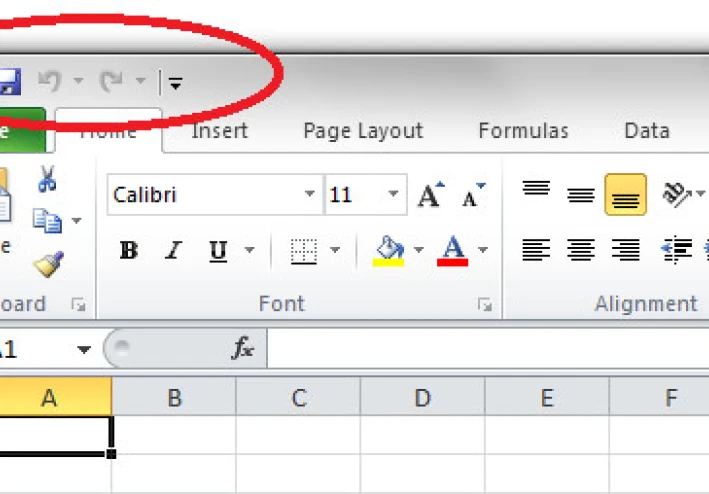
شريط الوصول السريع هو شريط أدوات صغير، يقع عادةً في الزاوية العلوية اليسرى من نافذة الإكسل، بجوار زر Office أو علامة التبويب File. حجمه الصغير يخفي قوة هائلة: إنه المكان الذي تضع فيه الأدوات التي تستخدمها باستمرار، لتكون على بعد نقرة واحدة فقط، بغض النظر عن أي علامة تبويب أنت فيها.
ما الذي يجعله مميزاً عن باقي الأشرطة؟
بينما تحتوي الأشرطة الأخرى (مثل علامات التبويب الرئيسية) على أدوات ثابتة تنظمها مايكروسوفت، فإن شريط الوصول السريع هو ملكك أنت وحدك. يمكنك تخصيصه بالكامل:
- إضافة أي أمر موجود في الإكسل، حتى تلك المخفية في أعماق القوائم
- إزالة الأدوات التي لا تستخدمها
- إعادة ترتيب الأدوات حسب أولوياتك
- نقله من أعلى الشاشة إلى أسفلها إن أردت
تشبيه يوضح الفرق
تخيل أنك تطبخ في مطبخ احترافي. علامات التبويب مثل "الصفحة الرئيسية" و"إدراج" هي مثل الخزائن المختلفة: خزانة للبهارات، خزانة للأواني، خزانة للصلصات. شريط الوصول السريع هو الرف الصغير الذي تضعه بجانب يدك مباشرة، وفيه فقط الأدوات التي تستخدمها كل دقيقة: السكين، الملعقة الخشبية، الملح، والفلفل. لا حاجة للبحث في الخزائن كل مرة، كل شيء في متناول يدك.
الباب الثاني: المكونات الداخلية لشريط الوصول السريع
الأوامر الافتراضية: نقطة البداية
عند فتح الإكسل لأول مرة، تجد في شريط الوصول السريع ثلاثة أوامر افتراضية:
- حفظ (Save): أيقونة القرص المرن، الحارس الأمين لأعمالك
- تراجع (Undo): السهم المنحني للخلف، منقذ الأخطاء
- إعادة (Redo): السهم المنحني للأمام، لعكس التراجع
هذه الأوامر الثلاثة تمثل 80% من استخدامات معظم المستخدمين اليومية. لكن القوة الحقيقية تبدأ عندما تبدأ في إضافة المزيد.
زر القائمة المنسدلة: بوابة التخصيص
في نهاية شريط الوصول السريع، تجد سهماً صغيراً للأسفل. هذا السهم هو بوابتك لعالم التخصيص. عند النقر عليه، تظهر قائمة تحتوي على:
- قائمة بالأوامر الأكثر شيوعاً: يمكنك إضافتها بنقرة واحدة
- خيار "المزيد من الأوامر": يفتح نافذة التخصيص الكاملة
- خيار "إظهار أسفل الشريط": لنقل مكان الشريط
نافذة التخصيص: القلب النابض
عند اختيار “المزيد من الأوامر”، تفتح نافذة تتيح لك:
- اختيار الأوامر من قائمة: من بين مئات الأوامر المتاحة
- إضافة أو إزالة الأوامر: بنقرة زر
- إعادة ترتيب الأوامر: باستخدام أسهم لأعلى ولأسفل
- تصدير واستيراد التخصيصات: لمشاركة إعداداتك مع الآخرين
أيقونة التخصيص السريع: الاختصار الخفي
في الجزء العلوي من نافذة الإكسل، بجوار شريط الوصول السريع، يمكنك النقر بزر الماوس الأيمن على أي أمر في الأشرطة الأخرى واختيار "إضافة إلى شريط الوصول السريع". هذه هي أسرع طريقة لإضافة أي أمر تراه على الشاشة مباشرة إلى شريطك الشخصي.
الباب الثالث: فن تخصيص شريط الوصول السريع
استراتيجية التخصيص الذكي
لا تملأ شريط الوصول السريع بكل ما تجده. التخصيص الذكي يعني:
- الأدوات التي تستخدمها يومياً: مثل حفظ، تراجع، إعادة، طباعة سريعة
- الأدوات التي تستخدمها في سياق عملك: مثل دمج الخلايا، تنسيق الأرقام، تصفية متقدمة
- الأوامر المخفية: تلك التي لا تظهر في الأشرطة الرئيسية ولكنك تحتاجها كثيراً
أمثلة على إضافات ذكية
لمحلل البيانات:
- “تحديد الكل” و"مسح التصفية" للتعامل السريع مع البيانات
- "تجميد الأجزاء" لتثبيت الصفوف والأعمدة أثناء التمرير
- "إدراج جدول محوري" لبدء التحليل بسرعة
لمستخدم النماذج المالية:
- "تنسيق الأرقام كعملة" و"زيادة الفواصل العشرية"
- "إدراج دالة" للوصول السريع إلى جميع الدوال
- "حماية الورقة" و"إلغاء حماية الورقة" للتحكم في النماذج
لمنشئ التقارير:
- "إدراج رسم بياني" و"تغيير نوع الرسم البياني"
- "تنسيق شرطي" لتسليط الضوء على البيانات المهمة
- "طباعة معاينة" و"إعداد الصفحة" للتحكم في المظهر النهائي
إضافة أوامر غير موجودة في الأشرطة
بعض الأوامر الأكثر فائدة مخفية في أعماق الإكسل. من خلال نافذة التخصيص، يمكنك اختيار "جميع الأوامر" من القائمة المنسدلة "اختيار الأوامر من"، ثم البحث عن أوامر مثل:
- "تحديد الخلايا الفارغة": لتحديد كل الخلايا الفارغة في نطاق
- "إدراج تعليق": لإضافة ملاحظات بسرعة
- "إزالة التكرارات": لتنظيف البيانات
- "نقل أو نسخ ورقة": لإدارة أوراق العمل
الباب الرابع: تقنيات متقدمة مع شريط الوصول السريع
الاختصارات الصامتة: الأرقام السحرية
عندما تضيف أوامر إلى شريط الوصول السريع، فإنها تأخذ أرقاماً تلقائياً من 1 إلى 9 (حسب ترتيبها). يمكنك استخدام اختصار لوحة المفاتيح Alt + الرقم لتنفيذ الأمر فوراً، دون حتى لمس الفأرة.
على سبيل المثال:
- Alt + 1: تنفيذ أول أمر في الشريط (غالباً حفظ)
- Alt + 2: تنفيذ ثاني أمر (غالباً تراجع)
- وهكذا حتى Alt + 9
هذا التحويل البسيط يحول شريط الوصول السريع من أداة مرئية إلى نظام اختصارات قوي يسرع عملك بشكل هائل.
نقل الشريط إلى أسفل: تغيير جذري في بيئة العمل
يمكنك نقل شريط الوصول السريع من أعلى نافذة الإكسل إلى أسفلها، فوق شريط الحالة مباشرة. هذا التغيير قد يبدو بسيطاً، لكنه يغير طريقة تفاعلك مع الإكسل:
- يجعل الأدوات أقرب إلى منطقة العمل
- يقلل من حركة الفأرة بين أعلى وأسفل الشاشة
- يعطي انطباعاً بمساحة عمل أكثر تنظيماً
تصدير واستيراد التخصيصات: نقل إعداداتك بين الأجهزة
إذا كنت تعمل على أجهزة متعددة، أو تريد مشاركة إعداداتك مع زملائك، يمكنك تصدير تخصيصات شريط الوصول السريع كملف .exportedUI. هذا الملف يحمل كل إعداداتك، ويمكن استيراده على أي جهاز آخر بنقرة واحدة.
إعادة تعيين الشريط إلى وضعه الافتراضي
إذا شعرت أنك أفرطت في التخصيص، أو أردت البدء من جديد، يمكنك بسهولة إعادة تعيين شريط الوصول السريع إلى حالته الافتراضية من خلال نافذة التخصيص.
الباب الخامس: أخطاء شائعة وكيفية تجنبها
الخطأ الأول: الإفراط في الإضافة
إضافة الكثير من الأوامر يجعل الشريط مزدحماً ويصعب العثور على الأوامر المهمة. الحل: التزم بما تستخدمه فعلاً يومياً، ولا تتجاوز 10-12 أمراً كحد أقصى.
الخطأ الثاني: تجاهل الأوامر المخفية
العديد من المستخدمين يضيفون فقط ما يرونه في الأشرطة، متجاهلين الكنوز المخفية في قائمة "جميع الأوامر". استكشف هذه القائمة، ستجد أوامر غير متوقعة تغير طريقة عملك.
الخطأ الثالث: عدم استغلال اختصارات الأرقام
قد تضبط شريطك بشكل مثالي، ثم لا تستخدم اختصارات `Alt` + الأرقام. هذه الاختصارات هي نصف قيمة الشريط. تعلمها، وستلاحظ الفرق فوراً.
الخطأ الرابع: إهمال التحديث مع تغير المهام
طبيعة عملك تتغير، لكن شريطك يبقى كما هو. راجع إعداداتك بين الحين والآخر، وأزل ما لم تعد تستخدمه، وأضف ما أصبح ضرورياً.
الباب السادس: قوة شريط الوصول السريع في سياقات مختلفة
في تحليل البيانات
عند تحليل كميات كبيرة من البيانات، كل ثانية تهم. شريط الوصول السريع يصبح شريان الحياة:
- أضف "تطبيق عامل التصفية" للتصفية السريعة
- أضف "مسح التصفية" لإعادة ضبط العرض
- أضف "إزالة التكرارات" لتنظيف البيانات بسرعة
- أضف "جدول محوري موصى به" لاستكشاف البيانات
في إنشاء النماذج المالية
النماذج المالية تحتاج إلى دقة وسرعة:
- أضف "تنسيق كعملة" و"تنسيق كنسبة مئوية"
- أضف "زيادة الفواصل العشرية" و"تقليل الفواصل العشرية"
- أضف "إدراج دالة" و"مدير الأسماء" للتعامل مع الصيغ المعقدة
- أضف "حماية الورقة" و"إلغاء حماية الورقة" للتحكم في النموذج
في إعداد التقارير واللوحات
عند تقديم البيانات بصرياً:
- أضف "إدراج رسم بياني" و"تغيير نوع الرسم البياني"
- أضف "تنسيق شرطي" و"إدارة القواعد" لتحكم دقيق في التنسيق
- أضف "طباعة معاينة" و"إعداد الصفحة" لضمان ظهور التقرير بشكل احترافي
في العمل الجماعي والتعاون
عند العمل مع فرق:
- أضف "تعليق جديد" و"عرض التعليقات" للتواصل داخل الملف
- أضف "تتبع التغييرات" لمتابعة تعديلات الفريق
- أضف "حماية المصنف" للحفاظ على سلامة البيانات
الباب السابع: مستقبل شريط الوصول السريع
التطورات في الإصدارات الحديثة
مع كل إصدار جديد، تزداد مرونة شريط الوصول السريع:
- دمج أفضل مع الذكاء الاصطناعي: اقتراحات تلقائية للأوامر التي قد تحتاجها
- تخصيص حسب السياق: تغيير تلقائي للأدوات حسب ما تفعله
- تكامل مع السحابة: مزامنة الإعدادات بين الأجهزة تلقائياً
شريط الوصول السريع في مايكروسوفت 365
مع التحول إلى الاشتراكات السحابية، أصبح شريط الوصول السريع أكثر ذكاءً:
- يتعلم من سلوكك ويقترح إضافات
- يتزامن مع حسابك مايكروسوفت، فتجد إعداداتك في أي جهاز
- يتكامل مع التطبيقات الأخرى في حزمة أوفيس
مكانة الشريط في مستقبل واجهة الإكسل
حتى مع تطور الواجهات، يظل شريط الوصول السريع عنصراً ثابتاً لأنه يلبي حاجة أساسية: الوصول السريع للأوامر الأكثر استخداماً. مستقبله مشرق، خاصة مع إضافة الذكاء الاصطناعي لجعله أكثر تخصيصاً وفعالية.

الخاتمة: من مستخدم عادي إلى خبير في ثوان
شريط الوصول السريع ليس مجرد شريط أدوات عادي، بل هو واجهتك الشخصية للتحكم في الإكسل. الاستثمار في تخصيصه ليس استثماراً في وقت، بل هو استثمار في إنتاجيتك لسنوات قادمة. كل دقيقة تقضيها في إعداد شريطك اليوم توفر لك ساعات غداً.
لا تكتفِ بالإعدادات الافتراضية. خذ عشر دقائق الآن، افتح نافذة تخصيص شريط الوصول السريع، وابدأ في بناء نظامك الشخصي. أضف الأدوات التي تستخدمها كل يوم، ورتبها حسب أولوياتك. ثم تعلم اختصارات Alt + الأرقام، وستندهش من سرعتك الجديدة.
الإكسل أداة قوية، وشريط الوصول السريع هو المفتاح لفتح قوتها الحقيقية. ابدأ اليوم، وحوّل طريقة عملك إلى الأبد.
تابع جديد Mahmoud Mabrouk
اختر إشعارات الموقع أو البريد أو الاثنين. الزائر يقدر يشترك ببريده دون تسجيل حساب.
الإبلاغ عن المقال
لو لاحظت مشكلة في المحتوى، أرسلها لفريق المراجعة. لن تظهر بياناتك لكاتب المقال أو للقراء.
تعذّر إرسال البلاغ الآن. حاول مرة أخرى لاحقًا.
سجّل الدخول لإرسال بلاغ








النقاش
التعليقات (0)
فكرة تضيفها، أو سؤال يفتح حوارًا.
الرجاء تسجيل الدخول لتتمكن من التعليق