
في هذا المقال
القوائم والأشرطة في الإكسل: خريطة العقل المدبر لجداول البيانات
مقدمة: لماذا يحتاج كل مستخدم لإتقان خريطة الإكسل؟
عندما تفتح برنامج الإكسل، تستقبلك واجهة غنية بالأدوات والأزرار، قد تبدو للوهلة الأولى وكأنها مدينة مزدحمة بالمعالم. لكن خلف هذا الزخم الظاهري، يكمن نظام متقن وهندسة عقلانية صممت بعناية فائقة لتجعلك تجد كل ما تحتاجه في المكان المناسب. القوائم (Tabs) والأشرطة (Ribbons) ليست مجرد عناصر واجهة عادية، بل هي الخريطة الذكية التي تنظم إمبراطورية الإكسل، وتحول الفوضى إلى نظام، والعشوائية إلى منطق.
هذه الرحلة ستأخذك لاكتشاف بنية الإكسل من الأعلى، حيث تقبع القوائم والأشرطة كبوابة لفهم أعمق وأسرع لهذه الأداة العبقرية، وتحويلك من مستخدم يتوه بين الأزرار إلى مستكشف ماهر يعرف أين يضع يده في كل لحظة.
الباب الأول: تشريح الواجهة – كيف بنيت مايكروسوفت مملكة الأدوات؟
من القوائم المنسدلة إلى الشريط الثوري
في الإصدارات القديمة من الإكسل (قبل 2007)، كانت الأدوات مخفية خلف قوائم منسدلة معقدة، وكان المستخدم يضطر للبحث في عدة طبقات للوصول إلى الأمر الذي يريده. ثم جاءت ثورة "الشريط" (Ribbon) لتغير كل شيء. لم تعد الأدوات مخفية، بل أصبحت مرئية ومنظمة في علامات تبويب واضحة، كل منها يجمع أدوات متشابهة تحت سقف واحد.
فلسفة التصميم الأساسية
تعتمد واجهة الإكسل الحديثة على فلسفة بسيطة لكنها عبقري: "قسّم العمل إلى مراحل، ورتب الأدوات حسب المهمة". كل علامة تبويب تمثل مرحلة أو نوعاً من المهام، وداخل كل علامة تبويب، تجمع الأدوات في مجموعات (Groups) وفقاً لوظيفتها. هذا التصميم يجعلك تجد الأداة المناسبة في المكان المتوقع، دون تفكير أو بحث.
الباب الثاني: القوائم الرئيسية – رحلة عبر الأقاليم الأساسية
علامة التبويب "الصفحة الرئيسية" (Home): قلب الإكسل النابض
إذا كان الإكسل مدينة، فإن علامة التبويب "الصفحة الرئيسية" هي ميدانها الرئيسي. هنا تجد الأدوات التي تستخدمها في 80% من وقتك. هذه العلامة تحتوي على أهم المجموعات:
مجموعة الحافظة (Clipboard): تضم أدوات النسخ واللصق والقص، مع خيار "لصق خاص" الذي يمنحك تحكماً دقيقاً في كيفية لصق البيانات.
مجموعة الخط (Font): للتحكم في مظهر النص: نوع الخط، حجمه، لونه، جعله غامقاً أو مائلاً أو مسطراً، وإضافة الحدود للخلايا.
مجموعة المحاذاة (Alignment): للتحكم في موقع النص داخل الخلية: محاذاة لليمين، لليسار، للتوسيط، ودمج الخلايا.
مجموعة العدد (Number): لتنسيق الأرقام: كعملة، كنسبة مئوية، كتاريخ، مع زيادة أو تقليل الفواصل العشرية.
مجموعة الأنماط (Styles): لتطبيق تنسيقات جاهزة وسريعة على الخلايا، وتنسيقها كجداول أو كعناصر مميزة.
مجموعة الخلايا (Cells): لإدراج وحذف وتنسيق الخلايا والصفوف والأعمدة.
مجموعة التحرير (Editing): تجمع أدوات أساسية مثل الجمع التلقائي، ملء الخلايا، مسح المحتوى، والفرز والتصفية.
علامة التبويب "إدراج" (Insert): بوابة الإبداع
هنا تبدأ رحلة إثراء جداول البيانات وجعلها تنبض بالحياة. "إدراج" هي علامة التبويب التي تحول ورقة العمل الباهتة إلى لوحة معلومات غنية:
مجموعة الجداول (Tables): لإدراج جداول إكسل منظمة، وجداول محورية لتحليل البيانات.
مجموعة الرسوم التوضيحية (Illustrations): لإضافة الصور، الأشكال، الأيقونات، المخططات البيانية، والرسوم البيانية الذكية (Smart Art) التي تحول النصوص إلى رسوم منظمة.
مجموعة المخططات (Charts): أنواع متعددة من المخططات البيانية لتقديم البيانات بصرياً: عمودية، خطية، دائرية، شريطية، مساحية، وغيرها.
مجموعة التقارير (Reports): أدوات لإضافة خرائط، مقاطع (Slicers)، وجداول زمنية للتحكم التفاعلي في البيانات.
مجموعة النص (Text): لإدراج صناديق نص، رؤوس وتذييلات، كلمات فنية (Word Art)، وتوقيعات رقمية.
مجموعة الرموز (Symbols): لإدراج معادلات رياضية ورموز خاصة لا توجد على لوحة المفاتيح.
علامة التبويب "تخطيط الصفحة" (Page Layout): مهندس المظهر النهائي
ما تراه على الشاشة ليس بالضرورة ما سيبدو عليه عند الطباعة أو التصدير. هنا يأتي دور تخطيط الصفحة، حيث تصمم المظهر النهائي لعملك:
مجموعة الثيمات (Themes): لتطبيق ألوان وخطوط وتأثيرات موحدة على المصنف بالكامل، مما يعطي عملك مظهراً احترافياً متناسقاً.
مجموعة إعداد الصفحة (Page Setup): للتحكم في الهوامش، اتجاه الصفحة (عمودي/أفقي)، حجم الورق، ومنطقة الطباعة. هنا أيضاً يمكنك إضافة خلفية للورقة.
مجموعة التوسيع للتلاؤم (Scale to Fit): لضغط أو توسيع المحتوى ليناسب عدد صفحات معين عند الطباعة، وهي ميزة منقذة للحياة في التقارير الطويلة.
مجموعة خيارات الورقة (Sheet Options): للتحكم في إظهار خطوط الشبكة والعناوين عند الطباعة أو العرض.
مجموعة الترتيب (Arrange): لترتيب الكائنات على الورقة (الصور والأشكال) وتحديد مواقعها بدقة.
علامة التبويب "الصيغ" (Formulas): عقل الإكسل ومنطقه
إذا كان الإكسل آلة حاسبة عملاقة، فإن الصيغ هي محركها. هذه العلامة التبويب هي موطن المنطق والحساب:
مجموعة مكتبة الدوال (Function Library): تحتوي على جميع دوال الإكسل مصنفة حسب الوظيفة: المالية، المنطقية، النصية، التاريخ والوقت، البحث والمراجع، الرياضية، الإحصائية، والهندسية.
مجموعة الأسماء المعرفة (Defined Names): لإعطاء أسماء لنطاقات من الخلايا أو للصيغ، مما يجعل الصيغ أكثر وضوحاً وسهولة في الفهم.
مجموعة تدقيق الصيغ (Formula Auditing): أدوات لتتبع الأخطاء في الصيغ: تتبع السوابق واللواحق، إظهار الصيغ في الخلايا بدلاً من نتائجها، وتقييم الصيغ خطوة بخطوة.
مجموعة الحساب (Calculation): للتحكم في كيفية حساب الصيغ: تلقائياً (تتغير النتائج فور تغير المدخلات)، أو يدوياً (تتغير فقط عند الضغط على حساب).
علامة التبويب "البيانات" (Data): بوابة العالم الخارجي
الإكسل ليس جزيرة منعزلة. علامة التبويب "البيانات" هي البوابة التي تربط إكسل بالعالم الخارجي:
مجموعة الحصول على البيانات (Get & Transform): أدوات قوية لاستيراد البيانات من مصادر خارجية: ملفات نصية، قواعد بيانات، صفحات ويب، تطبيقات أخرى.
مجموعة الاستعلامات والاتصالات (Queries & Connections): لإدارة الروابط بمصادر البيانات الخارجية وتحديثها.
مجموعة الفرز والتصفية (Sort & Filter): لترتيب البيانات وتصفيتها، وهي أدوات أساسية للتعامل مع قوائم طويلة.
مجموعة أدوات البيانات (Data Tools): لإزالة التكرارات، تقسيم النص إلى أعمدة، التحقق من صحة البيانات، وتحليل السيناريوهات.
مجموعة التخطيط والتنبؤ (Forecast): لإنشاء توقعات بناءً على البيانات التاريخية.
علامة التبويب "مراجعة" (Review): حارس الجودة والدقة
عندما يكون عملك دقيقاً ومهماً، تحتاج إلى أدوات لمراجعته وحمايته:
مجموعة التدقيق الإملائي (Proofing): للتدقيق الإملائي والنحوي، والبحث عن المرادفات.
مجموعة التعليقات (Comments): لإضافة ملاحظات وردود في الخلايا، مما يسهل التعاون مع الآخرين.
مجموعة الحماية (Protect): لحماية الورقة أو المصنف بكلمة مرور، لمنع التحرير غير المصرح به، والتحكم في من يمكنه فعل ماذا.
مجموعة الملاحظات (Ink): أدوات للرسم والتعليق باستخدام القلم (في الأجهزة التي تدعمه).
علامة التبويب "عرض" (View): كيف ترى عالمك
كيف تريد أن ترى ورقة العمل الخاصة بك؟ هذه العلامة التبويب تمنحك السيطرة على تجربة المشاهدة:
مجموعة طرق عرض المصنف (Workbook Views): للتبديل بين أوضاع العرض: عادي، تخطيط الصفحة، ومعاينة فواصل الصفحات.
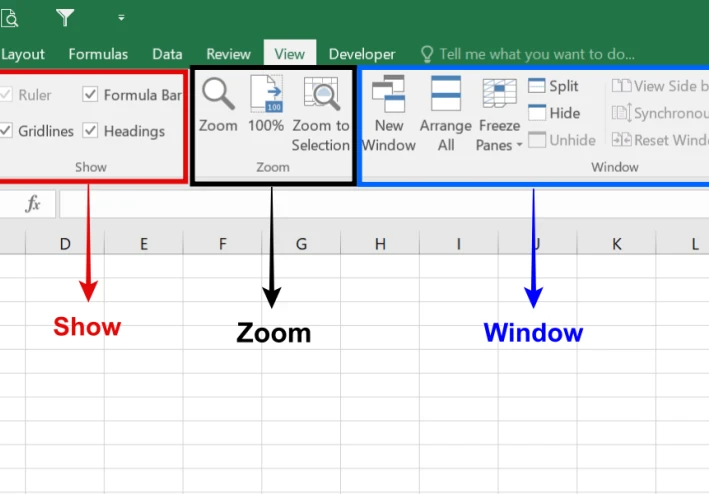
مجموعة إظهار/إخفاء (Show): للتحكم في ظهور عناصر مثل المسطرة، خطوط الشبكة، وشريط الصيغة.
مجموعة التكبير/التصغير (Zoom): لتكبير أو تصغير العرض، مع خيار "التكبير للمحدد" لتكبير منطقة معينة.
مجموعة النوافذ (Window): لإدارة نوافذ متعددة للمصنف، وتجميد الأجزاء لتثبيت صفوف أو أعمدة أثناء التمرير، وعرض أوراق متجاورة.
مجموعة وحدات الماكرو (Macros): لتسجيل وتشغيل وحدات الماكرو لأتمتة المهام المتكررة.
علامات تبويب إضافية حسب السياق
بالإضافة إلى القوائم الثابتة، هناك قوائم سياقية تظهر فقط عندما تحتاجها:
- علامة تبويب "تخطيط المخطط": عند تحديد مخطط بياني، تظهر أدوات لتعديل تصميمه.
- علامة تبويب "تنسيق المخطط": للتحكم في مظهر المخطط البياني وألوانه.
- علامة تبويب "تصميم الجدول": عند التعامل مع الجداول، لتعديل نمطها وتنسيقها.
- علامة تبويب "تحليل": عند التعامل مع الجداول المحورية، لأدوات التحليل المتقدمة.
- علامة تبويب "رسم": عند إضافة أشكال أو رسومات، لأدوات التحرير.
الباب الثالث: فهم الأشرطة (Ribbons) والمجموعات (Groups)
المجموعة: وحدة التنظيم الأساسية
داخل كل علامة تبويب، تجد الأدوات مقسمة إلى مجموعات (Groups). كل مجموعة تجمع أدوات ذات وظيفة متشابهة، وتفصلها خطوط عمودية خفيفة لتسهيل التعرف عليها. على سبيل المثال، في علامة التبويب "الصفحة الرئيسية":
- مجموعة "الحافظة" تضم أدوات النسخ واللصق والقص
- مجموعة "الخط" تضم أدوات تنسيق النص
- مجموعة "المحاذاة" تضم أدوات ترتيب النص داخل الخلية
- وهكذا.
مشغل مربع الحوار: البوابة إلى العمق
في الزاوية السفلية اليمنى من كل مجموعة، تجد أيقونة صغيرة على شكل سهم. عند النقر عليها، تفتح نافذة تحتوي على خيارات متقدمة متعلقة بتلك المجموعة. على سبيل المثال، في مجموعة "الخط"، مشغل مربع الحوار يفتح نافذة تنسيق الخلايا مع كل خيارات الخط المتقدمة. هذه البوابات تمنحك وصولاً إلى أدوات لا تظهر في الشريط الرئيسي.
الشريط القابل للطي: مساحة أكبر لعينيك
إذا شعرت أن الأشرطة تأخذ مساحة كبيرة من الشاشة، يمكنك طيها. مزدوج النقر على أي علامة تبويب يخفي الأشرطة، تاركاً فقط أسماء القوائم. وعند النقر على أي علامة، تظهر الأشرطة مؤقتاً ثم تعود للاختفاء. يمكنك أيضاً استخدام الاختصار Ctrl + F1 للتبديل بين إظهار وإخفاء الشريط.
الباب الرابع: استراتيجيات التنقل بين القوائم والأشرطة
استخدام لوحة المفاتيح: اختصارات القوائم
كل علامة تبويب لها اختصار لوحة مفاتيح يظهر عند الضغط على مفتاح Alt. ستظهر حروف صغيرة على كل علامة، وعند الضغط على الحرف المناسب، تنتقل إلى تلك العلامة. داخل كل علامة، تظهر اختصارات للأوامر المختلفة. هذه الطريقة تتيح لك التنقل بين القوائم والأشرطة دون لمس الفأرة، مما يسرع عملك بشكل كبير.
التخصيص الذكي: اجعل الإكسل ملكك
يمكنك تخصيص الأشرطة كما تشاء:
- إضافة أو إزالة علامات تبويب
- إعادة ترتيب علامات التبويب
- إنشاء علامة تبويب مخصصة تحتوي على الأدوات التي تستخدمها كثيراً
- إعادة تسمية المجموعات أو إعادة ترتيبها
هذا المستوى من التخصيص يجعل الإكسل يعكس طريقة عملك أنت، وليس طريقة مايكروسوفت الافتراضية.
البحث عن الأمر: عندما لا تعرف أين تبحث
مع كثرة الأدوات، قد تنسى أين يوجد أمر معين. في الجزء العلوي من نافذة الإكسل، يوجد مربع بحث "أخبرني ما تريد القيام به" (Tell Me). اكتب ما تبحث عنه، وسيظهر لك الإكسل قائمة بالأوامر المناسبة مع مواقعها. هذه الميزة منقذة للحياة للمستخدمين الجدد والمحترفين على حد سواء.
الباب الخامس: رحلة عبر القوائم – لماذا هذه العلامة هنا؟
المنطق وراء الترتيب
ترتيب القوائم ليس عشوائياً. إنه يعكس سير العمل الطبيعي لمعظم المستخدمين:
1. تبدأ بـ "الصفحة الرئيسية" للأدوات الأساسية
2. تنتقل إلى "إدراج" لإضافة عناصر جديدة
3. ثم "تخطيط الصفحة" لتهيئة المظهر
4. ثم "الصيغ" لإجراء الحسابات
5. ثم "البيانات" للتعامل مع مصادر خارجية
6. ثم "مراجعة" للتدقيق والحماية
7. وأخيراً "عرض" للتحكم في كيفية رؤيتك للنتيجة النهائية
هذا التسلسل المنطقي يقلل من حاجة المستخدم للبحث، لأن الأداة التي تبحث عنها غالباً ما تكون في العلامة التي تتوافق مع مرحلة عملك الحالية.
العلاقة بين القوائم
بعض القوائم تعتمد على بعضها. مثلاً، لا معنى لاستخدام "تخطيط الصفحة" دون أن تكون قد أنشأت محتوى في "الصفحة الرئيسية" و"إدراج". وبالمثل، "مراجعة" تأتي بعد أن تكون قد أنجزت عملك في القوائم السابقة. هذا التكامل يجعل الإكسل بيئة عمل متماسكة وليس مجرد مجموعة أدوات منفصلة.
الباب السادس: أخطاء شائعة مع القوائم والأشرطة
الخطأ الأول: التمرير الزائد
كثير من المستخدمين يمررون بين القوائم بحثاً عن أداة معينة، دون أن يدركوا أن الأدوات التي يبحثون عنها غالباً ما تكون في "الصفحة الرئيسية" أو في علامة "إدراج". تعلم أي علامة تحتوي على أي نوع من الأدوات يوفر وقتاً هائلاً.
الخطأ الثاني: تجاهل "مشغل مربع الحوار"
الكثير من المستخدمين لا يلاحظون الأيقونات الصغيرة في زوايا المجموعات. هذه الأيقونات تفتح نوافذ تحتوي على خيارات متقدمة لا تظهر في الأشرطة الرئيسية. تجاهلها يعني حرمان نفسك من نصف قوة الإكسل.
الخطأ الثالث: عدم استغلال القوائم السياقية
عندما تحدد شيئاً ما (مثل جدول أو مخطط)، تظهر قوائم جديدة خاصة به. كثير من المستخدمين يتجاهلون هذه القوائم، ويظلون يبحثون عن أدوات التعديل في الأماكن المعتادة، بينما هي موجودة في القوائم السياقية الجديدة.
الخطأ الرابع: إهمال التخصيص
معظم المستخدمين يتعاملون مع الإكسل كما هو، دون تخصيص، مما يضيع فرصة تحسين تجربتهم. تخصيص الشريط وإضافة أدواتك المفضلة يمكن أن يوفر لك نقرات كثيرة كل يوم.
الخطأ الخامس: عدم استخدام شريط الوصول السريع
بالنسبة للأدوات التي تستخدمها طوال الوقت، لا تنتقل إليها عبر القوائم في كل مرة. أضفها إلى شريط الوصول السريع لتكون دائماً في متناول يدك.
الباب السابع: مستقبل القوائم والأشرطة في الإكسل
الذكاء الاصطناعي يقود التخصيص
مع تطور الذكاء الاصطناعي في مايكروسوفت 365، أصبحت الأشرطة أكثر ذكاءً. يمكنها الآن أن تتعلم من سلوكك، وتقترح الأدوات التي قد تحتاجها قبل أن تطلبها. هذا التكامل بين الذكاء الاصطناعي وتصميم الواجهة يعيد تعريف مفهوم "سهولة الاستخدام".
التكامل عبر التطبيقات
مع تحول مايكروسوفت نحو النظام البيئي الموحد، أصبحت القوائم والأشرطة متسقة عبر جميع تطبيقات أوفيس (وورد، باوربوينت، إكسل). هذا التماثل يجعل تعلم تطبيق جديد أسهل بكثير، لأنك تجد نفسك في بيئة مألوفة.
الواجهة المتكيفة
في المستقبل، قد تتكيف القوائم والأشرطة ليس فقط مع السياق (مثل القوائم السياقية اليوم)، بل أيضاً مع مستوى خبرة المستخدم، مع الجهاز الذي يستخدمه، ومع المهمة التي يقوم بها. هذا المستوى من التكيف سيجعل الإكسل أداة أكثر سهولة وفعالية للجميع.

الخاتمة: من التائه إلى المستكشف الخبير
القوائم والأشرطة في الإكسل ليست مجرد عناصر واجهة، بل هي خريطة طريق منظمة لعالم بياناتك. إتقانها ليس ترفاً، بل ضرورة لأي شخص يريد استخدام الإكسل بكفاءة واحترافية. كلما فهمت هيكل هذه الأداة، كلما أصبحت أكثر قدرة على التركيز على تحليل البيانات بدلاً من البحث عن الأزرار.
ابدأ اليوم بالنظر إلى الإكسل بعيون جديدة. اكتشف القوائم التي نادراً ما تستخدمها، استكشف مشغلات مربعات الحوار، وجرب تخصيص الشريط ليناسب عملك. ستندهش من مقدار الوقت الذي ستوفره، ومن الاحترافية التي ستضفيها على عملك.
الإكسل أداة قوية، وطريق إتقانها يبدأ من فهم خريطتها. القوائم والأشرطة ليست مجرد واجهة، بل هي فلسفة تنظيم تعكس عقلاً منظماً. تعلمها، وامتلك إمبراطوريتك الرقمية.
تابع جديد Mahmoud Mabrouk
اختر إشعارات الموقع أو البريد أو الاثنين. الزائر يقدر يشترك ببريده دون تسجيل حساب.
الإبلاغ عن المقال
لو لاحظت مشكلة في المحتوى، أرسلها لفريق المراجعة. لن تظهر بياناتك لكاتب المقال أو للقراء.
تعذّر إرسال البلاغ الآن. حاول مرة أخرى لاحقًا.
سجّل الدخول لإرسال بلاغ







النقاش
التعليقات (0)
فكرة تضيفها، أو سؤال يفتح حوارًا.
الرجاء تسجيل الدخول لتتمكن من التعليق