


In this article
حل مشكلة امتلاء القرص C في Windows 11: 10 طرق آمنة لتوفير مساحة التخزين
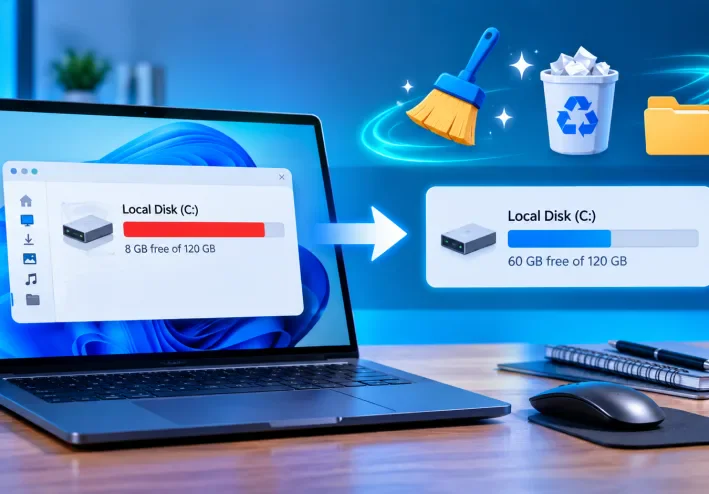
هل تظهر لك رسالة Low Disk Space عند استخدام الكمبيوتر؟ هل أصبح القرص C ممتلئًا ولا تستطيع تثبيت برامج جديدة أو تحميل تحديثات Windows؟ هذه المشكلة من أكثر المشكلات المزعجة التي تواجه مستخدمي الكمبيوتر واللابتوب.
يُعد القرص C من أهم أقسام التخزين في الجهاز، لأنه يحتوي عادةً على ملفات نظام التشغيل Windows والبرامج والملفات المؤقتة. وعندما تقل المساحة المتاحة عليه، قد تواجه صعوبة في تثبيت التحديثات، وقد يتأثر أداء بعض التطبيقات.
إذا كنت تبحث عن حل مشكلة امتلاء القرص C في Windows 11، ففي هذا المقال سنشرح 10 طرق عملية وآمنة تساعدك على تحرير مساحة التخزين، والتخلص من الملفات غير الضرورية، وتنظيم ملفات الكمبيوتر دون المخاطرة بملفاتك المهمة.
أولًا: لماذا يمتلئ القرص C في Windows 11؟
قبل تنفيذ أي عملية تنظيف، من المهم معرفة الأسباب التي تؤدي إلى استهلاك مساحة التخزين.
من أبرز هذه الأسباب:
تراكم الملفات المؤقتة الناتجة عن استخدام البرامج.
الاحتفاظ بملفات التحديثات القديمة الخاصة بنظام Windows.
تثبيت عدد كبير من البرامج والألعاب على القرص C.
تخزين الصور والفيديوهات والملفات الكبيرة داخل مجلد المستخدم.
امتلاء سلة المحذوفات دون تفريغها.
تراكم ملفات التخزين المؤقت للمتصفحات والتطبيقات.
وجود نسخ احتياطية أو ملفات تثبيت قديمة.
تحديد السبب يساعدك على تحرير المساحة بطريقة صحيحة بدل حذف ملفات عشوائية قد يحتاج إليها النظام.
ثانيًا: 10 طرق لحل مشكلة امتلاء القرص C
1. معرفة المساحة المستخدمة على القرص C
أول خطوة هي معرفة مقدار المساحة المتاحة على جهازك.
اتبع الخطوات التالية:
افتح File Explorer.
اختر This PC.
ابحث عن Local Disk (C:).
راجع شريط المساحة لمعرفة المساحة المستخدمة والمتبقية.
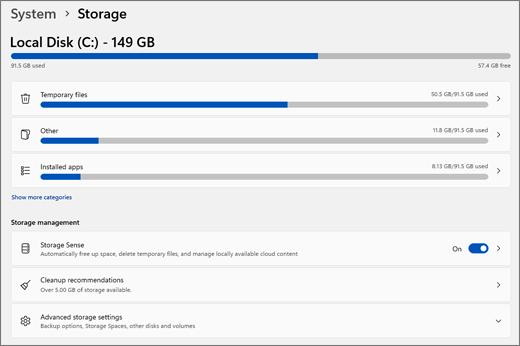
يمكنك أيضًا فتح Settings ثم System ثم Storage لمعرفة تفاصيل استهلاك المساحة حسب نوع الملفات والتطبيقات.
2. حذف الملفات المؤقتة باستخدام إعدادات Windows
تُعد الملفات المؤقتة من الأشياء التي قد تستهلك مساحة كبيرة مع مرور الوقت.
لحذف الملفات غير الضرورية:
افتح Settings.
اختر System.
انتقل إلى Storage.
اضغط على Temporary files.
انتظر حتى ينتهي Windows من فحص الملفات.
راجع العناصر التي تريد حذفها.
اضغط على Remove files.
انتبه إلى مراجعة الاختيارات جيدًا، ولا تحدد Downloads إذا كانت تحتوي على ملفات تحتاج إليها.
3. استخدام أداة Disk Cleanup
تحتوي أنظمة Windows على أداة مدمجة تُسمى Disk Cleanup، وتساعد في حذف بعض الملفات المؤقتة وملفات النظام غير الضرورية.
طريقة استخدامها:
افتح قائمة Start.
اكتب Disk Cleanup.
شغّل الأداة.
اختر القرص C.
اضغط على OK.
حدد أنواع الملفات التي تريد حذفها.
اضغط على OK ثم Delete Files.
يمكنك اختيار Clean up system files للحصول على خيارات إضافية.
ملاحظة: عند ظهور Previous Windows Installation(s)، تأكد أنك لا تحتاج إلى الرجوع إلى إصدار Windows السابق قبل حذفها؛ لأن حذفها قد يمنعك من العودة إلى الإصدار السابق.
4. تفعيل Storage Sense لتوفير المساحة تلقائيًا
تُعد Storage Sense من أفضل الأدوات الموجودة في Windows 11 لإدارة مساحة التخزين.
تساعد هذه الخاصية على حذف بعض الملفات المؤقتة وإدارة محتويات سلة المحذوفات وفق الإعدادات التي تحددها.
لتفعيلها:
افتح Settings.
اختر System.
اضغط على Storage.
ابحث عن Storage Sense.
قم بتفعيل الخاصية.
افتح إعداداتها وحدد طريقة التنظيف المناسبة.
يمكنك ضبطها للعمل تلقائيًا بدلًا من تنظيف الملفات يدويًا كل فترة.
5. حذف البرامج والألعاب التي لا تستخدمها
قد تستهلك البرامج والألعاب المثبتة على الكمبيوتر مساحة كبيرة من القرص C، خاصة الألعاب الحديثة وبرامج التصميم والمونتاج.
لحذف التطبيقات غير الضرورية:
افتح Settings.
اختر Apps.
ادخل إلى Installed apps.
راجع قائمة البرامج المثبتة.
حدد البرنامج الذي لم تعد تستخدمه.
اضغط على Uninstall واتبع التعليمات.
احذف فقط البرامج التي تعرفها ولا تحتاج إليها، وتجنب إزالة تعريفات الأجهزة أو مكونات النظام الأساسية.
6. نقل الملفات الشخصية الكبيرة إلى قرص آخر
من الأخطاء الشائعة تخزين جميع الملفات داخل القرص C، بما في ذلك الفيديوهات والصور والملفات الشخصية.
يمكنك نقل الملفات الكبيرة إلى قرص D إذا كانت هناك مساحة متاحة، أو إلى وحدة تخزين خارجية.
الخطوات:
افتح File Explorer.
ادخل إلى Downloads أو Videos أو Pictures.
غيّر طريقة العرض إلى Details.
رتّب الملفات حسب Size.
حدد الملفات الكبيرة التي تريد نقلها.
استخدم Cut ثم Paste لنقلها إلى المكان الجديد.
تأكد من اكتمال النقل قبل حذف أي نسخة أخرى، ولا تنقل مجلدات Windows أو Program Files يدويًا.
7. تفريغ سلة المحذوفات Recycle Bin
عندما تحذف ملفًا بالطريقة العادية، قد ينتقل إلى سلة المحذوفات بدلًا من إزالته نهائيًا من وحدة التخزين.
لتوفير مساحة:
افتح Recycle Bin.
راجع الملفات الموجودة.
تأكد من أنك لا تحتاج إلى استعادة أي ملف.
اضغط على Empty Recycle Bin.
تذكّر أن تفريغ السلة يجعل استعادة الملفات منها غير متاحة بالطريقة العادية.
8. تنظيف ملفات Temp بطريقة آمنة
يمكنك الوصول إلى مجلد الملفات المؤقتة الخاص بالمستخدم وحذف الملفات التي لم تعد مستخدمة.
اتبع الخطوات التالية:
اضغط على Windows + R.
اكتب الأمر التالي:
%temp%اضغط Enter.
ستظهر نافذة تحتوي على الملفات المؤقتة.
حدد الملفات التي تريد حذفها باستخدام Ctrl + A.
اضغط Delete.
اختر Skip إذا ظهرت رسالة بأن بعض الملفات قيد الاستخدام.
لا تحاول حذف ملفات النظام يدويًا أو إزالة مجلدات لا تعرف وظيفتها.
9. تغيير مكان حفظ الملفات الجديدة
إذا كنت تحفظ جميع ملفاتك الجديدة على القرص C، فقد تتكرر المشكلة حتى بعد تنظيفه.
يمكنك تغيير مكان الحفظ الافتراضي لبعض أنواع الملفات إلى قرص آخر.
الطريقة:
افتح Settings.
اختر System.
ادخل إلى Storage.
افتح Advanced storage settings.
اختر Where new content is saved.
حدد القرص المناسب لكل نوع من الملفات.
تساعدك هذه الخطوة على توزيع مساحة التخزين بشكل أفضل ومنع امتلاء القرص C بسرعة.
10. فحص الملفات الكبيرة ومعرفة أكثر المجلدات استهلاكًا للمساحة
في بعض الأحيان لا يكون السبب ملفات مؤقتة، بل ملفات كبيرة لا تعرف مكانها.
يمكنك استخدام File Explorer للبحث عن الملفات وترتيبها حسب الحجم.
افتح This PC، ثم راجع المجلدات التي تحتوي على ملفات كبيرة مثل الفيديوهات والنسخ الاحتياطية وملفات التثبيت.
يمكنك كذلك الاستفادة من صفحة Storage داخل إعدادات Windows لمعرفة المساحة التي تستهلكها التطبيقات والملفات المؤقتة وملفات النظام.
قبل حذف أي ملف، تأكد من معرفة وظيفته وأهميته.
ثالثًا: أخطاء يجب تجنبها أثناء تنظيف القرص C
رغم أن تنظيف القرص C أمر بسيط، فإن حذف ملفات غير صحيحة قد يسبب مشكلات في Windows أو البرامج المثبتة.
تجنب الأخطاء التالية:
لا تحذف مجلد Windows يدويًا.
لا تحذف مجلد Program Files لتوفير المساحة.
لا تحذف ملفات System32.
لا تستخدم أوامر حذف عشوائية من الإنترنت.
لا تحذف ملفات Downloads دون مراجعتها.
لا تحذف ملفات استعادة النظام إذا كنت تحتاج إليها.
لا تستخدم برامج تنظيف مجهولة المصدر.
الأفضل الاعتماد على أدوات Windows الرسمية لأنها تساعدك على معرفة الملفات التي يمكن حذفها بأمان.
رابعًا: كيف تحافظ على مساحة القرص C مستقبلًا؟
بعد حل مشكلة امتلاء القرص، من المهم اتباع بعض العادات التي تمنع تكرارها:
فعّل Storage Sense لتنظيف الملفات المؤقتة تلقائيًا.
احفظ الملفات الشخصية الكبيرة على قرص آخر.
احذف البرامج التي لم تعد تستخدمها.
راجع مجلد Downloads بشكل دوري.
لا تثبت جميع الألعاب والبرامج على القرص C إذا كان لديك بديل.
احتفظ بنسخة احتياطية من ملفاتك المهمة.
راقب مساحة التخزين كل فترة.
خامسًا: هل امتلاء القرص C يؤثر على سرعة الكمبيوتر؟
نعم، انخفاض مساحة التخزين المتاحة قد يؤثر على أداء بعض العمليات، خاصة عندما يحتاج Windows إلى مساحة مؤقتة لتشغيل التطبيقات أو تثبيت التحديثات.
وقد تواجه أيضًا رسائل خطأ عند تثبيت البرامج أو تحديث النظام.
لذلك فإن الحفاظ على مساحة تخزين مناسبة يساعد Windows على العمل بصورة أكثر استقرارًا، خصوصًا إذا كان الجهاز يستخدم وحدة تخزين صغيرة.
الخلاصة
إن حل مشكلة امتلاء القرص C في Windows 11 لا يحتاج دائمًا إلى شراء هارد جديد أو تثبيت برامج خارجية. يمكنك البدء باستخدام Storage Sense وDisk Cleanup وحذف الملفات المؤقتة والبرامج غير الضرورية، بالإضافة إلى نقل الملفات الشخصية الكبيرة إلى قرص آخر.
الأهم هو عدم حذف ملفات النظام بشكل عشوائي، ومراجعة كل الملفات قبل إزالتها حتى تحافظ على بياناتك واستقرار جهازك.
شاركنا تجربتك: هل واجهت مشكلة امتلاء القرص C على جهازك؟ وما الطريقة التي ساعدتك على توفير مساحة التخزين؟ اكتب تجربتك في التعليقات ليستفيد منها الآخرون.
Keep up with Mohamed Ahmed
Choose site notifications, email, or both. Guests can subscribe by email without an account.
Support the writer
Enjoyed it? Send Mohamed Ahmed a gift
Your gift reaches the writer directly and becomes earnings in their wallet.
Be the first to support this article with a gift 💝
Report this article
Tell our review team about a problem with this content. Your details will not be shown to the author or other readers.
Your report could not be sent. Please try again later.
Sign in to report an article







Discussion
comments (0)
Share a perspective. Start a thoughtful conversation.
please login to be able to comment