


في هذا المقال
كيف تتخلص من بطء الكمبيوتر وتحسن أداء Windows؟
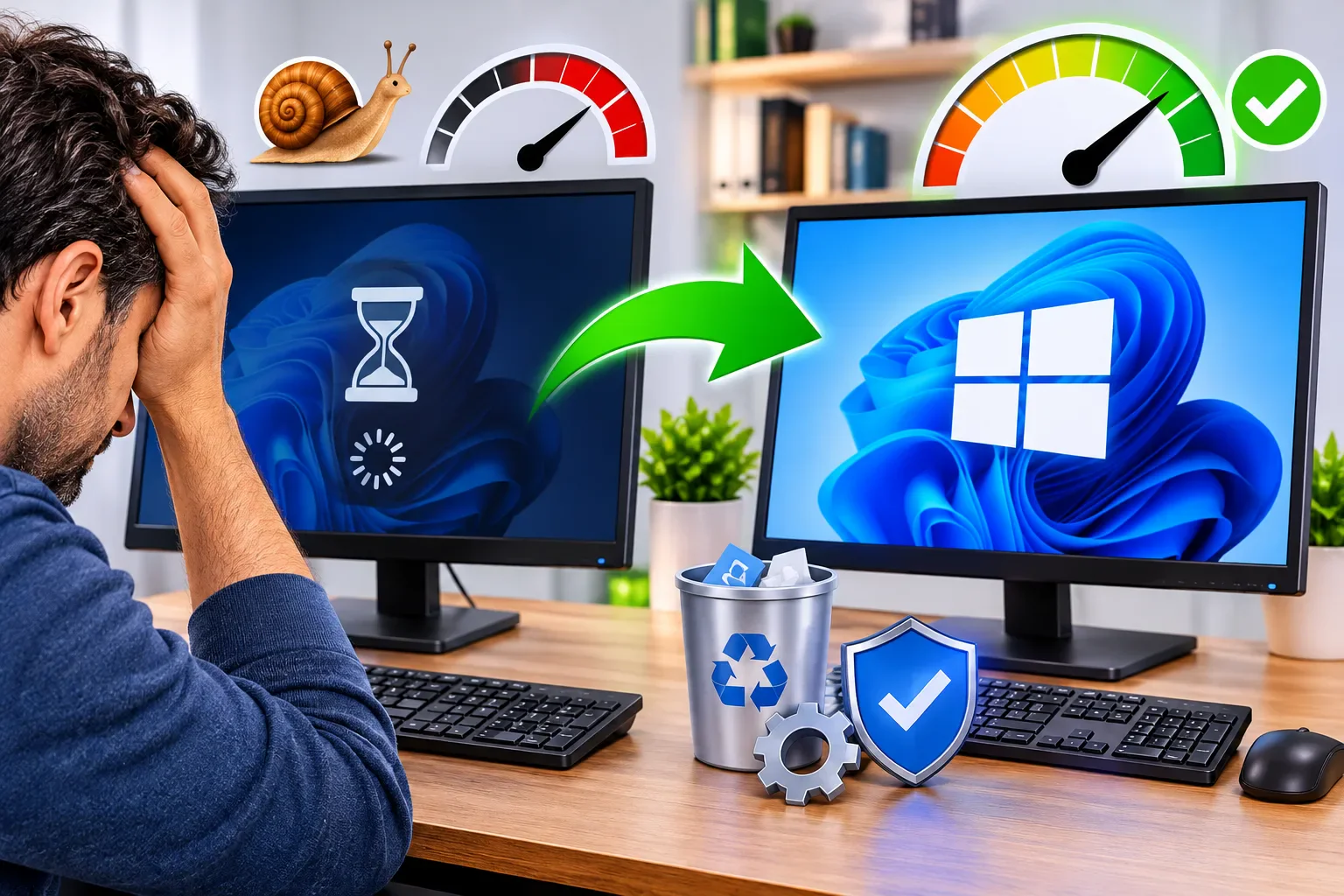
يواجه كثير من مستخدمي الكمبيوتر مشكلة بطء الجهاز بعد فترة من الاستخدام، حيث يصبح تشغيل Windows يستغرق وقتاً أطول، وتتأخر البرامج في الاستجابة، وقد يتوقف الجهاز أحياناً لعدة ثوانٍ. هذه المشكلة لا تعني بالضرورة أن الكمبيوتر أصبح قديماً أو أنه يحتاج إلى التغيير. في كثير من الحالات، يمكن تحسين الأداء من خلال بعض الخطوات البسيطة التي لا تتطلب خبرة تقنية كبيرة.
قبل البدء، من المهم معرفة أن أسباب البطء تختلف من جهاز إلى آخر. فقد تكون المشكلة بسبب امتلاء القرص، أو تشغيل عدد كبير من البرامج عند بدء تشغيل النظام، أو وجود تحديثات معلقة، أو نقص ذاكرة RAM. لذلك من الأفضل تنفيذ الخطوات التالية بالتدريج وملاحظة الفرق بعد كل خطوة.
1. تعطيل البرامج التي تعمل عند تشغيل الكمبيوتر
من أكثر الأسباب شيوعاً لبطء تشغيل Windows وجود برامج كثيرة تبدأ تلقائياً عند تشغيل الجهاز. بعض هذه البرامج لا تحتاج إلى العمل في الخلفية طوال الوقت، لكنها تستهلك جزءاً من الذاكرة والمعالج.
لحل هذه المشكلة، اضغط على المفاتيح Ctrl + Shift + Esc لفتح مدير المهام Task Manager، ثم اختر قسم Startup Apps في Windows 11 أو Startup في بعض إصدارات Windows 10. راجع قائمة البرامج، وحدد البرامج غير الضرورية، ثم اضغط على Disable لتعطيل تشغيلها التلقائي.
انتبه: لا تعطل برامج الحماية أو تعريفات الأجهزة أو أي برنامج لا تعرف وظيفته. يمكنك تعطيل البرامج التي تعرفها ولا تحتاج إلى تشغيلها مباشرة بعد فتح الكمبيوتر، مثل بعض برامج المحادثة أو مشغلات الموسيقى.
2. تحرير مساحة القرص الصلب
عندما يمتلئ القرص الذي يحتوي على Windows، قد يواجه النظام صعوبة في إنشاء الملفات المؤقتة وإجراء بعض العمليات. لذلك يُنصح بترك مساحة فارغة مناسبة على القرص C وعدم تخزين جميع الملفات عليه.
افتح Settings، ثم اختر System وبعد ذلك Storage. ستجد معلومات حول المساحة المستخدمة والملفات التي يمكن مراجعتها. يمكنك تفعيل Storage Sense حتى يساعدك Windows على إدارة الملفات المؤقتة تلقائياً.
يمكنك أيضاً حذف الملفات المؤقتة التي لم تعد تحتاج إليها، وإفراغ سلة المحذوفات بعد التأكد من عدم وجود ملفات مهمة فيها. لا تحذف مجلدات Windows أو ملفات النظام يدوياً، لأن ذلك قد يؤدي إلى توقف بعض الوظائف أو حدوث أخطاء في النظام.
3. تحديث Windows والتعريفات
قد يكون سبب البطء وجود تحديثات مهمة لم يتم تثبيتها أو تعريفات قديمة لبعض مكونات الجهاز. افتح Settings، ثم Windows Update، واضغط على Check for updates للتحقق من التحديثات المتاحة.
إذا وجدت تحديثاً مناسباً، احفظ عملك وأكمل التثبيت وفق التعليمات، ثم أعد تشغيل الكمبيوتر عند الحاجة. بالنسبة إلى تعريفات بطاقة الرسومات أو الشبكة أو الصوت، استخدم Windows Update أو الموقع الرسمي للشركة المصنعة لجهازك.
تجنب تحميل التعريفات من مواقع مجهولة أو استخدام برامج تحديث التعريفات غير الموثوقة، لأنها قد تثبت ملفات غير مناسبة لجهازك أو تعرضه لمشكلات أمنية.
4. فحص الكمبيوتر بحثاً عن الفيروسات
بعض البرامج الضارة قد تعمل في الخلفية وتستهلك موارد المعالج والذاكرة، مما يؤدي إلى بطء الجهاز أو ظهور نوافذ غير مرغوبة. لذلك من المهم التأكد من سلامة الكمبيوتر.
افتح تطبيق Windows Security، ثم اختر Virus & threat protection، وبعد ذلك نفذ Quick scan. إذا لاحظت استمرار المشكلة أو وجود أعراض غير طبيعية، يمكنك إجراء فحص أكثر شمولاً مثل Full scan.
احرص على تحديث برنامج الحماية قبل الفحص، ولا تثبت أكثر من برنامج مضاد للفيروسات يعمل في الوقت نفسه دون حاجة، لأن ذلك قد يؤثر في أداء الجهاز.
5. معرفة البرامج التي تستهلك موارد الجهاز
إذا كان الكمبيوتر بطيئاً رغم وجود مساحة كافية، فمن المفيد معرفة البرامج التي تستهلك موارد الجهاز. افتح Task Manager وانتقل إلى قسم Processes، ثم راقب أعمدة CPU وMemory وDisk.
إذا وجدت برنامجاً يستهلك نسبة مرتفعة من المعالج أو الذاكرة باستمرار، تحقق أولاً من اسمه ووظيفته قبل إغلاقه. قد يكون برنامجاً ضرورياً للنظام أو عملية تحديث تعمل في الخلفية.
أما إذا كان البرنامج غير ضروري وتعرفه جيداً، فيمكنك إغلاقه بالطريقة العادية أو إلغاء تثبيته من Settings ثم Apps ثم Installed apps. لا توقف عمليات النظام الأساسية لمجرد أنها تستهلك الموارد.
6. متى تحتاج إلى ترقية مكونات الكمبيوتر؟
إذا نفذت الخطوات السابقة وما زال الجهاز بطيئاً، فقد تكون المشكلة مرتبطة بمكونات الكمبيوتر نفسها. على سبيل المثال، الانتقال من قرص HDD التقليدي إلى قرص SSD يمكن أن يحسن سرعة تشغيل النظام وفتح البرامج بشكل ملحوظ.
كما أن زيادة ذاكرة RAM قد تساعد عند استخدام عدة برامج أو فتح علامات تبويب كثيرة في المتصفح. لكن يجب التأكد أولاً من توافق الذاكرة مع اللوحة الأم والجهاز، ومعرفة الحد الأقصى الذي يدعمه الكمبيوتر.
إذا كان القرص يصدر أصواتاً غير طبيعية أو تظهر أخطاء في الملفات، فمن الأفضل نسخ البيانات المهمة احتياطياً قبل إجراء أي تجربة أو تغيير. لا تنتظر حتى يتوقف القرص عن العمل تماماً.
الخلاصة
تحسين سرعة الكمبيوتر لا يتطلب دائماً شراء جهاز جديد أو تثبيت برامج مدفوعة. ابدأ بتعطيل البرامج غير الضرورية عند التشغيل، ثم حرر مساحة القرص، وحدّث Windows، وافحص الجهاز من الفيروسات، وراقب استهلاك المعالج والذاكرة.
إذا استمر البطء بعد هذه الإجراءات، فقد تحتاج إلى فحص القرص الصلب أو ترقية RAM أو SSD لدى فني مختص. والأهم هو تنفيذ التغييرات بحذر، والاحتفاظ بنسخة احتياطية من ملفاتك المهمة، وتجنب حذف ملفات النظام أو استخدام أدوات تنظيف مجهولة المصدر.
باتباع هذه النصائح يمكنك تشخيص كثير من أسباب بطء Windows وتحسين أداء الكمبيوتر بطريقة منظمة وآمنة.
تابع جديد majdi mejdoub
اختر إشعارات الموقع أو البريد أو الاثنين. الزائر يقدر يشترك ببريده دون تسجيل حساب.
ادعم الكاتب
أعجبك المقال؟ أرسل هدية إلى majdi mejdoub
هديتك تصل إلى الكاتب مباشرة وتتحول إلى أرباح في محفظته.
كن أول من يدعم هذا المقال بهدية 💝
الإبلاغ عن المقال
لو لاحظت مشكلة في المحتوى، أرسلها لفريق المراجعة. لن تظهر بياناتك لكاتب المقال أو للقراء.
تعذّر إرسال البلاغ الآن. حاول مرة أخرى لاحقًا.
سجّل الدخول لإرسال بلاغ








النقاش
التعليقات (0)
فكرة تضيفها، أو سؤال يفتح حوارًا.
الرجاء تسجيل الدخول لتتمكن من التعليق