
في هذا المقال
كيفية معرفة من يستخدم شبكة الواي فاي الخاصة بك وكيف تمنعه من سرقة الإنترنت؟
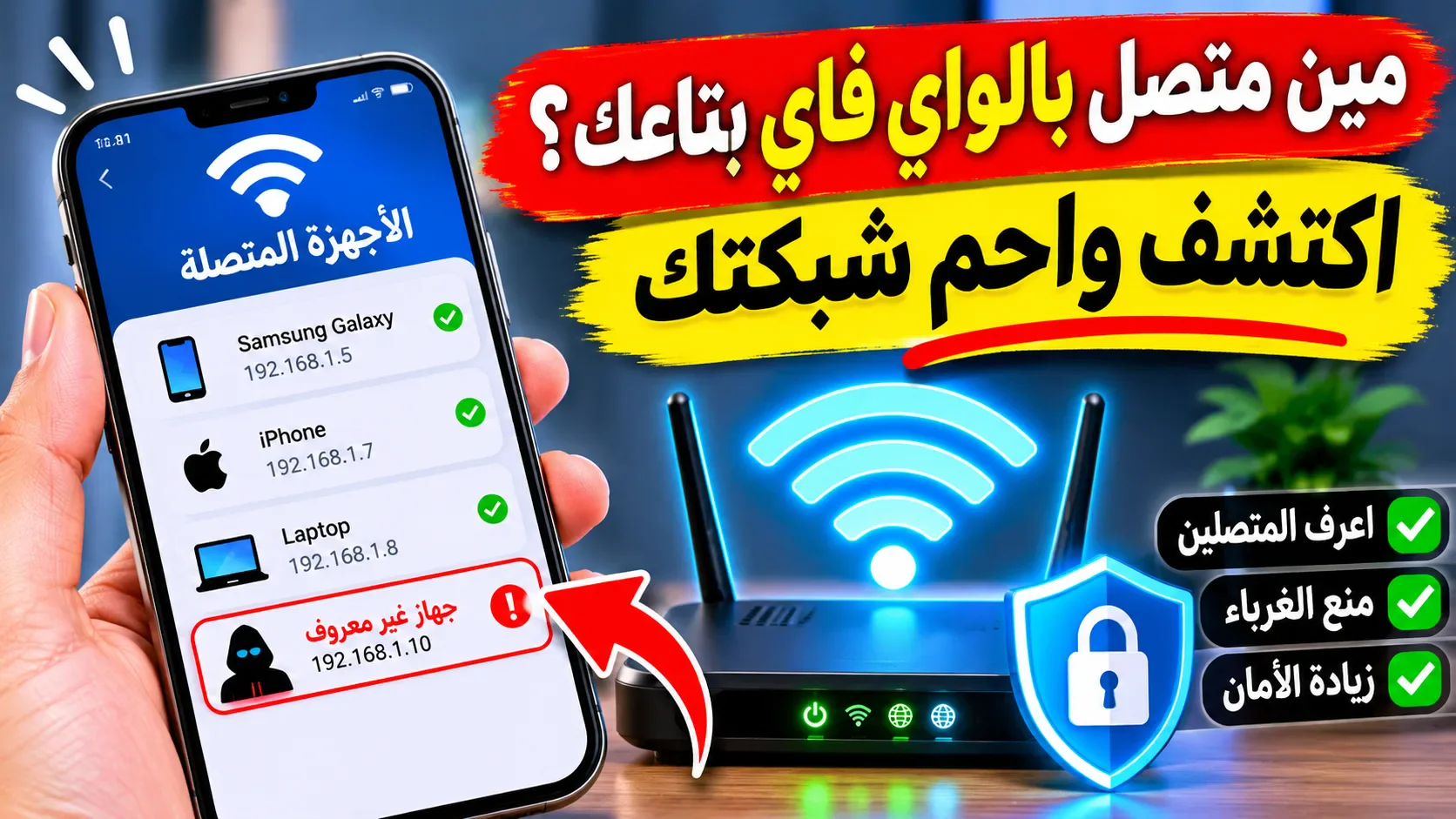
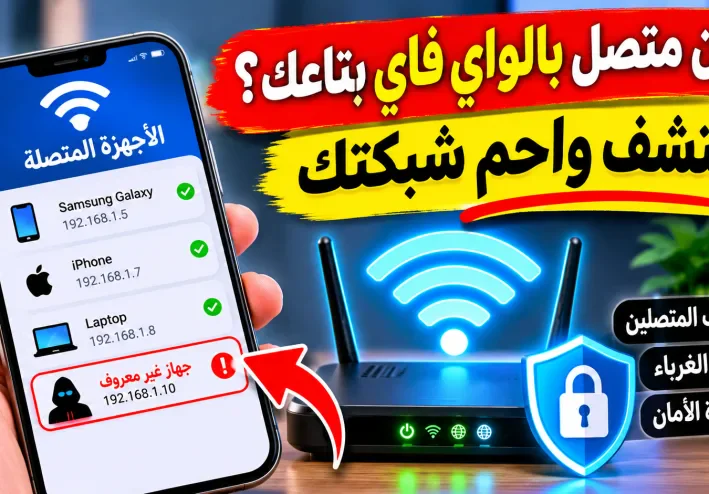
هل لاحظت أن سرعة الإنترنت لديك أصبحت بطيئة بشكل مفاجئ، رغم أنك لم تغيّر طريقة استخدامك للشبكة؟ وهل تنفد باقة الإنترنت بسرعة أكبر من المعتاد دون سبب واضح؟
قد يكون السبب وجود أجهزة أخرى متصلة بشبكة الواي فاي الخاصة بك دون علمك، سواء من خلال معرفة كلمة المرور أو بسبب ترك إعدادات الشبكة دون حماية كافية.
لكن لا داعي للقلق، فهناك طرق بسيطة يمكنك من خلالها معرفة الأجهزة المتصلة بشبكتك، والتأكد من أنها تخصك، ثم منع أي جهاز غريب من الوصول إلى الإنترنت. وفي هذا المقال سنتعرف على كيفية اكتشاف المتصلين بشبكة Wi-Fi وحماية الراوتر من الاستخدام غير المصرح به باستخدام الهاتف فقط.
أولًا: كيف تعرف من يستخدم شبكة الواي فاي الخاصة بك؟
يمكنك معرفة الأجهزة المتصلة بشبكتك من خلال صفحة إعدادات الراوتر، وهي الطريقة الأكثر مباشرة دون الحاجة إلى تثبيت برامج إضافية.
اتبع الخطوات التالية:
* تأكد من اتصال هاتفك بشبكة الواي فاي التي تريد فحصها.
* افتح متصفح الإنترنت على هاتفك.
* اكتب عنوان صفحة الراوتر، وغالبًا يكون `192.168.1.1` أو `192.168.0.1`.
* أدخل اسم المستخدم وكلمة المرور الخاصة بإدارة الراوتر.
* ابحث عن قسم يحمل اسم Connected Devices أو Attached Devices أو Device List.
* ستظهر لك قائمة بالأجهزة المتصلة بالشبكة.
قد تختلف أسماء القوائم حسب نوع الراوتر والشركة المصنعة له.
ثانيًا: كيف تميز الأجهزة الغريبة المتصلة بالشبكة؟
بعد فتح قائمة الأجهزة المتصلة، ستحتاج إلى معرفة أي الأجهزة تخصك وأيها غير معروف.
قد تظهر الأجهزة بأسماء مثل:
* Android: هاتف يعمل بنظام أندرويد.
* iPhone: هاتف من شركة Apple.
* Laptop: جهاز كمبيوتر محمول.
* Smart TV: تلفزيون ذكي.
* Unknown Device: جهاز غير معروف.
لكن ظهور اسم غير مألوف لا يعني بالضرورة أن هناك شخصًا يسرق الإنترنت منك؛ فقد يظهر هاتفك أو جهازك باسم مختلف عن الاسم الذي تعرفه.
لذلك يُفضل مقارنة عدد الأجهزة المتصلة بعدد الهواتف وأجهزة الكمبيوتر والتلفزيونات الموجودة في المنزل.
ويمكنك أيضًا مراجعة عنوان MAC لكل جهاز ومقارنته بعنوانه من إعدادات الجهاز نفسه، مع مراعاة أن بعض الهواتف تستخدم عناوين MAC عشوائية للشبكات.
ثالثًا: كيف تمنع الأشخاص الغرباء من استخدام الواي فاي؟
إذا تأكدت من وجود جهاز لا تعرفه، يمكنك اتخاذ بعض الخطوات لحماية شبكتك.
1\. تغيير كلمة مرور الواي فاي
تُعد هذه الخطوة من أهم وسائل حماية الشبكة.
* افتح صفحة إعدادات الراوتر.
* انتقل إلى WLAN أو Wireless Settings.
* ابحث عن خيار Wi-Fi Password أو Security Key.
* اكتب كلمة مرور جديدة وقوية.
* احفظ التغييرات.
احرص على اختيار كلمة مرور طويلة تحتوي على حروف وأرقام ورموز، وتجنب استخدام رقم الهاتف أو تاريخ الميلاد.
2\. استخدام نظام حماية قوي
ادخل إلى إعدادات أمان الشبكة واختر WPA2-AES أو WPA3 إذا كان الراوتر والأجهزة يدعمانه.
تجنب استخدام أنظمة الحماية القديمة مثل WEP لأنها أقل أمانًا.
3\. إيقاف خاصية WPS
إذا لم تكن بحاجة إلى خاصية WPS، فمن الأفضل تعطيلها من إعدادات الراوتر؛ لتقليل طرق الاتصال غير الضرورية بالشبكة.
4\. تغيير كلمة مرور إدارة الراوتر
لا تكتفِ بتغيير كلمة مرور الواي فاي فقط، بل غيّر أيضًا كلمة مرور الدخول إلى صفحة إعدادات الراوتر، حتى لا يتمكن شخص آخر من تعديل إعدادات الشبكة.
رابعًا: هل يمكن معرفة المتصلين بالواي فاي من الهاتف بدون الدخول إلى الراوتر؟
نعم، توجد تطبيقات تساعدك على اكتشاف الأجهزة الموجودة على شبكتك المحلية.
من أشهر هذه التطبيقات تطبيق Fing، الذي يوفر أدوات لفحص الشبكة وعرض الأجهزة المكتشفة عليها.
طريقة الاستخدام:
* افتح متجر Google Play.
* ابحث عن تطبيق Fing.
* قم بتثبيته من المتجر الرسمي.
* اتصل بشبكة الواي فاي المنزلية.
* افتح التطبيق وابدأ فحص الشبكة.
* راجع قائمة الأجهزة التي اكتشفها التطبيق.
تذكّر أن نتائج الفحص قد لا تعرض جميع الأجهزة بدقة، كما أن وجود جهاز في القائمة لا يثبت وحده أنه متصل بالإنترنت من خلال الراوتر في تلك اللحظة.
خامسًا: ماذا تفعل إذا استمرت سرعة الإنترنت في الانخفاض؟
إذا غيرت كلمة المرور وما زالت سرعة الإنترنت بطيئة، فقد تكون هناك أسباب أخرى غير سرقة الواي فاي، ومنها:
* كثرة الأجهزة المستخدمة للشبكة في الوقت نفسه.
* تحميل ملفات كبيرة أو مشاهدة فيديوهات بجودة مرتفعة.
* ضعف إشارة الراوتر بسبب بُعد الهاتف عنه.
* وجود مشكلة في خط الإنترنت أو ضغط على الشبكة.
* قدم الراوتر أو وجود خلل في إعداداته.
يمكنك إعادة تشغيل الراوتر، ومراجعة استهلاك الإنترنت، والتواصل مع شركة الخدمة إذا استمرت المشكلة.
سادسًا: نصائح مهمة لحماية شبكة الواي فاي المنزلية
للحفاظ على أمان الإنترنت في منزلك، اتبع النصائح التالية:
* لا تشارك كلمة مرور الشبكة مع أشخاص غير موثوقين.
* غيّر كلمة المرور إذا شككت في وصول شخص غير مصرح له إليها.
* حدّث برنامج تشغيل الراوتر إذا توفرت تحديثات رسمية.
* استخدم كلمة مرور قوية ومختلفة عن كلمة مرور إدارة الراوتر.
* راجع قائمة الأجهزة المتصلة من وقت لآخر.
* تجنب ترك إعدادات الراوتر الافتراضية دون تغيير.
خاتمة
معرفة من يستخدم شبكة الواي فاي الخاصة بك لم تعد أمرًا صعبًا، إذ يمكنك اكتشاف الأجهزة المتصلة من خلال إعدادات الراوتر أو باستخدام تطبيقات فحص الشبكة على الهاتف.
وإذا وجدت جهازًا غير معروف، فلا تتسرع في اتهام أحد، بل تحقق أولًا من الأجهزة الموجودة في منزلك، ثم غيّر كلمة مرور الشبكة واتبع خطوات الحماية المناسبة.
فالحفاظ على أمان شبكة الإنترنت لا يساعد فقط على حماية خصوصيتك، بل يساهم أيضًا في الاستفادة من سرعة الإنترنت وباقتك دون استخدام غير مرغوب فيه.
تابع جديد Asmaa
اختر إشعارات الموقع أو البريد أو الاثنين. الزائر يقدر يشترك ببريده دون تسجيل حساب.
ادعم الكاتب
أعجبك المقال؟ أرسل هدية إلى Asmaa
هديتك تصل إلى الكاتب مباشرة وتتحول إلى أرباح في محفظته.
كن أول من يدعم هذا المقال بهدية 💝
كيف تعمل أرباح الهدايا؟الإبلاغ عن المقال
لو لاحظت مشكلة في المحتوى، أرسلها لفريق المراجعة. لن تظهر بياناتك لكاتب المقال أو للقراء.
تعذّر إرسال البلاغ الآن. حاول مرة أخرى لاحقًا.
سجّل الدخول لإرسال بلاغ





النقاش
التعليقات (0)
فكرة تضيفها، أو سؤال يفتح حوارًا.
الرجاء تسجيل الدخول لتتمكن من التعليق