
في هذا المقال
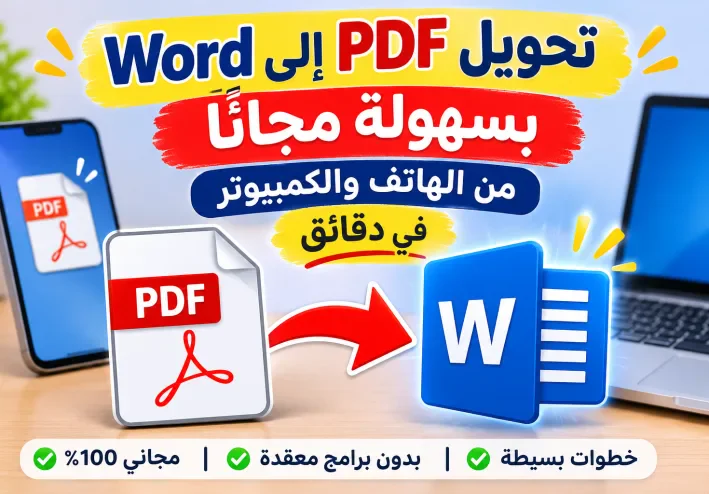
كيف تحول PDF إلى Word مجانًا في دقائق؟ أفضل الطرق من الهاتف والكمبيوتر
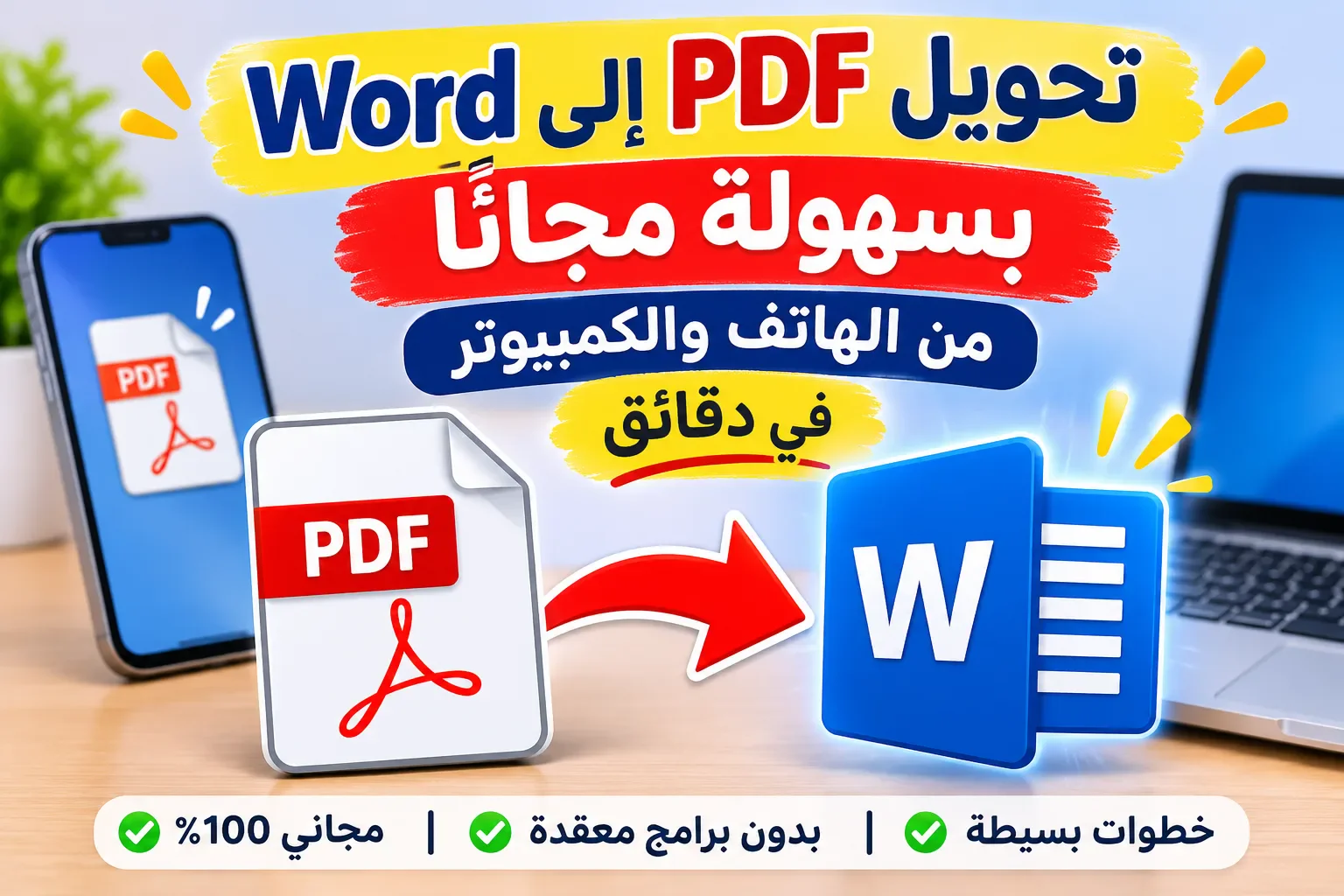
أصبحت ملفات PDF من أكثر أنواع الملفات استخدامًا في الدراسة والعمل، لأنها تحافظ على تنسيق المستند وشكله عند مشاركته مع الآخرين. لكن المشكلة التي تواجه الكثير من المستخدمين هي صعوبة تعديل هذه الملفات أو إضافة معلومات جديدة إليها. وهنا تظهر الحاجة إلى تحويل PDF إلى Word حتى يصبح من الممكن تحرير النصوص وتعديلها بسهولة دون إعادة كتابة المستند بالكامل.
والخبر الجيد أن تحويل ملفات PDF إلى Word لم يعد أمرًا معقدًا، إذ توجد طرق مجانية وأدوات بسيطة تتيح لك إجراء هذه العملية من الهاتف أو الكمبيوتر خلال دقائق، دون الحاجة إلى خبرة تقنية أو تثبيت برامج كبيرة.
أولًا: تحويل PDF إلى Word باستخدام Microsoft Word
إذا كان برنامج Microsoft Word مثبتًا على جهازك، يمكنك استخدامه لتحويل بعض ملفات PDF مباشرة إلى مستند قابل للتعديل.
اتبع الخطوات التالية:
1. افتح برنامج Microsoft Word على الكمبيوتر.
2. اختر فتح ملف (Open).
3. حدد ملف PDF الذي تريد تحويله.
4. ستظهر رسالة تخبرك بأن Word سيحوّل الملف إلى مستند قابل للتحرير.
5. اضغط على موافق وانتظر انتهاء التحويل.
6. بعد فتح الملف، اختر حفظ باسم (Save As).
7. حدد صيغة Word Document أو DOCX.
وبذلك يصبح لديك ملف Word يمكنك تعديل محتوياته وإضافة النصوص والصور إليه.
ثانيًا: تحويل PDF إلى Word باستخدام Google Docs مجانًا
تُعد هذه الطريقة من الحلول المناسبة لمن لا يمتلك برنامج Word على الكمبيوتر، كما أنها لا تتطلب تثبيت برنامج إضافي.
إليك طريقة الاستخدام:
1. افتح Google Drive من المتصفح.
2. سجّل الدخول إلى حساب Google الخاص بك.
3. اضغط على زر جديد، ثم اختر تحميل ملف.
4. حدد ملف PDF من جهازك.
5. بعد اكتمال التحميل، افتح الملف باستخدام Google Docs.
6. انتظر حتى يتم تحويل المحتوى إلى مستند قابل للتعديل.
7. من قائمة ملف اختر تنزيل، ثم Microsoft Word.
ستحصل على نسخة بصيغة DOCX يمكنك فتحها وتعديلها لاحقًا.
ثالثًا: تحويل PDF إلى Word من الهاتف
إذا كنت تستخدم هاتف أندرويد أو آيفون، فلا داعي لاستخدام الكمبيوتر، فهناك مواقع إلكترونية تتيح تحويل الملفات مباشرة من متصفح الهاتف.
ومن أشهر هذه المواقع:
- iLovePDF: يوفر أداة لتحويل ملفات PDF إلى Word بخطوات بسيطة.
- Smallpdf: يقدم خدمة تحويل PDF إلى Word عبر الإنترنت.
- Adobe Acrobat Online: يوفر أدوات إلكترونية للتعامل مع ملفات PDF وتحويلها.
كل ما عليك فعله هو فتح الموقع، واختيار أداة PDF to Word، ثم رفع الملف والضغط على تحويل (Convert)، وبعد انتهاء العملية يمكنك تنزيل الملف الناتج إذا كانت الخدمة تسمح بذلك.
هل يمكن تحويل PDF إلى Word دون فقدان التنسيق؟
هذه من أكثر المشكلات التي تشغل المستخدمين، خاصة عند التعامل مع ملفات تحتوي على جداول أو صور أو نصوص باللغة العربية.
في الحقيقة، لا تضمن جميع أدوات التحويل الاحتفاظ بالتنسيق الأصلي بنسبة 100%، فقد تختلف أماكن الصور أو تتغير المسافات بين الكلمات، خصوصًا في المستندات المعقدة.
للحصول على نتيجة أفضل، يُفضل استخدام ملف PDF الأصلي القابل لتحديد النص ونسخه، ثم مراجعة المستند بعد التحويل والتأكد من سلامة العناوين والجداول واتجاه الكتابة من اليمين إلى اليسار.
أما إذا كان ملف PDF عبارة عن صور ممسوحة ضوئيًا، فقد تحتاج إلى أداة تدعم تقنية التعرف الضوئي على الحروف (OCR) حتى تتمكن من استخراج النصوص وتحويلها إلى كلمات قابلة للتعديل.
نصائح مهمة قبل تحويل ملفات PDF
هناك بعض الأمور التي يُفضل الانتباه إليها قبل استخدام أدوات التحويل:
- احتفظ بنسخة من ملف PDF الأصلي قبل بدء التحويل.
- راجع الملف بعد التحويل للتأكد من عدم وجود أخطاء.
- لا ترفع المستندات التي تحتوي على بيانات شخصية أو معلومات مالية حساسة إلى مواقع غير موثوقة.
- تأكد من أن الموقع يقدم التحويل المجاني فعلًا، فقد تفرض بعض الخدمات رسومًا على ميزات معينة.
- استخدم أداة OCR عند التعامل مع الملفات المصورة.
الخلاصة
تحويل PDF إلى Word أصبح من المهام السهلة التي يمكن إنجازها خلال دقائق، سواء باستخدام Microsoft Word أو Google Docs أو مواقع التحويل المجانية مثل iLovePDF وSmallpdf.
ولا تحتاج إلى أن تكون خبيرًا في الكمبيوتر حتى تتمكن من تعديل ملفاتك، فكل ما تحتاج إليه هو اختيار الطريقة المناسبة لجهازك واتباع الخطوات السابقة.
هل سبق لك أن واجهت مشكلة عند تحويل ملف PDF إلى Word؟ شاركنا تجربتك، وأخبرنا بالطريقة التي تفضل استخدامها.
تابع جديد Asmaa
اختر إشعارات الموقع أو البريد أو الاثنين. الزائر يقدر يشترك ببريده دون تسجيل حساب.
ادعم الكاتب
أعجبك المقال؟ أرسل هدية إلى Asmaa
هديتك تصل إلى الكاتب مباشرة وتتحول إلى أرباح في محفظته.
كن أول من يدعم هذا المقال بهدية 💝
الإبلاغ عن المقال
لو لاحظت مشكلة في المحتوى، أرسلها لفريق المراجعة. لن تظهر بياناتك لكاتب المقال أو للقراء.
تعذّر إرسال البلاغ الآن. حاول مرة أخرى لاحقًا.
سجّل الدخول لإرسال بلاغ



النقاش
التعليقات (0)
فكرة تضيفها، أو سؤال يفتح حوارًا.
الرجاء تسجيل الدخول لتتمكن من التعليق