

في هذا المقال
أصبحت مشكلة بطء الكمبيوتر من أكثر المشكلات التي تواجه مستخدمي أجهزة الكمبيوتر واللابتوب، خاصة بعد فترة من الاستخدام المستمر وتثبيت العديد من البرامج والتطبيقات. فقد تلاحظ أن الجهاز يستغرق وقتًا طويلًا عند بدء التشغيل، أو أن البرامج تتأخر في الفتح، أو أن المؤشر يتوقف أحيانًا أثناء العمل.
إذا كنت تبحث عن حل مشكلة بطء الكمبيوتر في Windows 11، فلا داعي للقلق أو التفكير مباشرة في شراء جهاز جديد. هناك مجموعة من الخطوات العملية التي يمكنك تنفيذها بنفسك لتحسين أداء الكمبيوتر، وتقليل استهلاك موارد الجهاز، وتحرير مساحة التخزين دون الحاجة إلى برامج مدفوعة.
في هذا المقال سنتعرف على أهم أسباب بطء ويندوز 11، و10 طرق تساعدك على تسريع الكمبيوتر خطوة بخطوة.
أولًا: ما أسباب بطء الكمبيوتر في Windows 11؟
قبل البدء في تطبيق الحلول، يجب معرفة الأسباب التي قد تؤدي إلى انخفاض أداء الجهاز، لأن اختيار الحل المناسب يعتمد على تحديد المشكلة الأساسية.
من أشهر أسباب بطء الكمبيوتر:
تشغيل عدد كبير من البرامج تلقائيًا عند بدء تشغيل Windows.
امتلاء مساحة القرص C بالملفات والتطبيقات.
استهلاك الرامات بواسطة البرامج التي تعمل في الخلفية.
استخدام قرص تخزين HDD قديم وبطيء.
وجود تحديثات للنظام أو تعريفات أجهزة غير مكتملة.
ارتفاع درجة حرارة المعالج بسبب ضعف التهوية أو تراكم الأتربة.
وجود برامج غير ضرورية أو ملفات ضارة تؤثر على أداء الجهاز.
وقد يكون البطء ناتجًا عن أكثر من سبب في الوقت نفسه، لذلك يُفضل فحص الجهاز قبل إجراء تغييرات كبيرة.
ثانيًا: 10 طرق فعالة لتسريع الكمبيوتر في Windows 11
1. تعطيل برامج بدء التشغيل غير الضرورية
من الأسباب الشائعة لبطء تشغيل الكمبيوتر وجود تطبيقات تبدأ العمل تلقائيًا بمجرد فتح الجهاز.
لتقليل هذه المشكلة:
اضغط على Ctrl + Shift + Esc لفتح Task Manager.
اختر Startup apps.
راجع قائمة البرامج الموجودة.
حدد التطبيقات التي لا تحتاج إلى تشغيلها تلقائيًا.
اضغط بزر الفأرة الأيمن واختر Disable.
هذه الخطوة تساعد على تقليل البرامج التي تعمل في الخلفية، وبالتالي قد تحسن سرعة بدء تشغيل Windows.
ملاحظة: لا تقم بتعطيل برامج الحماية أو تعريفات الأجهزة أو أي برنامج لا تعرف وظيفته.
2. تنظيف الملفات المؤقتة وتحرير مساحة القرص
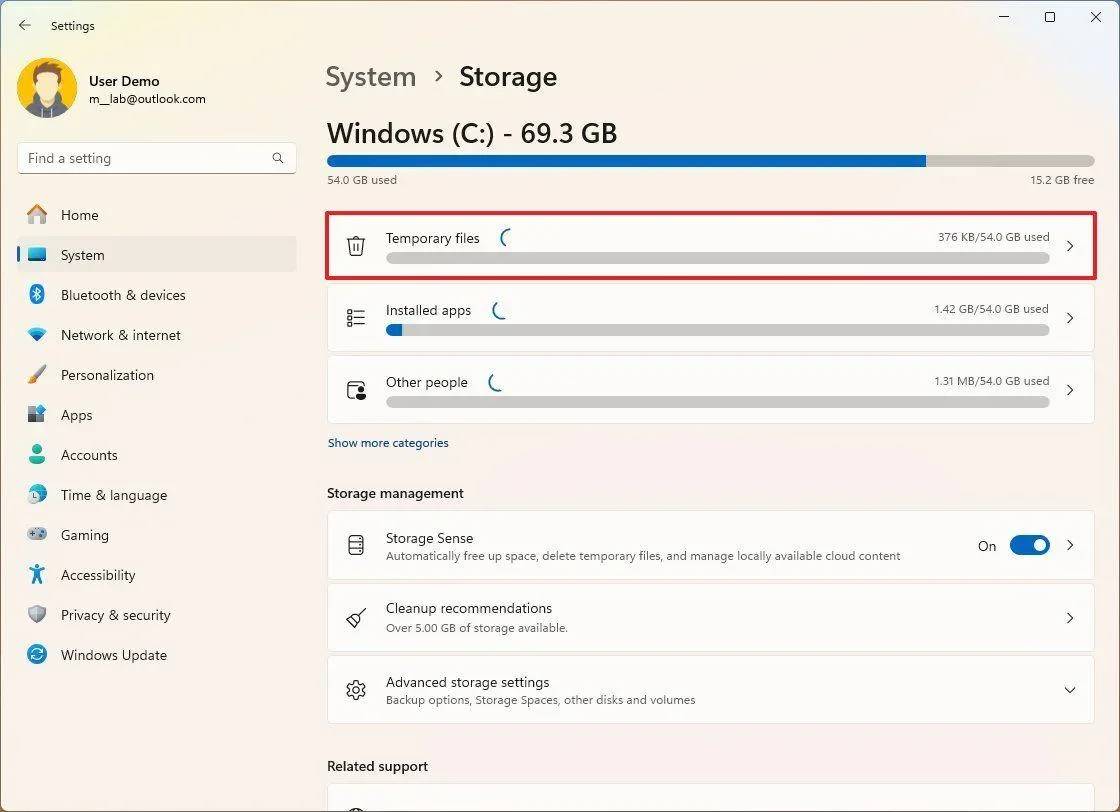
تتراكم الملفات المؤقتة أثناء استخدام الكمبيوتر وتثبيت البرامج وتصفح الإنترنت. وعندما تصبح مساحة التخزين محدودة، قد يتأثر أداء الجهاز وتحديثاته.
لحذف الملفات المؤقتة:
افتح Settings.
اختر System.
انتقل إلى Storage.
افتح Temporary files.
راجع أنواع الملفات التي تريد حذفها.
اضغط على Remove files.
يمكنك أيضًا تفعيل Storage Sense حتى يساعدك Windows على إدارة الملفات المؤقتة تلقائيًا.
احرص على مراجعة الملفات المحددة قبل حذفها، خاصة مجلد Downloads، حتى لا تفقد ملفاتك الشخصية المهمة.
3. معرفة البرامج التي تستهلك الرامات والمعالج
أحيانًا يكون الكمبيوتر بطيئًا بسبب برنامج واحد يستهلك نسبة كبيرة من موارد الجهاز.
لمعرفة البرنامج المتسبب في المشكلة:
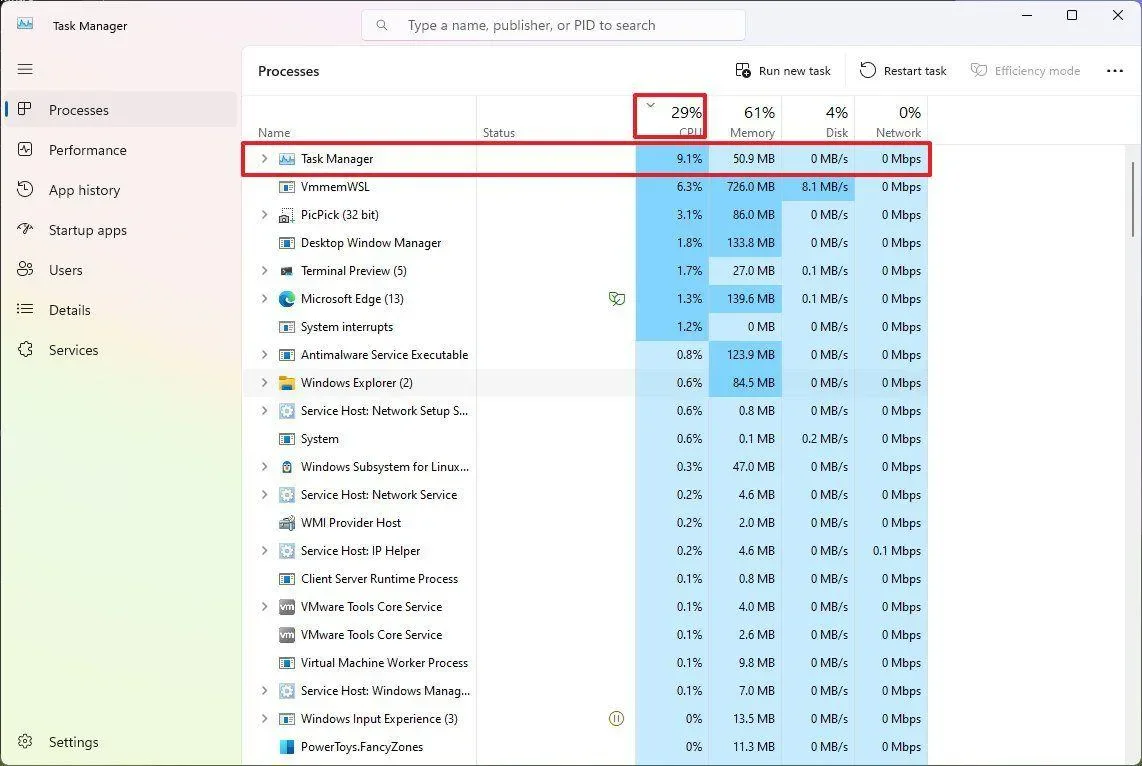
افتح Task Manager باستخدام Ctrl + Shift + Esc.
ادخل إلى قسم Processes.
راقب عمود CPU لمعرفة استهلاك المعالج.
راقب Memory لمعرفة استهلاك الرامات.
راقب Disk لمعرفة نشاط وحدة التخزين.
إذا وجدت برنامجًا يستهلك موارد مرتفعة دون حاجة، أغلقه إذا كنت متأكدًا من أنه غير ضروري.
لا تقم بإنهاء عمليات النظام أو البرامج التي لا تعرف طبيعتها.
4. تحديث Windows 11 باستمرار
تحديث نظام التشغيل من الخطوات المهمة للحفاظ على استقرار الكمبيوتر، لأن التحديثات قد تتضمن إصلاحات للأخطاء وتحسينات في الأداء والتوافق.
لتحديث النظام:
افتح Settings.
اختر Windows Update.
اضغط على Check for updates.
انتظر حتى تظهر التحديثات المتاحة.
قم بتثبيت التحديثات المناسبة وأعد تشغيل الجهاز عند الحاجة.
يُفضل استخدام اتصال إنترنت مستقر والتأكد من وجود مساحة تخزين كافية قبل التحديث.
5. تقليل المؤثرات البصرية في Windows 11
يحتوي Windows 11 على مجموعة من المؤثرات البصرية والحركات التي تجعل واجهة النظام أكثر جمالًا، لكنها قد تؤثر على استجابة بعض الأجهزة ذات الإمكانيات المحدودة.
لتقليل هذه المؤثرات:
افتح قائمة Start.
اكتب Adjust the appearance and performance of Windows.
افتح النتيجة التي تظهر.
اختر Visual Effects.
حدد Adjust for best performance.
اضغط على Apply ثم OK.
قد يؤدي ذلك إلى تحسين استجابة الجهاز، لكن مظهر بعض عناصر Windows سيصبح أبسط.
6. فحص الكمبيوتر باستخدام Windows Security
قد تتسبب بعض البرمجيات الضارة في استهلاك المعالج والذاكرة دون أن يلاحظ المستخدم ذلك.
يمكنك فحص جهازك باستخدام أداة الحماية المدمجة في Windows:
افتح Windows Security.
اختر Virus & threat protection.
اضغط على Scan options.
اختر Quick scan.
انتظر انتهاء عملية الفحص.
إذا ظهرت تهديدات، اتبع تعليمات Windows Security للتعامل معها.
7. تحديث تعريفات الأجهزة
تعريفات الأجهزة أو Drivers هي البرامج التي تسمح لنظام Windows بالتواصل مع المكونات المختلفة مثل كارت الشاشة وكارت الشبكة والصوت.
يمكنك مراجعة التعريفات من خلال Device Manager:
اضغط بزر الفأرة الأيمن على Start.
اختر Device Manager.
حدد الجهاز الذي تريد مراجعة تعريفه.
اضغط بزر الفأرة الأيمن عليه.
اختر Update driver.
ويُفضل الحصول على التعريفات المهمة من الموقع الرسمي للشركة المصنعة لجهازك، خصوصًا عند مواجهة مشكلة في كارت الشاشة أو الشبكة.
8. استخدام أوامر CMD لفحص ملفات النظام
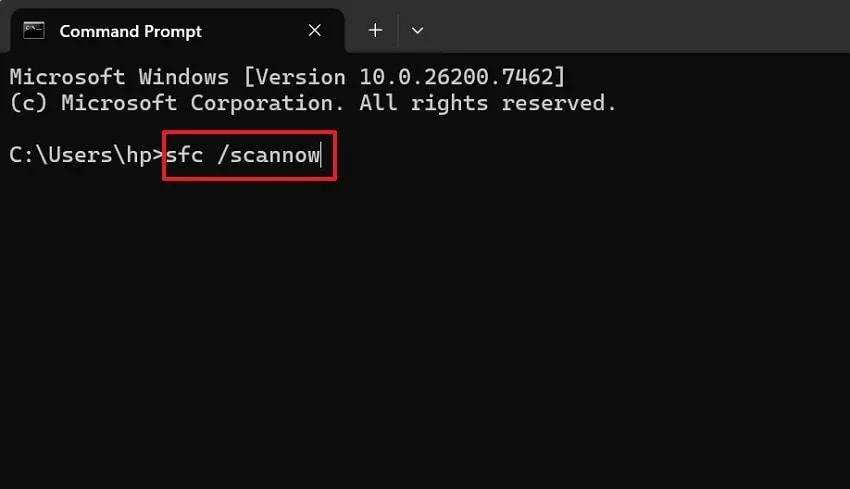
يحتوي Windows على أدوات مدمجة تساعد في فحص ملفات النظام وإصلاح بعض الملفات التالفة التي قد تؤثر على استقرار النظام.
افتح Command Prompt بصلاحية Administrator، ثم نفذ الأمر الأول:
DISM /Online /Cleanup-Image /RestoreHealthانتظر حتى تكتمل العملية، ثم نفذ الأمر الثاني:
sfc /scannowيقوم الأمر الأول بفحص صورة Windows ومحاولة إصلاحها، بينما يفحص الأمر الثاني ملفات النظام المحمية ويحاول إصلاح الملفات التالفة.
قد تستغرق العملية عدة دقائق، لذلك لا تغلق نافذة الأوامر أثناء الفحص.
بعد الانتهاء، أعد تشغيل الكمبيوتر وتحقق مما إذا كان الأداء قد تحسن.
9. ضبط وضع الطاقة لتحسين الأداء
يتيح Windows 11 اختيار وضع الطاقة المناسب لطريقة استخدام الكمبيوتر.
إذا كنت تحتاج إلى أداء أعلى أثناء تشغيل البرامج الثقيلة، يمكنك اختيار Best performance من إعدادات الطاقة.
الخطوات:
افتح Settings.
اختر System.
ادخل إلى Power & battery.
ابحث عن Power mode.
اختر Best performance إذا كان متاحًا.
لكن انتبه إلى أن هذا الوضع قد يزيد استهلاك البطارية ودرجة حرارة اللابتوب، لذلك لا يُفضل استخدامه طوال الوقت عند العمل على البطارية.
10. ترقية وحدة التخزين من HDD إلى SSD
إذا جربت الحلول السابقة وما زال الكمبيوتر بطيئًا، فقد تكون وحدة التخزين القديمة أحد الأسباب الرئيسية.
يتميز SSD بسرعات قراءة وكتابة أعلى من HDD التقليدي، ولذلك قد يؤدي الانتقال إليه إلى تحسين ملحوظ في سرعة تشغيل Windows وفتح البرامج.
قبل شراء وحدة SSD، تأكد من توافق نوعها وسعتها مع جهازك، واحتفظ بنسخة احتياطية من بياناتك المهمة قبل نقل النظام أو استبدال القرص.
ثالثًا: كيف تحدد سبب البطء من خلال Task Manager؟
إذا كنت تريد معرفة سبب بطء جهازك بشكل أكثر دقة، يمكنك الاستفادة من Task Manager بدلًا من تجربة حلول عشوائية.
افتح Task Manager وانتقل إلى Performance لمراجعة المكونات الأساسية:
CPU: يوضح نسبة استخدام المعالج.
Memory: يوضح مقدار استهلاك ذاكرة RAM.
Disk: يعرض نشاط وحدة التخزين.
GPU: يوضح استخدام كارت الشاشة.
على سبيل المثال، إذا لاحظت أن استهلاك Memory مرتفع باستمرار، فقد تحتاج إلى مراجعة البرامج المفتوحة أو التفكير في زيادة الرامات إذا كان الجهاز يسمح بذلك.
أما إذا كان استخدام Disk مرتفعًا باستمرار مع بطء شديد في فتح الملفات، فقد تحتاج إلى فحص حالة وحدة التخزين.
رابعًا: هل زيادة الرامات تساعد على تسريع الكمبيوتر؟
نعم، يمكن أن تساعد زيادة RAM على تحسين أداء الكمبيوتر، خصوصًا عند تشغيل عدة برامج في الوقت نفسه أو استخدام تطبيقات تحتاج إلى ذاكرة كبيرة.
لكن زيادة الرامات ليست حلًا لجميع مشكلات البطء.
إذا كان السبب هو امتلاء القرص أو وجود مشكلة في وحدة التخزين، فلن تكون زيادة RAM وحدها كافية. لذلك يجب تحديد المكون الذي يسبب المشكلة قبل شراء أي قطع جديدة.
خامسًا: نصائح مهمة للحفاظ على سرعة الكمبيوتر
حتى لا تتكرر مشكلة بطء الكمبيوتر، حاول اتباع بعض العادات البسيطة:
احذف البرامج التي لم تعد تستخدمها.
لا تترك عددًا كبيرًا من البرامج يعمل في الخلفية.
حافظ على وجود مساحة تخزين متاحة.
ثبّت تحديثات Windows والتعريفات المناسبة.
تجنب تحميل البرامج من مواقع غير موثوقة.
افحص الجهاز بشكل دوري باستخدام Windows Security.
احرص على تنظيف فتحات التهوية ومراوح الجهاز بطريقة آمنة.
أعد تشغيل الكمبيوتر عند الحاجة بدل تركه يعمل لفترات طويلة دون توقف.
الخلاصة
إن حل مشكلة بطء الكمبيوتر في Windows 11 لا يتطلب دائمًا شراء جهاز جديد أو تثبيت برامج مدفوعة. ففي كثير من الحالات يمكنك تحسين الأداء من خلال تعطيل برامج بدء التشغيل غير الضرورية، وتنظيف الملفات المؤقتة، ومراقبة استهلاك الرامات والمعالج، وتحديث النظام والتعريفات.
أما إذا كان الجهاز قديمًا ويستخدم قرص HDD، فقد تكون ترقية وحدة التخزين إلى SSD من أفضل الحلول طويلة المدى.
ابدأ بتطبيق الخطوات البسيطة أولًا، ثم راقب أداء جهازك لتحديد الحل الأكثر تأثيرًا.
والآن شاركنا تجربتك: هل يعاني جهازك من بطء Windows 11؟ وما مواصفات الكمبيوتر أو اللابتوب الذي تستخدمه؟ اكتب المشكلة في التعليقات، فقد نساعدك في تحديد السبب واختيار الحل المناسب.
تابع جديد Mohamed Ahmed
اختر إشعارات الموقع أو البريد أو الاثنين. الزائر يقدر يشترك ببريده دون تسجيل حساب.
ادعم الكاتب
أعجبك المقال؟ أرسل هدية إلى Mohamed Ahmed
هديتك تصل إلى الكاتب مباشرة وتتحول إلى أرباح في محفظته.
كن أول من يدعم هذا المقال بهدية 💝
الإبلاغ عن المقال
لو لاحظت مشكلة في المحتوى، أرسلها لفريق المراجعة. لن تظهر بياناتك لكاتب المقال أو للقراء.
تعذّر إرسال البلاغ الآن. حاول مرة أخرى لاحقًا.
سجّل الدخول لإرسال بلاغ







النقاش
التعليقات (0)
فكرة تضيفها، أو سؤال يفتح حوارًا.
الرجاء تسجيل الدخول لتتمكن من التعليق