


في هذا المقال
المقال الشامل: دليل المبتدئين لواجهة Microsoft Excel بالعربي
المقدمة: ما هو برنامج Excel؟
مايكروسوفت إكسل هو أقوى برنامج جداول إلكترونية في العالم، وهو أحد أهم برامج حزمة Microsoft Office. يمكن وصفه ببساطة بأنه "مصنع للأرقام".
البرنامج لم يصمم فقط لكتابة الأرقام، بل لإدارة عالم كامل من البيانات. يستخدمه المحاسبون لإدارة الحسابات والميزانيات، وأصحاب المشاريع لإدارة المخازن والمبيعات والمشتريات، والطلاب والمعلمون لتنظيم الدرجات والإحصائيات.
قوة Excel الحقيقية تكمن في ثلاث نقاط:
1. تنفيذ آلاف المعادلات الحسابية والمنطقية في لحظة.
2. تحويل الأرقام الجامدة إلى رسوم بيانية ومخططات احترافية سهلة الفهم.
3. تحليل البيانات الضخمة وتلخيصها لاتخاذ قرارات صحيحة.
ولفهم البرنامج، يجب أولاً أن نفهم واجهته.
1. الواجهة الأساسية وتبويب الصفحة الرئيسية (Home)
عند فتح Excel، هذه هي المنطقة التي ستقضي فيها 80% من وقتك.
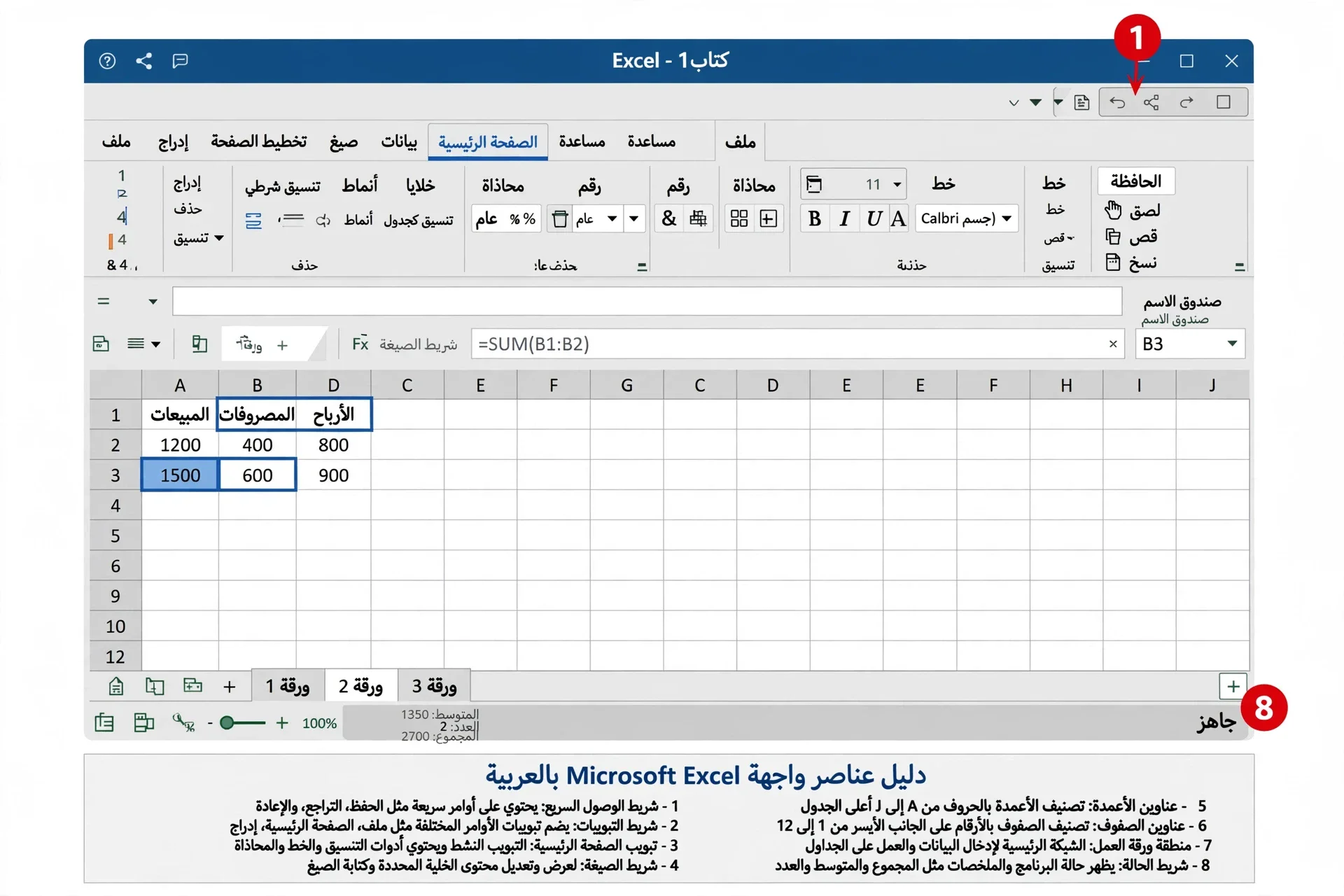
أ- شريط الوصول السريع (Quick Access Toolbar):
شريط صغير جداً أعلى النافذة على اليمين أو اليسار، يحتوي على أهم الأوامر التي تستخدمها باستمرار مثل الحفظ والتراجع والإعادة. يمكنك تخصيصه وإضافة أي أمر تحبه.
ب- شريط التبويبات (Ribbon):
هو الشريط الأخضر الكبير الذي يحتوي على كل أدوات البرنامج مقسمة إلى تبويبات. كل تبويب يمثل مهمة مختلفة.
ج- تبويب الصفحة الرئيسية - قلب البرنامج:
يحتوي على 5 مجموعات أساسية:
• مجموعة الحافظة: للنسخ واللصق والقص.
• مجموعة الخط (Font): للتحكم الكامل في شكل النص، نوع الخط، حجمه، لونه، وجعله عريض أو مائل، ولون تعبئة الخلية.
• مجموعة المحاذاة (Alignment): للتحكم في مكان النص داخل الخلية (يمين، وسط، يسار)، ودمج الخلايا، والتحكم في اتجاه النص، وهو مهم جداً للغة العربية.
• مجموعة الرقم (Number): هذه المجموعة تميز Excel. تستطيع تحويل الخلية من رقم عام إلى عملة، أو نسبة مئوية، أو تاريخ، أو وقت، مع التحكم في عدد المنازل العشرية.
• مجموعة الأنماط (Styles): لتنسيق الجدول بشكل سريع واحترافي، وتنسيق الخلايا حسب الشرط (Conditional Formatting) مثل تلوين الخلايا التي قيمتها أقل من 50 باللون الأحمر تلقائياً.
د- شريط الصيغة (Formula Bar - fx):
هو أهم شريط للمحترفين. ينقسم إلى قسمين: مربع الاسم الذي يظهر اسم الخلية النشطة (مثل A1)، والمربع الكبير الذي يظهر محتوى الخلية الحقيقي، سواء كان رقم أو معادلة. عندما تكتب معادلة =SUM، ستظهر هنا.
هـ- عناوين الأعمدة والصفوف:
الأعمدة مرقمة بالحروف الإنجليزية (A, B, C...) والصفوف مرقمة بالأرقام (1, 2, 3...). تقاطع عمود مع صف يعطينا خلية (Cell) مثل B2.
و- منطقة العمل (Worksheet Area):
هي الشبكة الكبيرة المكونة من ملايين الخلايا، وهي المكان الذي تكتب فيه بياناتك.
ي- أوراق العمل وشريط الحالة:
في الأسفل، ستجد أسماء الأوراق (Sheet1, Sheet2). يمكنك إضافة أوراق جديدة، وإعادة تسميتها. بجانبها شريط الحالة الذي يعطيك معلومات سريعة مثل مجموع الأرقام المحددة ومتوسطها.
2. تبويب إدراج (Insert) - لإضافة الحياة لجدولك
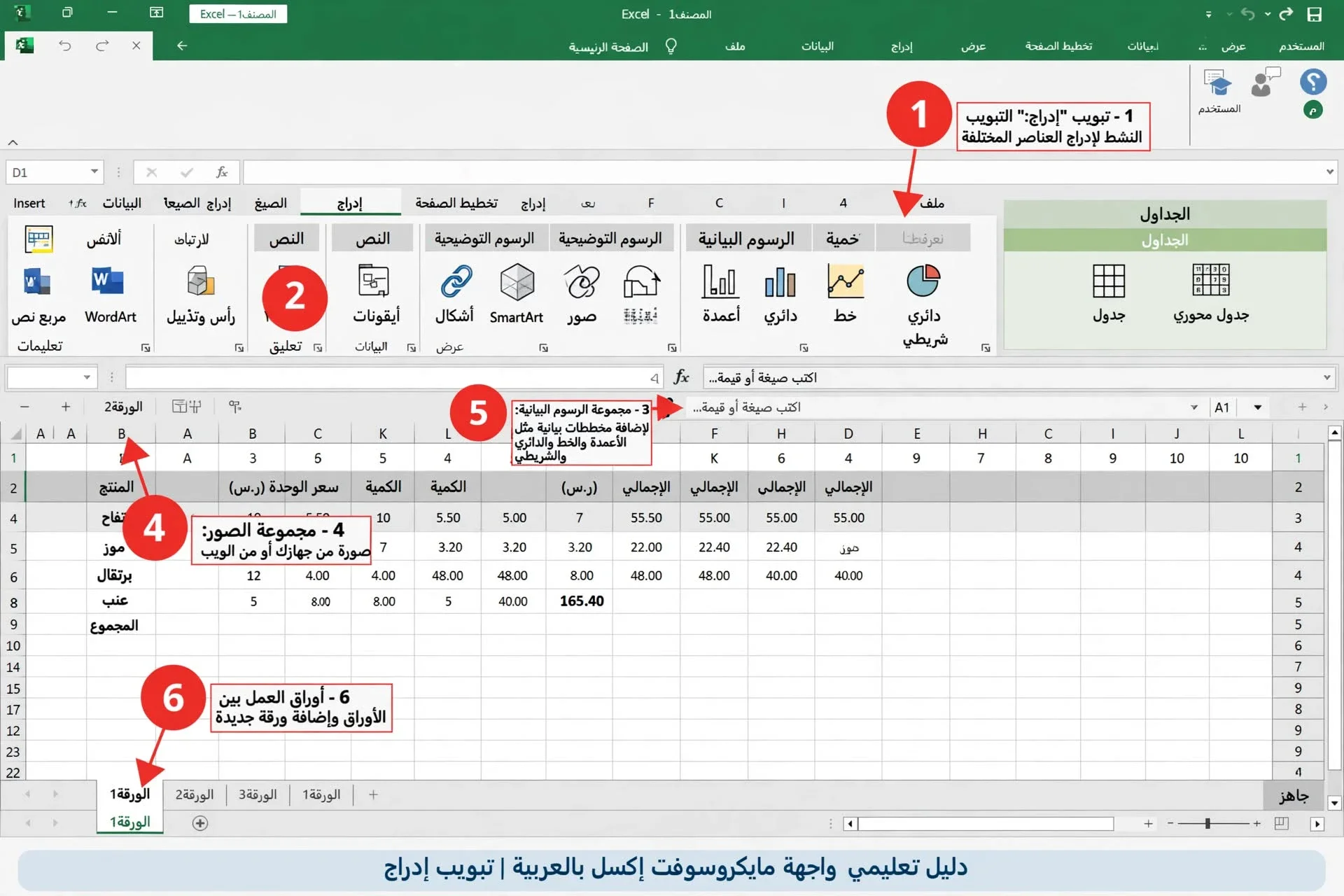
هذا التبويب مسؤول عن إدخال أي شيء جديد غير الأرقام.
• الجداول (Tables): لتحويل نطاق عادي إلى جدول ذكي قابل للفرز والتصفية.
• الصور والأشكال: لإضافة شعار الشركة أو صور المنتجات.
• SmartArt: لإضافة مخططات هرمية ودوائر علاقات احترافية.
• الرسوم البيانية (Charts): أهم أداة هنا. يمكنك تحويل أي جدول إلى رسم بياني عمودي، أو دائري، أو خطي بضغطة واحدة.
• النصوص: لإضافة مربع نص، أو رأس وتذييل للصفحة، أو رموز ومعادلات.
3. تبويب الصيغ (Formulas) - عقل Excel المفكر
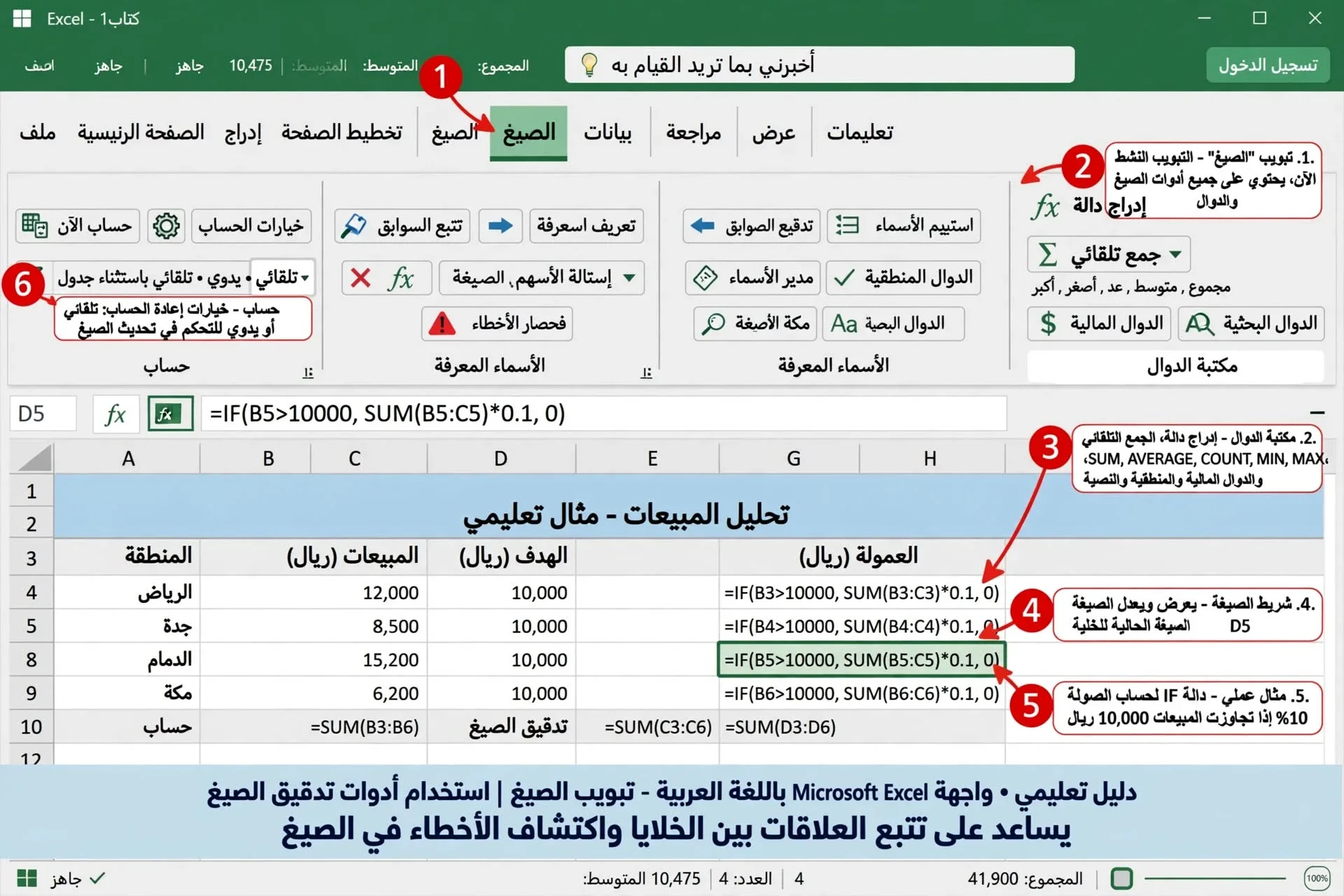
هنا توجد قوة البرنامج الحسابية.
• مكتبة الدوال (Function Library): تحتوي على مئات الدوال الجاهزة مقسمة إلى: المالية، والمنطقية، والنصية، والتاريخ والوقت، والبحث والمراجع.
أشهر ثلاث دوال يجب أن تعرفها:
SUM: لجمع الأرقام.
AVERAGE: لحساب المتوسط.
IF: لاتخاذ قرار منطقي (إذا كان الشرط صحيح افعل كذا وإلا افعل كذا).
• الجمع التلقائي (AutoSum): زر سحري يجمع لك الأرقام تلقائياً دون كتابة المعادلة.
• تتبع الصيغ: لمعرفة من أين تأتي نتيجة المعادلة وتتبع الأخطاء.
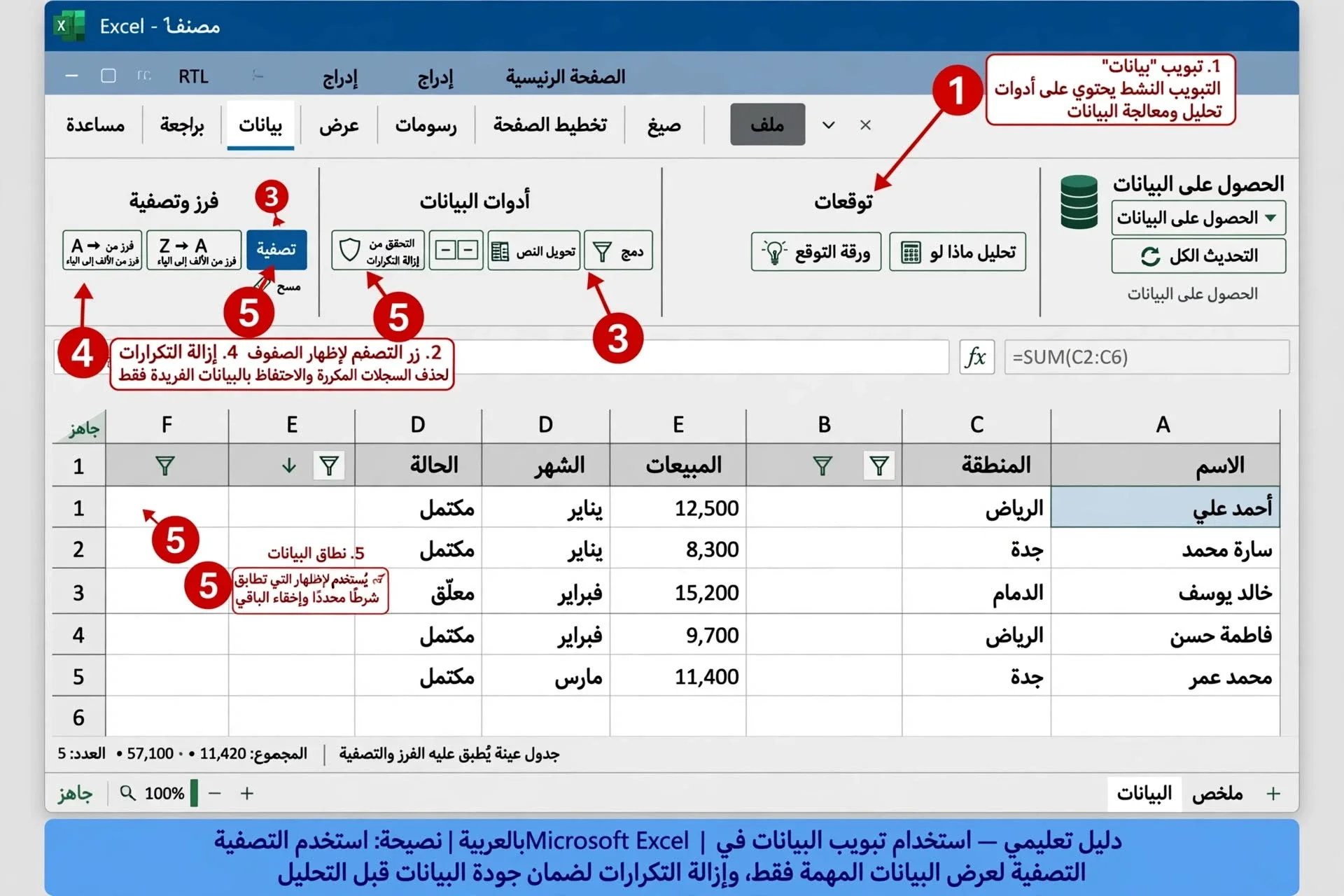
4. تبويب بيانات (Data) - لترتيب وتنظيف البيانات
عندما تصبح بياناتك كثيرة، هذا التبويب هو المنقذ.
• الفرز والتصفية (Sort & Filter): لترتيب الأسماء أبجدياً، أو الأرقام من الأكبر للأصغر، وتصفية البيانات لعرض ما تريده فقط.
• أدوات البيانات (Data Tools): وتشمل:
- التحقق من صحة البيانات: لمنع إدخال بيانات خاطئة (مثلاً لا تسمح إلا بأرقام بين 1 و 100).
- إزالة التكرارات (Remove Duplicates): لحذف الصفوف المكررة بضغطة واحدة.
- تحويل النص إلى أعمدة (Text to Columns): أداة رائعة لفصل الاسم الأول عن الاسم الأخير إذا كانا في نفس الخلية.
5. تبويبات تخطيط الصفحة والعرض والمراجعة
• تخطيط الصفحة (Page Layout): للتحكم في شكل الصفحة عند الطباعة، تحديد الهوامش، اتجاه الصفحة (أفقي أو عمودي)، وتحديد منطقة الطباعة.
• عرض (View): للتحكم في طريقة عرض الجدول، إظهار أو إخفاء خطوط الشبكة، وتجميد الأجزاء (Freeze Panes) لتثبيت أول صف عند النزول للأسفل.
• مراجعة (Review): للتدقيق الإملائي، وإضافة تعليقات على الخلايا، وحماية الورقة بكلمة سر.
الخاتمة
واجهة Excel قد تبدو مزدحمة في البداية، لكنها في الحقيقة منظمة جداً بمنطق بسيط: كل شيء تريد تنسيقه ستجده في الصفحة الرئيسية، وكل شيء تريد إضافته ستجده في إدراج، وكل حساب تريده ستجده في الصيغ، وكل تنظيم للبيانات ستجده في بيانات.
لا تحاول حفظ كل الأزرار. ابدأ بالأساسيات: كيف تكتب، كيف تنسق، كيف تستخدم دالة SUM. ومع الممارسة، ستكتشف أن Excel ليس مجرد برنامج، بل هو مساعدك الشخصي لإدارة كل أرقام حياتك.
وماذا بعد؟ خطوتك القادمة نحو احتراف Excel
الآن وبعد أن تعرفت على واجهة Excel بالتفصيل، وفهمت مكان كل أداة من شريط الوصول السريع حتى أوراق العمل، تكون قد قطعت أهم خطوة. معرفة الواجهة هي مجرد المفتاح، لكن القوة الحقيقية لـ Excel تكمن فيما وراء الأزرار.
في المقال القادم، لن نتحدث عن الواجهة، بل سنبدأ في استخدامها بذكاء. سنتعلم كيف نحول الجدول العادي الذي رأيناه في الصور إلى جدول ذكي يحسب تلقائياً. هل تتذكر معادلة =SUM(C5:C11) التي ظهرت في شريط الصيغة؟ هذه هي البداية فقط.
سنكشف معاً عن أهم 10 دوال لا يستغني عنها أي محاسب أو مدير أو طالب، مثل دالة IF الشرطية التي تحدد مصير القرار، ودالة VLOOKUP السحرية للبحث عن البيانات في آلاف الصفوف في ثانية، وكيف تنشئ أول رسم بياني احترافي يعرض مبيعاتك بوضوح للإدارة.
إذا كان هذا المقال قد علمك أين توجد الأدوات، فالمقال القادم سيعلمك متى ولماذا وكيف تستخدمها لتوفر ساعات من العمل اليدوي. جهز ملف Excel فارغ، لأننا سنطبق كل خطوة معاً، خطوة بخطوة، وبنفس الطريقة المصورة المرقمة التي أحببتها.
سنبدأ أيضاً في أسرار تنسيق الخلايا الاحترافي، وكيف تحمي معادلاتك من الخطأ، وطريقة تحويل بياناتك الفوضوية إلى لوحة تحكم Dashboard تفاعلية ومبهرة. كل هذا سنشرحه بنفس الأسلوب البسيط وبالصور المرقمة التي تضمن لك الفهم من أول مرة بدون أي تعقيد.
وصل اللهم وسلم على نبينا محمد صلى الله عليه وسلم وعلى اله وصحبه اجمعين
السلام عليكم ورحمه الله تعالى وبركاته
مع تمنياتي لكم بالتوفيق والنجاح
تابع جديد أبو أنس
اختر إشعارات الموقع أو البريد أو الاثنين. الزائر يقدر يشترك ببريده دون تسجيل حساب.
الإبلاغ عن المقال
لو لاحظت مشكلة في المحتوى، أرسلها لفريق المراجعة. لن تظهر بياناتك لكاتب المقال أو للقراء.
تعذّر إرسال البلاغ الآن. حاول مرة أخرى لاحقًا.
سجّل الدخول لإرسال بلاغ




النقاش
التعليقات (0)
فكرة تضيفها، أو سؤال يفتح حوارًا.
الرجاء تسجيل الدخول لتتمكن من التعليق