
في هذا المقال
🎮 كورس احتراف Unity من الصفر 📌 الدرس 4: تعلم أول كود C# داخل Unity وتحريك العنصر بالكود.
بعد أن تعلمنا في الدرس السابق كيفية إضافة العناصر وتحريكها يدويًا داخل Unity، جاء الوقت للدخول إلى المرحلة التي يخاف منها أغلب المبتدئين: البرمجة.
لكن المفاجأة أن البرمجة داخل Unity ليست مخيفة كما يعتقد الكثيرون، خصوصًا عندما تبدأ بخطوات بسيطة جدًا.
في Unity تعتمد معظم الألعاب على لغة برمجة اسمها C#، وهي واحدة من أشهر وأسهل لغات البرمجة المستخدمة في تطوير الألعاب والتطبيقات.
الهدف من هذا الدرس ليس أن تصبح مبرمجًا محترفًا في يوم واحد، بل أن تفهم فكرة مهمة جدًا:
👉 الكود هو الشيء الذي يجعل اللعبة “حية”.
بدون كود ستظل العناصر مجرد أشكال ثابتة داخل المشهد، لكن بمجرد إضافة البرمجة تبدأ الأشياء في الحركة والتفاعل والاستجابة لما يفعله اللاعب.
🚀 إنشاء أول Script داخل Unity
أول خطوة سنقوم بها هي إنشاء Script جديد.
داخل نافذة Project اضغط بزر الفأرة الأيمن ثم اختر:
- Create
- ثم C# Script
بعد ذلك قم بتسمية السكريبت بأي اسم تريده، مثل:PlayerMovement
بمجرد الضغط عليه مرتين سيفتح أمامك محرر الأكواد.
في البداية ستشعر أن هناك كلمات كثيرة وغريبة، لكن لا تقلق، لأننا سنستخدم أوامر بسيطة جدًا.
🎮 أول كود لتحريك العنصر
سنكتب كود بسيط يجعل العنصر يتحرك للأمام:
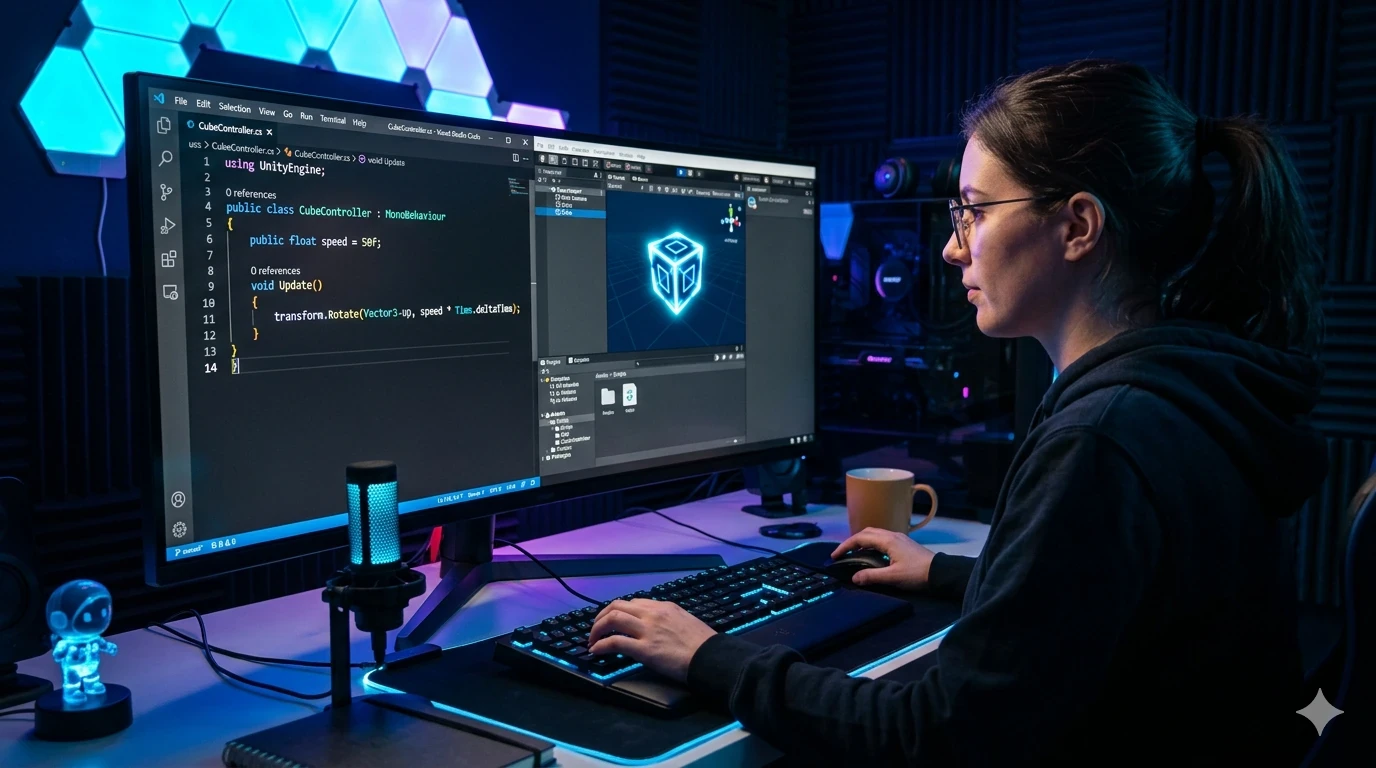
using UnityEngine;

public class PlayerMovement : MonoBehaviour
{
    void Update()
    {
        transform.Translate(Vector3.forward * Time.deltaTime * 5);
    }
}
قد يبدو الكود غريبًا في البداية، لكن دعنا نفهمه ببساطة:
Update()
هذا الجزء يعمل باستمرار أثناء تشغيل اللعبة.transform.Translate
يجعل العنصر يتحرك.Vector3.forward
يعني الحركة للأمام.Time.deltaTime
يجعل الحركة سلسة وغير مرتبطة بسرعة الجهاز.- الرقم 5
يمثل سرعة الحركة.
🔥 ربط الكود بالعنصر
بعد كتابة الكود وحفظه، ارجع إلى Unity واسحب السكريبت على الـ Cube الذي أضفناه في الدرس السابق.
الآن اضغط زر التشغيل ▶️
وستتفاجأ أن العنصر بدأ يتحرك بنفسه لأول مرة!
هذه اللحظة تعتبر من أجمل اللحظات لأي شخص يبدأ تعلم تطوير الألعاب، لأنك لأول مرة تشعر أن ما أمامك بدأ “يستجيب” للكود الذي كتبته بنفسك.
💡 لماذا هذه الخطوة مهمة جدًا؟
لأن أي لعبة في العالم تعتمد على نفس الفكرة:
- اللاعب يتحرك بالكود
- الأعداء يتحركون بالكود
- النقاط والتأثيرات تعمل بالكود
بمعنى آخر، البرمجة هي العقل الحقيقي للعبة.
وفي البداية لا تحتاج إلى أكواد معقدة، لأن معظم الألعاب الكبيرة تبدأ بأوامر بسيطة جدًا ثم تتطور تدريجيًا.
🎯 ماذا تعلمنا اليوم؟
في هذا الدرس تعلمنا:
- ما هو الـ Script داخل Unity
- كيفية إنشاء أول كود C#
- كيفية تحريك عنصر داخل اللعبة بالكود
- وفهم أول فكرة حقيقية عن طريقة عمل الألعاب
لكن ما زال هناك شيء ناقص…
العنصر يتحرك تلقائيًا الآن، لكن ماذا لو أردنا التحكم فيه باستخدام الكيبورد مثل الألعاب الحقيقية؟
🔥 في الدرس القادم سنتعلم كيف نجعل اللاعب يتحرك باستخدام أزرار الكيبورد، وسنبدأ في بناء أول نظام حركة حقيقي داخل اللعبة.
💬 سؤال للقارئ:
كيف كان شعورك عندما رأيت العنصر يتحرك بالكود لأول مرة؟ 👀
تابع جديد Moaaz
اختر إشعارات الموقع أو البريد أو الاثنين. الزائر يقدر يشترك ببريده دون تسجيل حساب.
الإبلاغ عن المقال
لو لاحظت مشكلة في المحتوى، أرسلها لفريق المراجعة. لن تظهر بياناتك لكاتب المقال أو للقراء.
تعذّر إرسال البلاغ الآن. حاول مرة أخرى لاحقًا.
سجّل الدخول لإرسال بلاغ





النقاش
التعليقات (0)
فكرة تضيفها، أو سؤال يفتح حوارًا.
الرجاء تسجيل الدخول لتتمكن من التعليق