

In this article
This article has been classified as ineligible for monetization under the platform’s current standards. Ads are not displayed on it, and it is not included in public article listings or internal search results. However, it remains accessible through its direct link.
Ineligibility does not necessarily mean that the article violates platform policies. It may relate to content standards, traffic quality, or the platform’s monetization requirements.
السلام عليكم ورحمه الله وبركاته
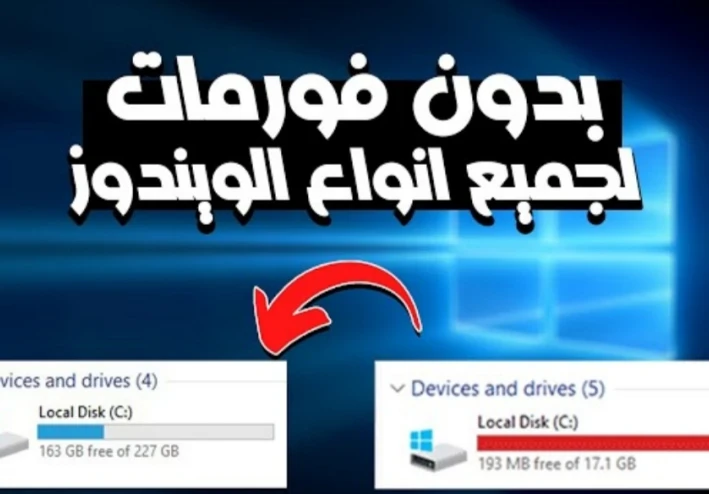
هناك الكثير من مستخدمي الويندوز يعانون من مشكلة ان مساحة القرص C صغيرة للغاية وامتلاء القرص وتغير شكله الي اللون الأحمر مما يجعل النظام بطئ للغاية ويفقدون القدرة على تثبيت برامج جديدة وايضا لايستطيعون العمل على النظام وتشغيل البرامج لان كما نعرف عندما تقوم بتشغيل اي برنامج على الحاسوب الخاص بك هذا البرنامج يقوم بأخذ مساحة مؤقتة من القرص C وهذا يستهلك من مساحة القرص اكثر واكثر ويزيد من بطئ الحاسوب لذلك يبحث جميع مستخدمين الويندوز عن الطريقة التي يمكنهم من خلاله زيادة مساحة القرص C لذلك سوف اقدم لكم اليوم في هذه المقالة الطريقة التي يمكنكم من خلاله زيادة مساحة القرص C الي اي حجم تريده وبدون عمل فورمات وفقدان الملفات.
برنامج EaseUS Partition Master
سوف نستخدم في هذه الطريقة برنامج EaseUS Partition Master اول شئ تقوم بتنزيل البرنامج من الرابط الموجود في الأسفل البرنامج يعمل على جميع انواع الويندوز مثل ويندوز 11 وويندوز 10 وويندوز 8 وويندوز 8.1 وويندوز 7 وحتى يعمل على ويندوز xp و vista بعد أن تقوم بتنزيل البرنامج الان كل ماسوف نفعله هو اننا سوف نقوم بأخذ مساحة من اي قرص اخر مثل قرص D على سبيل المثال وبعد أن نقوم بأخذ هذه المساحة سوف نقوم بأضافتها الي القرص C من خلال برنامج EaseUS Partition Master ولا تقلق الطريقة سهلة للغاية وغير معقدة وسوف تقوم بتطبيقها في دقائق وبدون فقدان اي ملفات من القرص الذي قمت بأخذ منه المساحة او فقدان اي ملفات من القرص C.
طريقة نقل المساحة من الأقراص الأخرى الي قرص C
بعد أن تقوم بتنزيل البرنامج كل ماعليك فعله الان هو الدخول إلى البرنامج ثم تأتي إلى القرص المتواجد أسفل قرص C مباشرة وتقوم بالضغط عليه كليك يمين من الفأرة وتختار Resize Move Partition ثم تقوم بالدخول الي الإله الحاسبة وتقوم بضرب المساحة التي تريدها في 1024 ثم تقوم بأخذ الناتج الذي ظهرلك في الإله الحاسبة وتقوم بوضعة في البرنامج ثم تضغط OK سوف تجد ان المساحة التي اختارتها أصبحت موجودة في البرنامج ولاكن حتى الآن هي Unallocated او غير مخصصة ولم يتم نقلها إلى القرص C الان حتى تقوم بنقلها الي القرص C تقوم بالوقف على C وتضغط كليك يمين من الفأرة وتختار Resize Move Partition.
سوف تجد ان المساحة التي قمت بأخذها أصبحت متوفرة وكل ماعليك الان هو سحب المؤشر الموجود في الأعلى وسوف يتم نقل المساحة إلى القرص C الان تقوم بالضغط على OK ثم تضغط على كلمة Apply الموجودة في الاعلي ثم تضغط Yes ثم Yes مرة أخرى وسوف يقوم البرنامج بعمل إعادة تشغيل للجهاز الخاص بك حتى يتم نقل المساحة في هذه الخطوة ليس مطلوب منك فعل اي شئ سوء الانتظار كل ماعليك فعله فقط هو ازاله جميع الواصلات الموجودة في الجهاز وترك الشاحن فقط إذا كنت تملك لابتوب.
فيديو شرح الطريقة بالتفصيل
روابط التحميل
رابط تحميل البرنامج من هنا
كانت هذه هي مقالتنا تتمنا ان تكون قد نالت اعجابكم وان تكونو قد استفتدو منها وتابعونا حتى تصلكم الشروحات والمقاولات الجديدة والسلام عليكم ورحمه الله وبركاته.
Keep up with YoussefMagdy
Choose site notifications, email, or both. Guests can subscribe by email without an account.
Report this article
Tell our review team about a problem with this content. Your details will not be shown to the author or other readers.
Your report could not be sent. Please try again later.
Sign in to report an article







Discussion
comments (0)
Share a perspective. Start a thoughtful conversation.
please login to be able to comment