


In this article
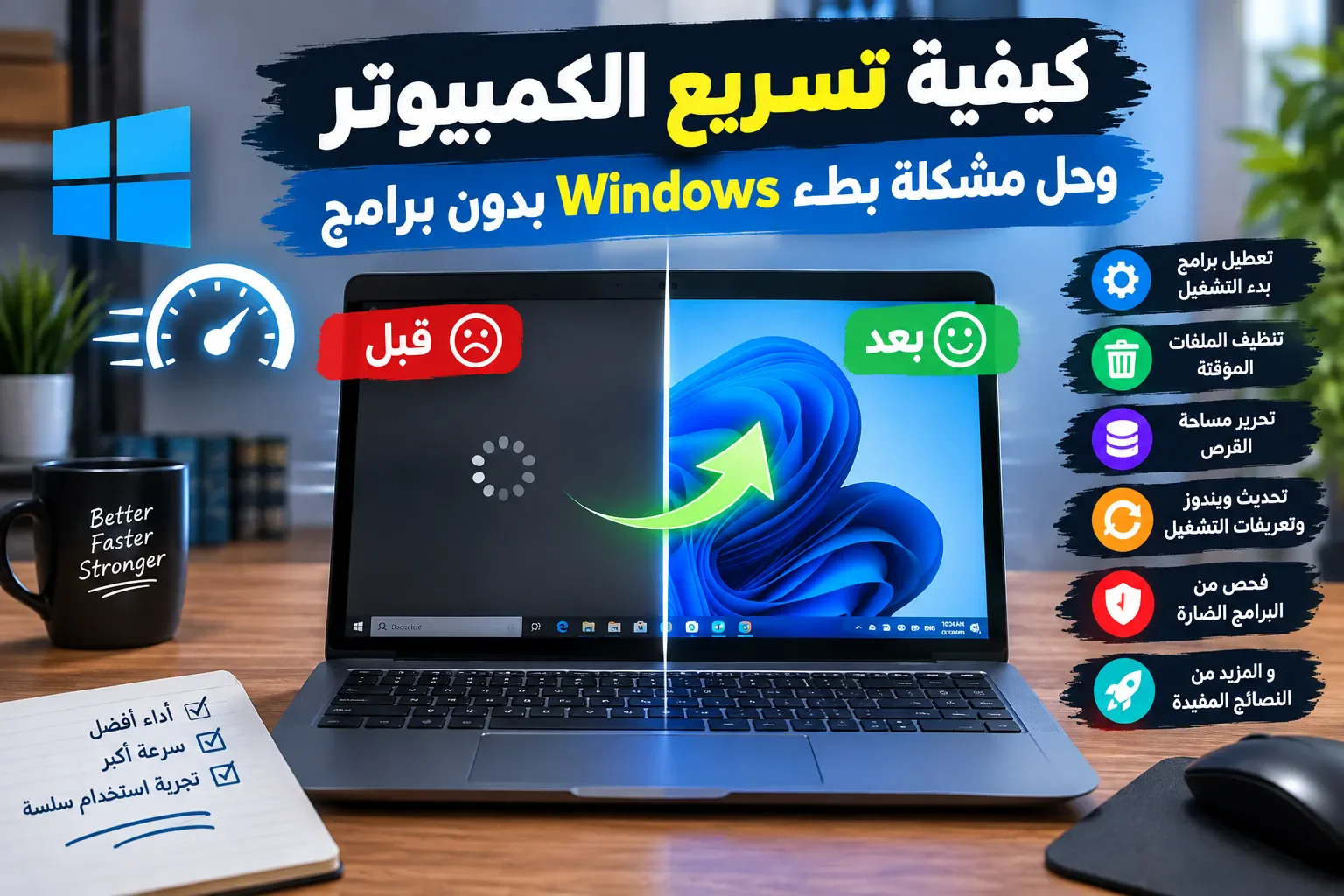
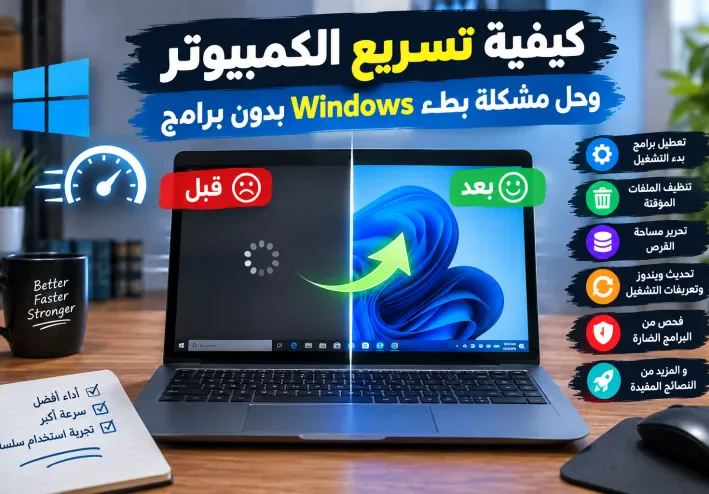
كيفية تسريع الكمبيوتر وحل مشكلة بطء Windows: 10 طرق فعالة لتحسين الأداء
هل لاحظت أن الكمبيوتر أصبح أبطأ من المعتاد، سواء عند تشغيل Windows أو فتح البرامج والملفات؟ هذه المشكلة قد تحدث بسبب عدة عوامل، مثل كثرة البرامج التي تعمل في الخلفية، أو امتلاء مساحة التخزين، أو تراكم الملفات المؤقتة.
في هذا المقال سنتعرف على 10 طرق عملية لتحسين أداء الكمبيوتر باستخدام إعدادات وأدوات متوفرة في Windows، مع توضيح متى يمكن التفكير في ترقية مكونات الجهاز.
1. تعطيل البرامج التي تعمل مع بدء التشغيل
بعض التطبيقات تبدأ تلقائيًا عند تشغيل الكمبيوتر، وقد يؤدي كثرتها إلى إبطاء الوصول إلى سطح المكتب.
افتح Task Manager باستخدام الاختصار:
Ctrl + Shift + Esc
ثم انتقل إلى Startup apps، وراجع التطبيقات التي تبدأ مع النظام. يمكنك تعطيل التطبيقات غير الضرورية، مع تجنب إيقاف برامج Windows الأساسية أو برامج الحماية التي تحتاج إليها.
2. حذف الملفات المؤقتة
مع الاستخدام اليومي تتراكم الملفات المؤقتة، ويمكن تنظيف جزء منها بسهولة.
اضغط Windows + R، ثم اكتب:
%temp%
واضغط Enter، وبعد ظهور المجلد حدد الملفات التي يمكن حذفها.
يمكن أيضًا استخدام أداة Disk Cleanup الموجودة في Windows لحذف الملفات غير الضرورية.
3. توفير مساحة كافية على القرص
عندما تصبح مساحة قرص النظام منخفضة جدًا، قد يتأثر أداء الجهاز.
راجع الملفات الكبيرة الموجودة على القرص، واحذف ما لم تعد تحتاج إليه أو انقله إلى وحدة تخزين أخرى.
ولا تنسَ إفراغ Recycle Bin بعد حذف الملفات.
4. إغلاق البرامج غير المستخدمة
تشغيل الكثير من التطبيقات في الوقت نفسه يستهلك موارد المعالج وذاكرة RAM.
إذا كنت لا تستخدم برنامجًا معينًا، أغلقه بدل تركه يعمل في الخلفية. وينطبق الأمر نفسه على عدد كبير من علامات تبويب المتصفح.
5. إعادة تشغيل الكمبيوتر
قد تبدو هذه الخطوة بسيطة، لكنها مفيدة في بعض الحالات.
إعادة تشغيل الجهاز تغلق العمليات والبرامج التي تعمل في الخلفية وتبدأ جلسة Windows جديدة، لذلك إذا كان الجهاز يعمل لفترة طويلة، جرب إعادة تشغيله ومراقبة الأداء بعدها.
6. تثبيت تحديثات Windows
يمكن أن تحتوي تحديثات النظام على إصلاحات وتحسينات مهمة.
افتح Settings ثم Windows Update وتحقق من وجود تحديثات متاحة لجهازك.
ويُفضل أيضًا التأكد من استخدام تعريفات متوافقة مع مكونات الكمبيوتر.
7. فحص الجهاز من البرامج الضارة
بعض البرامج الضارة قد تعمل في الخلفية وتستهلك موارد الجهاز دون علم المستخدم.
استخدم برنامج الحماية الموثوق الموجود على جهازك لإجراء فحص، وتجنب تثبيت أدوات مجهولة تدعي أنها ستجعل الكمبيوتر أسرع بضغطة واحدة.
8. تقليل المؤثرات البصرية
تحتوي Windows على عدد من المؤثرات والحركات البصرية التي قد تستهلك بعض موارد الجهاز، خصوصًا على الأجهزة القديمة.
يمكن تقليل هذه المؤثرات من إعدادات Performance Options للحصول على تجربة أكثر بساطة.
9. التأكد من عدم ارتفاع حرارة الجهاز
ارتفاع درجة حرارة المعالج أو مكونات الكمبيوتر قد يؤدي إلى انخفاض الأداء في بعض الحالات.
تأكد من عدم انسداد فتحات التهوية، ونظف الغبار المتراكم بطريقة مناسبة، وتأكد من أن المراوح تعمل بشكل طبيعي.
10. التفكير في ترقية الجهاز
إذا جربت الخطوات السابقة وما زال الكمبيوتر بطيئًا، فقد تكون المشكلة مرتبطة بإمكانيات الجهاز نفسه.
في أجهزة الكمبيوتر القديمة، يمكن أن تساعد زيادة RAM أو الانتقال من قرص HDD إلى SSD في تحسين سرعة تشغيل النظام وفتح البرامج.
قبل شراء أي قطعة، تأكد من توافقها مع اللوحة الأم والجهاز.
الخلاصة
تحسين أداء الكمبيوتر لا يحتاج دائمًا إلى برامج إضافية أو شراء جهاز جديد. ابدأ بالخطوات البسيطة مثل تعطيل التطبيقات غير الضرورية، وتنظيف الملفات المؤقتة، وتوفير مساحة تخزين مناسبة، وتحديث Windows.
وإذا استمر البطء بعد تجربة هذه الحلول، فمن المفيد معرفة مواصفات الجهاز، مثل حجم RAM ونوع القرص والمعالج، قبل اتخاذ قرار بترقية أي مكون.
Keep up with Sherif Kospa
Choose site notifications, email, or both. Guests can subscribe by email without an account.
Report this article
Tell our review team about a problem with this content. Your details will not be shown to the author or other readers.
Your report could not be sent. Please try again later.
Sign in to report an article






Discussion
comments (0)
Share a perspective. Start a thoughtful conversation.
please login to be able to comment