

In this article
ثلاث خطوات لتسريع هاتفك | مهما كان الإصدار
يشتكي الكثير من مستخدمي هواتف الأندرويد من مشكلة بطء الهاتف وتشنجه أثناء الاستخدام، خاصة بعد مرور فترة على شرائه أو بعد تحميل الكثير من التطبيقات. هذا البطء قد يجعلك تظن أن هاتفك أصبح قديماً ويحتاج إلى تغيير، ولكن في الحقيقة، هناك بعض الإعدادات والخطوات البسيطة التي يمكنها إعادة الروح إلى هاتفك وجعله يعمل بسلاسة فائقة تماماً كأنه جديد، بغض النظر عن إصدار الهاتف أو إمكانياته.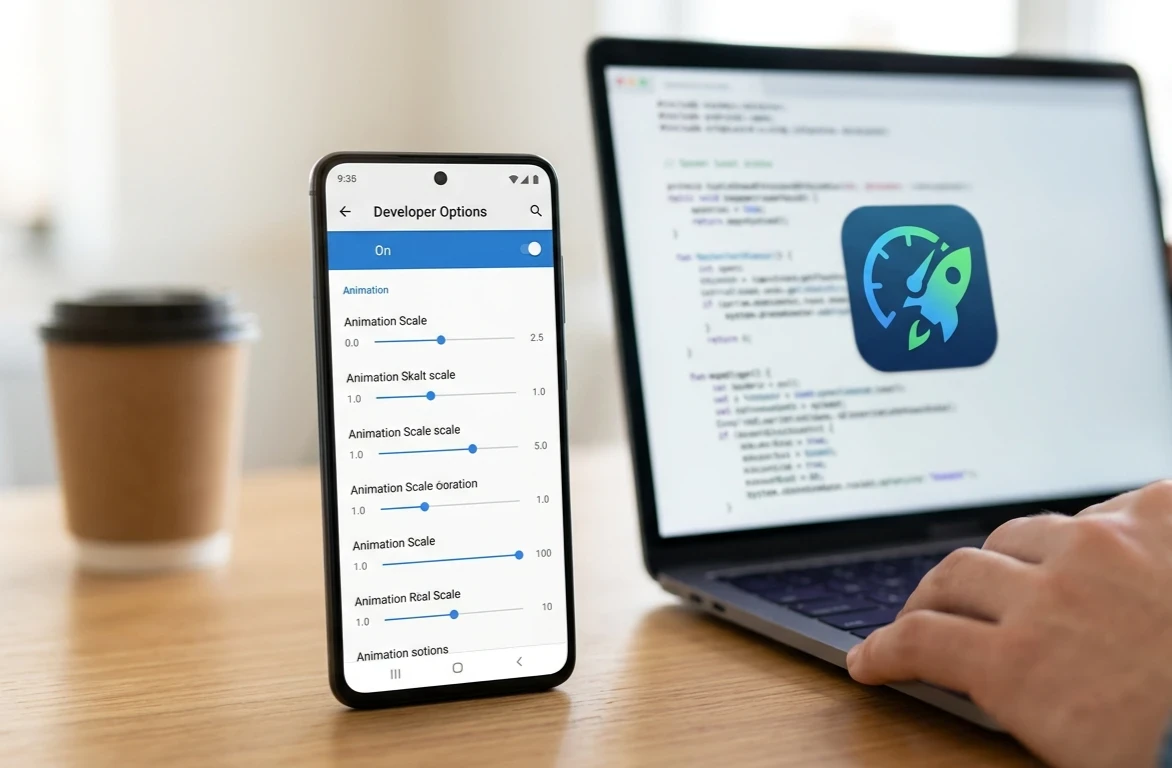
في هذا المقال، سنتعرف على ثلاث خطوات سحرية وعملية لتسريع هاتفك الأندرويد وتحسين أدائه بشكل ملحوظ.
الخطوة الأولى: تقليل الرسوم المتحركة من خيارات المطور
الرسوم المتحركة (Animations) هي تلك التأثيرات البصرية التي تظهر عند التنقل بين التطبيقات أو فتح القوائم. رغم مظهرها الجمالي، إلا أنها تستهلك جزءاً كبيراً من ذاكرة الهاتف ومعالجه، وتقليلها يمنحك سرعة استجابة فورية.
كيفية تطبيق هذه الطريقة:
توجه إلى الضبط أو الإعدادات في هاتفك.
انزل إلى أسفل واضغط على حول الهاتف، ثم معلومات البرنامج.
ابحث عن رقم الإصدار (Build Number) واضغط عليه 7 مرات متتالية حتى تظهر لك رسالة "لقد أصبحت مطوراً".
ارجع إلى القائمة الرئيسية للإعدادات، ستجد خياراً جديداً ظهر باسم خيارات المطور (Developer Options).
ابحث داخل خيارات المطور عن الإعدادات الثلاثة التالية:
مقياس حركة الإطار (Window animation scale)
مقياس حركة النقل (Transition animation scale)
مقياس مدة الرسوم المتحركة (Animator duration scale)
قم بتغيير القيمة في الثلاثة خيارات من 1x إلى 0.5x (أو قم بإيقافها تماماً). ستلاحظ فوراً أن التنقل بين التطبيقات أصبح أسرع بمرتين.
الخطوة الثانية: حذف ملفات الكاش (المؤقتة) عبر ميزة صيانة الهاتف
ملفات الكاش (Cache) هي ملفات مؤقتة تخزنها التطبيقات لكي تفتح بشكل أسرع في المرات القادمة، ولكن مع مرور الوقت تتراكم هذه الملفات وتتحول إلى عبء ثقيل يملأ ذاكرة التخزين ويبطئ الهاتف بشكل عام.
كيفية تطبيق هذه الطريقة:
افتح الضبط أو الإعدادات.
ابحث عن قسم العناية بالجهاز أو صيانة الهاتف (Device Care / Battery and Device Care).
انتظر ثوانٍ حتى يقوم النظام بفحص الهاتف، ثم اضغط على زر تحسين الآن (Optimize Now).
توجه إلى قسم مكان التخزين (Storage) واضغط على خيار مسح الملفات غير الضرورية أو ملفات التخزين المؤقت.
نصيحة: احرص على تكرار هذه العملية مرة كل أسبوع على الأقل لضمان الحفاظ على مساحة فارغة تتيح للهاتف التنفس والعمل بحرية.
الخطوة الثالثة: استخدام تطبيق KillApps لإغلاق تطبيقات الخلفية
الكثير من التطبيقات التي نفتحها تظل تعمل في الخلفية دون علمنا، وتستمر في استهلاك الذاكرة العشوائية (RAM) وطاقة المعالج، مما يسبب بطءاً عاماً ونفاذاً سريعاً للبطارية. الحل المثالي هنا هو استخدام تطبيق KillApps.
لماذا تطبيق KillApps؟
العديد من الهواتف لا تقوم بإغلاق تطبيقات الخلفية بشكل كامل، ولكن تطبيق KillApps يقوم بعمل "إغلاق إجباري" (Force Stop) لجميع التطبيقات المفتوحة بضغطة زر واحدة، مما يوفر مساحة كبيرة في الـ RAM فوراً.
كيفية استخدام التطبيق:
قم بتحميل تطبيق KillApps من متجر بلاي.
افتح التطبيق وامنحه الأذونات المطلوبة (مثل إذن الوصول ليتمكن من إغلاق التطبيقات نيابة عنك).
اضغط على زر التشغيل (رمز السهم) الموجود في التطبيق.
انتظر ثوانٍ، وسيقوم التطبيق بإغلاق كافة البرامج التي تعمل في الخفاء، وستشعر بطفرة حقيقية في سرعة وخفة الهاتف أثناء الألعاب والتصفح.
اتباعك لهذه الخطوات الثلاث سيضمن لك الحصول على أفضل أداء ممكن من هاتفك الذكي
Keep up with mostafa Ali
Choose site notifications, email, or both. Guests can subscribe by email without an account.
Report this article
Tell our review team about a problem with this content. Your details will not be shown to the author or other readers.
Your report could not be sent. Please try again later.
Sign in to report an article








Discussion
comments (0)
Share a perspective. Start a thoughtful conversation.
please login to be able to comment