


في هذا المقال
مقدمة مهمة
هل لاحظت أن بطارية هاتفك أصبحت تنفد بسرعة رغم أنك لا تستخدمه كثيرًا؟ أو أن الهاتف أصبح ساخنًا وبطيئًا بشكل مفاجئ؟ ربما فكرت وقتها أن هاتفك بدأ يتهالك، لكن في بعض الحالات قد يكون من المفيد التحقق من التطبيقات والصلاحيات التي تعمل على جهازك.
ومع انتشار تطبيقات الذكاء الاصطناعي والخدمات التي تطلب الوصول إلى الكاميرا والميكروفون والملفات والموقع، أصبحت حماية الهاتف والاهتمام بالخصوصية أكثر أهمية من أي وقت مضى.
لكن قبل أن تشعر بالقلق: وجود واحدة من هذه العلامات لا يعني تلقائيًا أن هاتفك مخترق أو مراقب. الهدف هو معرفة العلامات التي تستحق الفحص، ثم اتخاذ خطوات بسيطة للتأكد.
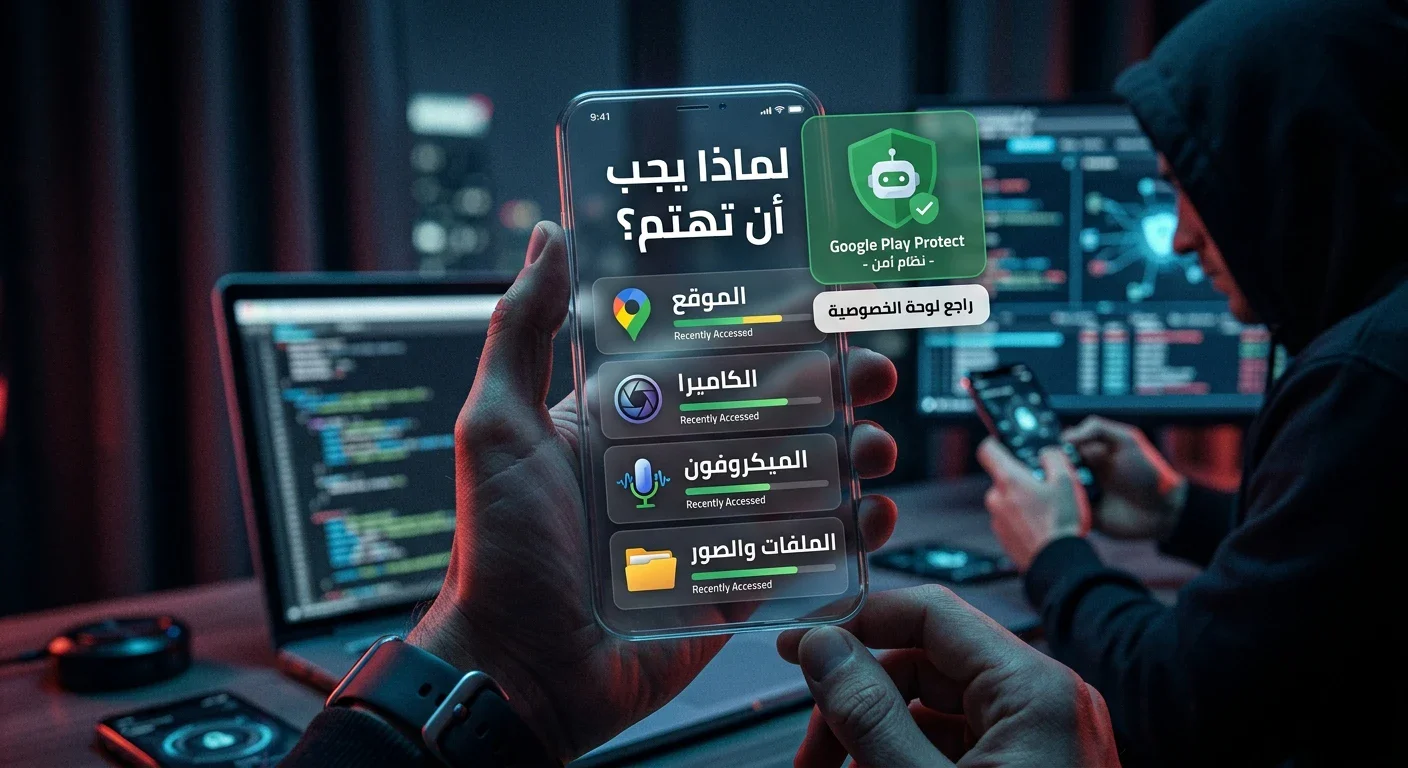
لماذا يجب أن تهتم بتطبيقات التجسس في 2026؟
أصبحت التطبيقات قادرة على الوصول إلى أنواع مختلفة من البيانات، مثل الموقع والكاميرا والميكروفون والصور وجهات الاتصال، بحسب الصلاحيات التي يمنحها المستخدم لها.
وتوفر هواتف Android الحديثة أدوات تساعد المستخدم على معرفة التطبيقات التي استخدمت بعض الصلاحيات ومتى حدث ذلك. وتسمح لوحة الخصوصية، في الإصدارات المدعومة، بمراجعة استخدام الصلاحيات خلال فترة زمنية محددة.
كما أن Google Play Protect يفحص التطبيقات بحثًا عن السلوك الضار، ويمكنه التحذير من بعض التطبيقات الخطرة أو تعطيلها أو إزالتها في حالات معينة.
7 علامات قد تكشف وجود تطبيق مشبوه على هاتفك
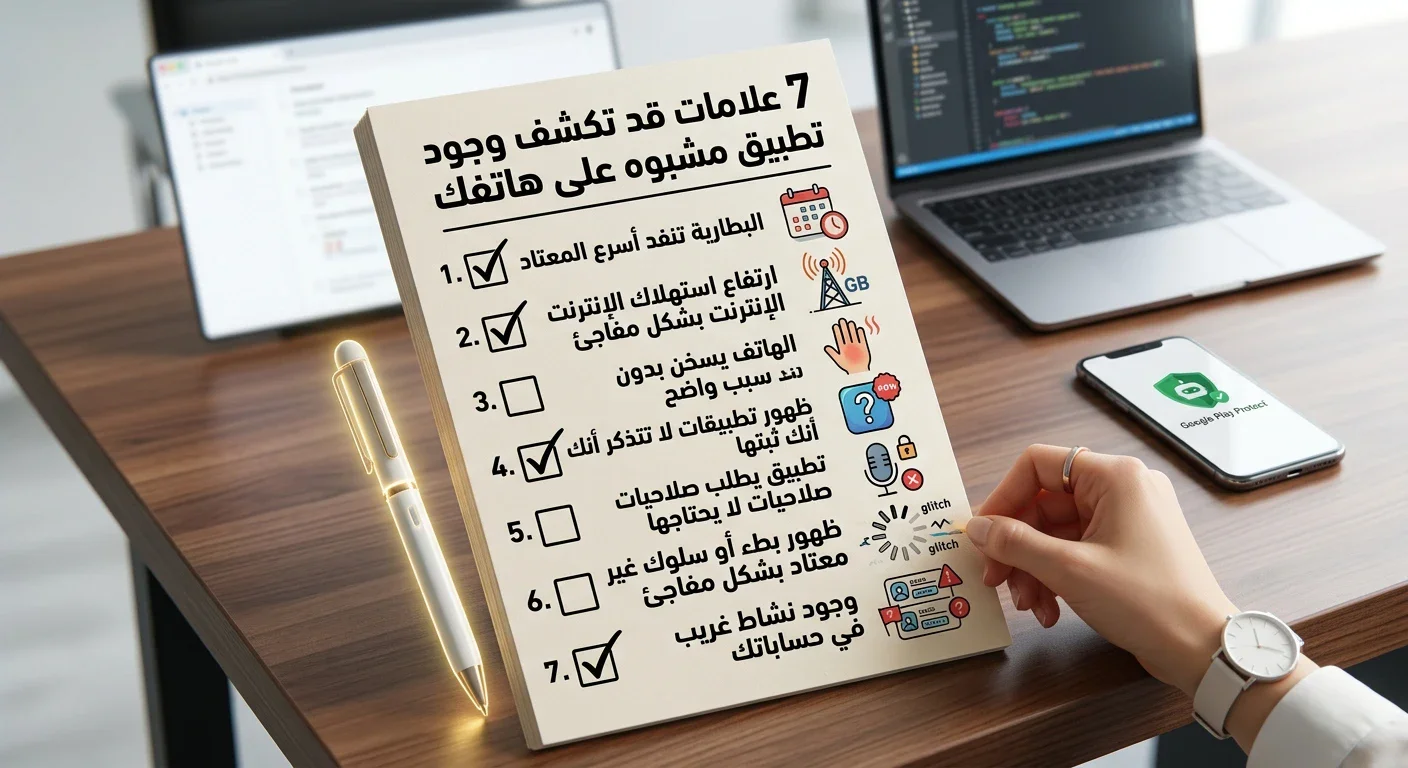
1. البطارية تنفد أسرع من المعتاد
إذا بدأت البطارية تنخفض بشكل ملحوظ دون تغيير واضح في طريقة استخدامك للهاتف، راجع التطبيقات التي تعمل في الخلفية.
لكن لا تعتبر ذلك دليلًا مؤكدًا على وجود تطبيقات التجسس؛ فالألعاب، تطبيقات الفيديو، تحديثات النظام والبطارية القديمة يمكن أن تسبب المشكلة نفسها.
2. ارتفاع استهلاك الإنترنت بشكل مفاجئ
افتح إعدادات استهلاك البيانات وابحث عن التطبيقات التي تستهلك كمية كبيرة من الإنترنت.
إذا وجدت تطبيقًا غير معروف يستهلك بيانات في الخلفية بشكل غير منطقي، فمن الأفضل معرفة وظيفته ومراجعة صلاحياته قبل تركه يعمل.
3. الهاتف يسخن بدون سبب واضح
ارتفاع حرارة الهاتف أثناء الألعاب أو تصوير الفيديو أو استخدام تطبيقات الذكاء الاصطناعي أمر طبيعي نسبيًا.
أما إذا أصبح الهاتف ساخنًا باستمرار أثناء عدم استخدامه، فقد يكون هناك تطبيق أو عملية تعمل في الخلفية وتستهلك موارد الجهاز.
وهنا الأفضل أن تبحث عن السبب بدلًا من افتراض أن الهاتف مراقب.
4. ظهور تطبيقات لا تتذكر أنك ثبتها
هذه من أهم العلامات التي تستحق الفحص.
راجع قائمة التطبيقات المثبتة وابحث عن أي تطبيق لا تعرفه. لكن انتبه: بعض التطبيقات تأتي مثبتة مسبقًا مع الهاتف، وقد تكون أسماءها غير مألوفة.
قبل حذف أي تطبيق، ابحث عن اسمه وتأكد من أنه ليس جزءًا من النظام أو من خدمات الشركة المصنعة.
5. تطبيق يطلب صلاحيات لا يحتاجها
تعتبر الصلاحيات من أهم الأشياء التي يجب مراجعتها.
فمثلًا، إذا كان تطبيق بسيط للمصباح يطلب الوصول إلى جهات الاتصال أو الميكروفون أو الملفات دون سبب واضح، فهذه إشارة تستحق التحقق.
توضح Google أن المستخدم يستطيع تغيير صلاحيات كل تطبيق من الإعدادات، بما في ذلك صلاحيات الموقع والكاميرا والميكروفون.
كما أن Google Play يفرض قيودًا على بعض الصلاحيات الحساسة، ويشترط أن تكون مرتبطة بوظيفة التطبيق الأساسية ومفهومة للمستخدم.
6. ظهور بطء أو سلوك غير معتاد بشكل مفاجئ
إذا أصبح الهاتف بطيئًا جدًا، أو بدأت التطبيقات في الإغلاق باستمرار، أو ظهرت نوافذ غريبة، فلا تتجاهل المشكلة.
قد يكون السبب تحديثًا سيئًا أو مساحة تخزين ممتلئة أو تطبيقًا غير متوافق، وقد يكون هناك برنامج غير مرغوب فيه.
لذلك ابدأ بفحص التطبيقات والتحديثات والأمان قبل اتخاذ أي خطوة أخرى.
7. وجود نشاط غريب في حساباتك
إذا وجدت تسجيل دخول غير معروف إلى حساب Google أو Facebook أو Instagram، أو لاحظت رسائل أو تغييرات لم تقم بها، فهذه مشكلة مختلفة عن مجرد بطء الهاتف.
في هذه الحالة يجب تأمين الحساب نفسه فورًا، وتغيير كلمة المرور من جهاز موثوق، وتفعيل المصادقة الثنائية ومراجعة الأجهزة والجلسات المسجلة.
كيف تفحص هاتفك بدون تثبيت برنامج إضافي؟

إذا كنت تستخدم Android، ابدأ من:
الإعدادات ← الأمان والخصوصية ← لوحة الخصوصية
وقد تختلف أسماء القوائم قليلًا حسب الشركة وإصدار Android.
من خلال لوحة الخصوصية تستطيع معرفة التطبيقات التي استخدمت صلاحيات معينة، مثل الكاميرا والميكروفون والموقع، ومتى حدث ذلك في الإصدارات التي تدعم هذه الميزة.
بعد ذلك توجه إلى:
الإعدادات ← التطبيقات ← اختر التطبيق ← الأذونات
وراجع الصلاحيات واحدة تلو الأخرى. إذا كان التطبيق لا يحتاج إلى صلاحية معينة، يمكنك منعها.
ولا تنسَ أيضًا تشغيل Google Play Protect من متجر Google Play، لأنه يوفر فحصًا للتطبيقات ويمكنه اكتشاف بعض التطبيقات الضارة أو غير المرغوب فيها.
هل تطبيقات الذكاء الاصطناعي تهدد خصوصيتك؟
ليس معنى أن التطبيق يستخدم الذكاء الاصطناعي أنه تطبيق تجسس.
لكن يجب التعامل مع أي تطبيق جديد بحذر، خصوصًا إذا طلب صلاحيات حساسة لا تبدو مرتبطة بوظيفته.
اقرأ وصف التطبيق، وراجع قسم أمان البيانات (Data Safety) في Google Play، وانظر إلى البيانات التي يعلن المطور أنه يجمعها أو يشاركها.
وتوضح Google أن قائمة الصلاحيات وبيانات الأمان ليستا الشيء نفسه بالضرورة، ولذلك من المفيد مراجعة الاثنين قبل منح التطبيق صلاحيات واسعة.
ماذا تفعل إذا وجدت تطبيقًا مشبوهًا؟
إذا وجدت تطبيقًا لا تعرفه ويطلب صلاحيات حساسة، لا تمنحه صلاحيات إضافية.
ابدأ بإلغاء الصلاحيات غير الضرورية، ثم احذفه إذا كان حذفه آمنًا ومتاحًا. وبعد ذلك شغّل فحص Play Protect وحدّث نظام الهاتف والتطبيقات.
أما إذا كانت المشكلة مرتبطة بحساباتك، مثل وجود تسجيل دخول غريب أو تغيير في بيانات الحساب، فركز على تأمين الحسابات وكلمات المرور والمصادقة الثنائية.

6 خطوات لحماية هاتفك من التجسس والاختراق
1. حمّل التطبيقات من المصادر الرسمية
تجنب تثبيت ملفات APK مجهولة المصدر، خصوصًا إذا وصلت إليك عبر رسالة أو رابط غير موثوق.
2. راجع الصلاحيات باستمرار
لا تمنح الكاميرا أو الميكروفون أو الموقع لتطبيق لا يحتاج إليها.
3. حافظ على تحديث الهاتف
تحديثات النظام والتطبيقات لا تتعلق بالمميزات فقط، بل قد تتضمن إصلاحات أمنية مهمة.
4. استخدم قفل شاشة قويًا
استخدم كلمة مرور أو رقم PIN قويًا، مع بصمة أو وسيلة حماية إضافية إذا كانت متاحة.
5. فعّل المصادقة الثنائية
خصوصًا للحسابات المهمة مثل البريد الإلكتروني وحسابات التواصل الاجتماعي.
6. لا تصدق رسائل التخويف
أي رسالة تقول لك: "هاتفك مخترق، اضغط هنا لإصلاحه" قد تكون هي المشكلة نفسها.
لا تضغط على الروابط العشوائية، وابحث عن المشكلة من خلال إعدادات الهاتف أو المواقع الرسمية للخدمة.
الخلاصة
معرفة هل هاتفك مراقب؟ لا تحتاج دائمًا إلى تطبيقات غريبة أو برامج مدفوعة. في كثير من الحالات يمكنك البدء بفحص التطبيقات والصلاحيات واستهلاك البيانات واستخدام أدوات الأمان الموجودة أصلًا في الهاتف.
وتذكر أن البطارية الضعيفة أو سخونة الهاتف وحدهما لا يثبتان وجود تجسس. الأهم هو وجود مجموعة من العلامات غير المعتادة مع تطبيق أو صلاحيات لا يوجد لها تفسير واضح.
في النهاية، أفضل وسيلة لـحماية الهاتف هي عدم إعطاء التطبيقات صلاحيات أكثر مما تحتاج، وتثبيت التطبيقات من مصادر موثوقة، والحفاظ على النظام محدثًا باستمرار.
تنويه هام جدا
المصادر
- Google Android Help – لوحة الخصوصية وإدارة أذونات التطبيقات
يوضح كيفية معرفة التطبيقات التي وصلت إلى الكاميرا والميكروفون والموقع وغيرها من الصلاحيات، وكيفية تعديل هذه الأذونات.
Google Android Help – Privacy Dashboard - Google Play Help – تغيير أذونات التطبيقات على Android
يشرح طريقة مراجعة وإيقاف صلاحيات التطبيقات، مثل الكاميرا والميكروفون والموقع وجهات الاتصال والملفات.
Google Play Help – أذونات التطبيقات - Google Android Help – Google Play للحماية
يوضح كيفية فحص التطبيقات بحثًا عن السلوك الضار، والتحذير من التطبيقات الخطرة وإزالتها في بعض الحالات.
Google Android Help – Google Play للحماية - Google Play Help – قسم أمان البيانات (Data Safety)
يوضح المعلومات التي يمكن للمستخدم مراجعتها قبل تثبيت التطبيق، مثل البيانات التي يجمعها التطبيق أو يشاركها.
Google Play Help – أمان البيانات - الجهاز القومي لتنظيم الاتصالات المصري (NTRA)
حذر الجهاز في ديسمبر 2025 من محاولات اختراق متقدمة استهدفت مستخدمي الهواتف الذكية في أكثر من 150 دولة، بينها مصر، وأوصى بتحديث الهاتف والتطبيقات والحذر من الروابط والرسائل المشبوهة.
الجهاز القومي لتنظيم الاتصالات – تحذير من محاولات اختراق الهواتف
تابع جديد Abdo Ahmed
اختر إشعارات الموقع أو البريد أو الاثنين. الزائر يقدر يشترك ببريده دون تسجيل حساب.
الإبلاغ عن المقال
لو لاحظت مشكلة في المحتوى، أرسلها لفريق المراجعة. لن تظهر بياناتك لكاتب المقال أو للقراء.
تعذّر إرسال البلاغ الآن. حاول مرة أخرى لاحقًا.
سجّل الدخول لإرسال بلاغ







النقاش
التعليقات (0)
فكرة تضيفها، أو سؤال يفتح حوارًا.
الرجاء تسجيل الدخول لتتمكن من التعليق