
في هذا المقال

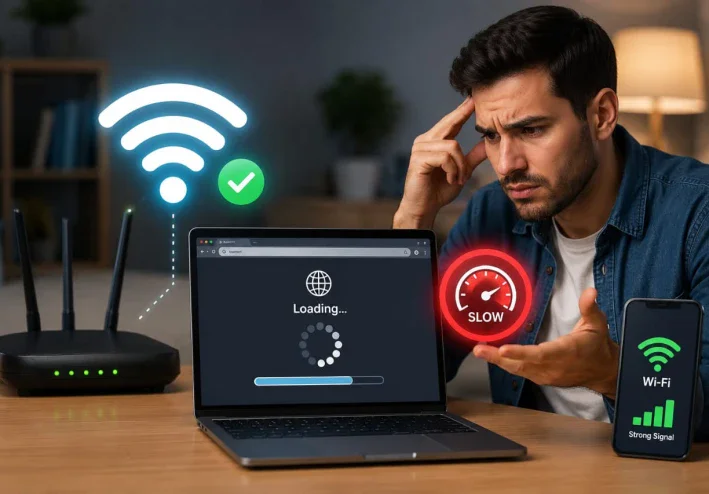
هل سبق أن نظرت إلى رمز الـWi-Fi على هاتفك ووجدت أن الإشارة قوية جدًا، ومع ذلك تجد أن الفيديو يتوقف، والصفحات تتأخر في التحميل، أو أن تنزيل الملفات أصبح أبطأ بشكل ملحوظ؟ 🤔
قد يبدو الأمر غريبًا، لكن قوة إشارة الـWi-Fi لا تعني بالضرورة أن اتصالك بالإنترنت سريع. فقد تكون قريبًا من الراوتر والإشارة لديك ممتازة، بينما توجد مشكلة أخرى تؤثر في سرعة الاتصال دون أن تظهر لك في رمز الـWi-Fi.
وهنا تبدأ الحيرة: إذا كانت الإشارة قوية، فأين المشكلة بالضبط؟ هل السبب هو الراوتر، أم كثرة الأجهزة المتصلة بالشبكة، أم التداخل مع شبكات أخرى، أم أن المشكلة من سرعة خط الإنترنت نفسه؟ وكيف يمكنك معرفة السبب الحقيقي بدلًا من تجربة مجموعة من الحلول العشوائية؟
في هذا المقال، سنفكك هذه المشكلة خطوة بخطوة؛ لنكتشف الأسباب الحقيقية لبطء الإنترنت رغم قوة الإشارة، ونستعرض خطوات عملية لتحديد المشكلة وحلها بسرعة. 🔎📶
قوة إشارة الـWi-Fi لا تعني بالضرورة سرعة الإنترنت
أول شيء يجب معرفته هو أن قوة إشارة الـWi-Fi وسرعة الإنترنت ليسا الشيء نفسه. عندما يظهر لك رمز الـWi-Fi بعدد أشرطة إشارة مرتفع، فهذا يعني بشكل أساسي أن جهازك متصل بالراوتر بإشارة لاسلكية جيدة، لكنه لا يخبرك بالضرورة بمدى سرعة اتصال الراوتر بالإنترنت.
فمثلًا، قد تكون جالسًا بجوار الراوتر وتظهر الإشارة كاملة، لكن إذا كانت سرعة باقة الإنترنت منخفضة أو توجد مشكلة في الخط أو ازدحام على الشبكة، فستظل سرعة التصفح والتنزيل بطيئة. والعكس صحيح أيضًا؛ فقد تكون سرعة خط الإنترنت جيدة، لكن وجودك بعيدًا عن الراوتر أو وجود حواجز وتداخلات لاسلكية قد يؤثر في جودة اتصال جهازك بالراوتر.
لذلك، عندما تلاحظ بطء الإنترنت مع قوة إشارة الـWi-Fi، لا تفترض مباشرة أن المشكلة في قوة الإشارة. السؤال الأهم هو: أين يحدث البطء بالضبط؟ هل بين جهازك والراوتر، أم بين الراوتر والإنترنت؟
هذا الفرق البسيط هو أول خطوة لتشخيص المشكلة بشكل صحيح، بدلًا من تغيير مكان الراوتر أو إعادة تشغيله بشكل متكرر دون معرفة السبب الحقيقي.
الراوتر: هل يمكن أن يكون سبب بطء الإنترنت؟
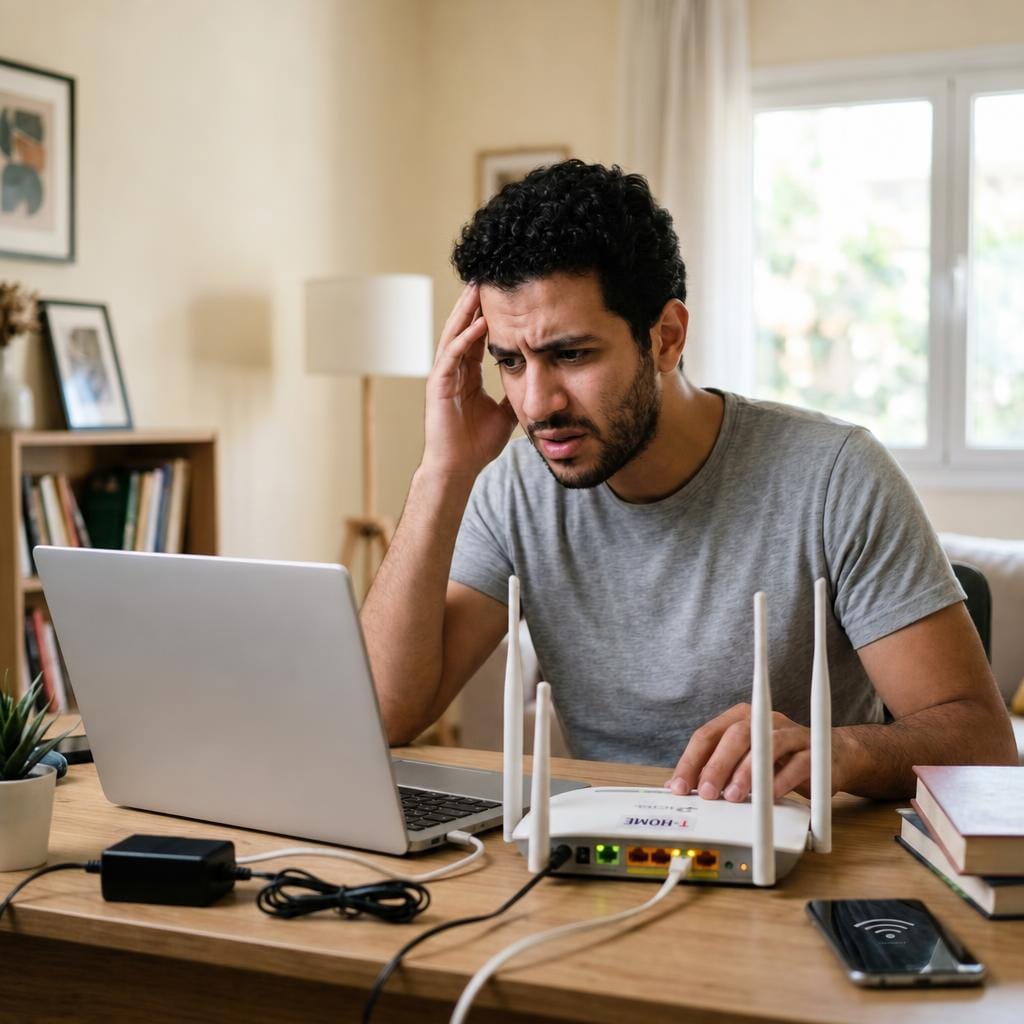
أحيانًا لا تكون المشكلة في سرعة باقة الإنترنت نفسها، وإنما في الراوتر وطريقة تعامله مع الاتصال. فقد تحدث مشكلات مؤقتة في أداء الراوتر، أو ترتفع حرارته بسبب سوء التهوية، أو يتأثر أداؤه عندما يكون هناك ضغط كبير على الشبكة.
كما أن إمكانيات الراوتر مهمة؛ فبعض الأجهزة القديمة لا تدعم سرعات أو تقنيات Wi-Fi حديثة تسمح بالاستفادة الكاملة من السرعة المتاحة. لذلك، إذا كان الإنترنت بطيئًا على أكثر من جهاز في الوقت نفسه رغم أن الإشارة قوية، فمن المنطقي وضع الراوتر ضمن الاحتمالات.
خطوات عملية للتعامل مع المشكلة:
إعادة التشغيل الذكية: ابدأ بخطوة بسيطة؛ افصل الراوتر عن الكهرباء، وانتظر نحو 30 ثانية، ثم أعد تشغيله. إذا تحسنت السرعة لفترة قصيرة ثم عادت المشكلة، فقد يكون ذلك مؤشرًا على وجود مشكلة أخرى تحتاج إلى تشخيص، بدلًا من الاعتماد على إعادة التشغيل في كل مرة.
التهوية والمكان المناسب: تأكد من وضع الراوتر في مكان مفتوح وجيد التهوية، بعيدًا عن الخزائن المغلقة أو مصادر الحرارة المباشرة.
تحديث الجهاز: إذا كان جهاز الراوتر قديمًا ولا يدعم السرعة أو تقنيات الاتصال التي تحتاج إليها، فقد يكون استبداله بجهاز أحدث ومناسب لسرعة اتصالك حلًا جيدًا.
لكن حتى لو كان الراوتر يعمل بكفاءة، هناك عامل آخر قد يستهلك جزءًا كبيرًا من السرعة دون أن تلاحظ: عدد الأجهزة والأنشطة المتصلة بالشبكة في الوقت نفسه.
عدد الأجهزة المتصلة بالشبكة وتأثيرها على السرعة
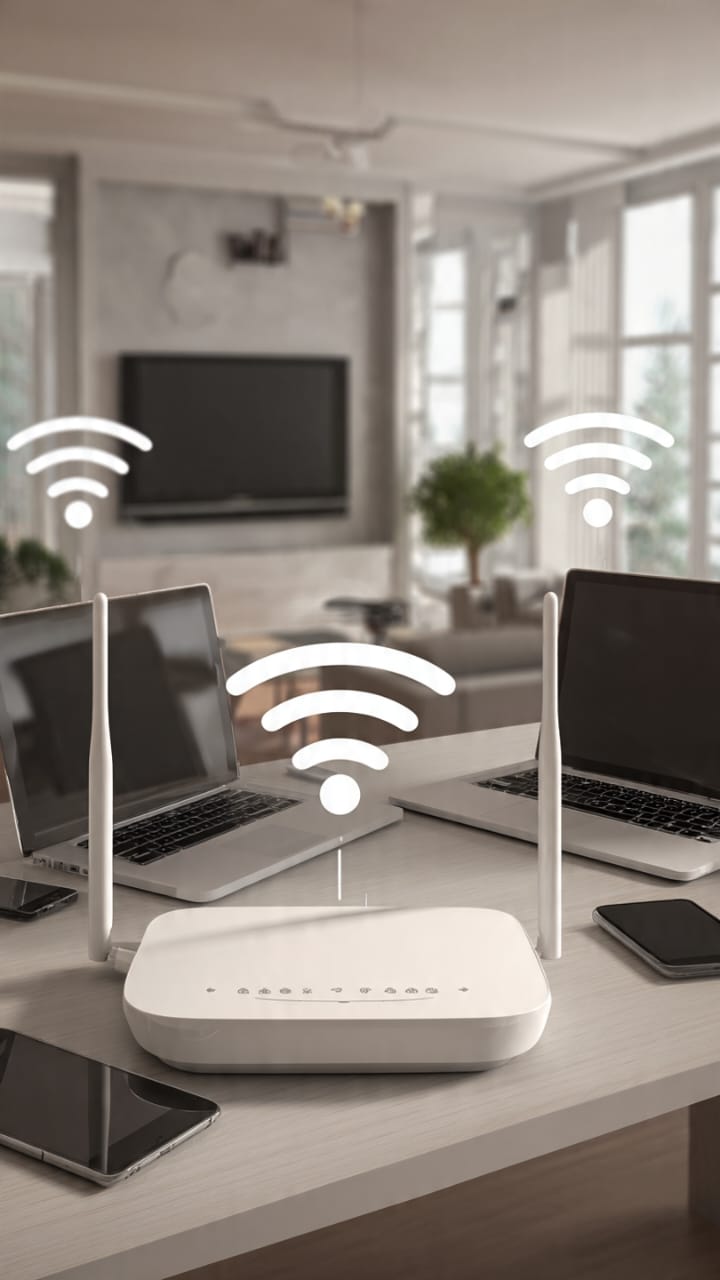
قد يكون الإنترنت بطيئًا لأن عددًا كبيرًا من الأجهزة يستخدم الاتصال في الوقت نفسه؛ فالهواتف، وأجهزة اللابتوب، والتلفزيون الذكي، وأجهزة الألعاب، وحتى الأجهزة المنزلية الذكية، قد تستهلك جميعها جزءًا من سعة الاتصال.
لكن المشكلة ليست في عدد الأجهزة وحده، بل في نوعية الأنشطة التي تقوم بها. فجهاز واحد يقوم بتنزيل ملف كبير أو تشغيل فيديو بدقة عالية (4K) قد يستهلك من السرعة أكثر مما تستهلكه عدة أجهزة أخرى تكتفي بالتصفح العادي.
كيف تتأكد أن الأجهزة المتصلة هي السبب؟
اختبار الأنشطة: أوقف التنزيلات الكبيرة أو بث الفيديو عالي الدقة مؤقتًا، ثم اختبر سرعة الإنترنت مرة أخرى. إذا تحسنت السرعة بشكل واضح، فقد يكون السبب هو ارتفاع استهلاك البيانات على الشبكة.
فحص التحديثات الخفية: تذكر أن بعض الأجهزة قد تقوم بتحديث النظام أو البرامج في الخلفية دون أن تلاحظ، مما قد يستهلك جزءًا من سرعة الاتصال، خاصة إذا كانت هناك تحديثات كبيرة أو أكثر من جهاز يقوم بالتحديث في الوقت نفسه.
تأمين الشبكة: راجع قائمة الأجهزة المتصلة من خلال إعدادات أو تطبيق الراوتر. فإذا لاحظت أجهزة غير معروفة، يمكنك تغيير كلمة مرور الـWi-Fi لفصل الأجهزة غير المصرح بها ومنعها من استخدام الشبكة.
لكن حتى لو كان عدد الأجهزة قليلًا والأنشطة محدودة، قد تظل الشبكة بطيئة بسبب طريقة انتقال الإشارة اللاسلكية والبيئة المحيطة بالراوتر. وهذا يقودنا إلى سبب آخر لا يلاحظه كثيرون: التشويش وازدحام قنوات الـWi-Fi.
التشويش وازدحام قنوات الـWi-Fi
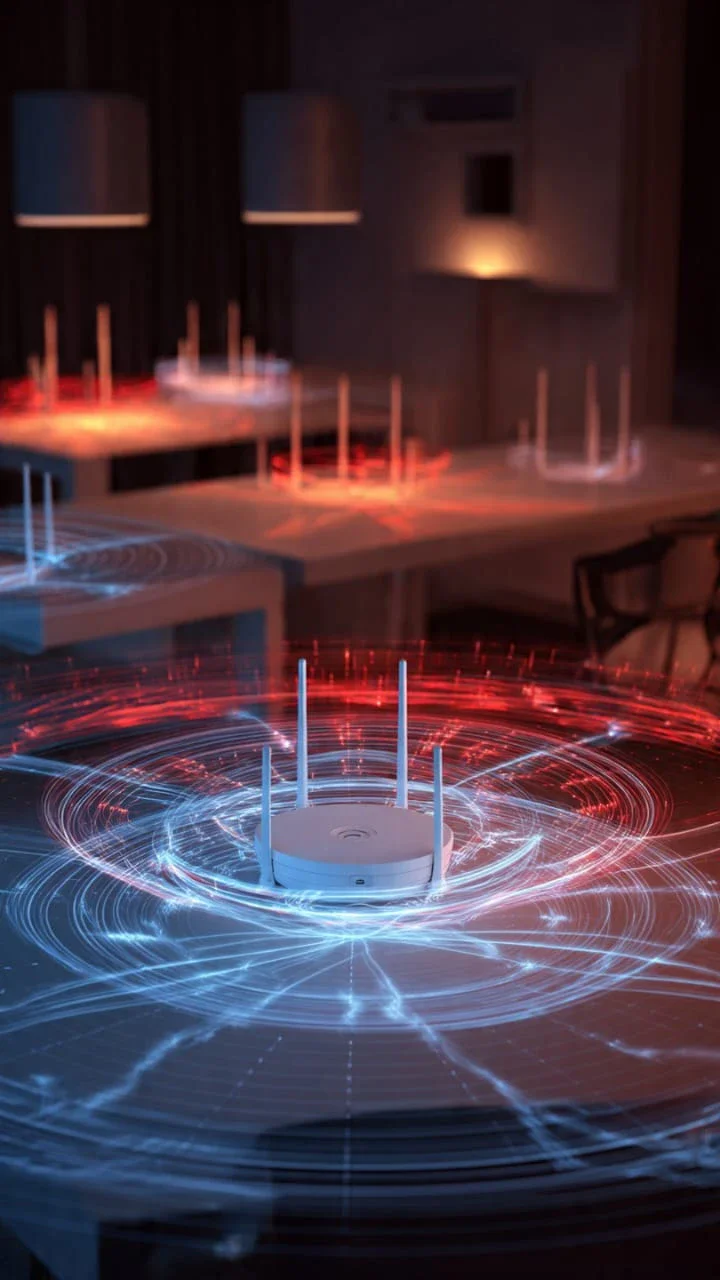
قد تكون إشارة الـWi-Fi قوية، لكن الاتصال نفسه يظل غير مستقر بسبب وجود شبكات لاسلكية أخرى تعمل بالقرب منك. في المباني السكنية والمكاتب المزدحمة، تعمل العديد من الشبكات في مساحة صغيرة، مما يزيد من الازدحام اللاسلكي، خصوصًا على نطاق 2.4GHz.
ولا يقتصر التداخل على شبكات الجيران فقط؛ فبعض الأجهزة اللاسلكية الأخرى، مثل بعض أجهزة Bluetooth والأجهزة المنزلية اللاسلكية، قد تسبب تداخلًا مع الإشارة في ظروف معينة.
كيف تتعامل مع مشكلة التشويش والازدحام؟
الانتقال إلى نطاق 5GHz: إذا كان الراوتر وجهازك يدعمان نطاق 5GHz، يمكنك تجربته، خاصة إذا كنت قريبًا نسبيًا من الراوتر. غالبًا يوفر هذا النطاق سرعات أعلى وتداخلًا أقل من 2.4GHz، لكنه عادةً يكون أقل قدرة على الوصول لمسافات بعيدة واختراق الجدران.
اختيار قناة أقل ازدحامًا: يمكنك استخدام أدوات أو تطبيقات لفحص شبكات الـWi-Fi ومعرفة مدى ازدحام القنوات المحيطة بك، ثم الدخول إلى إعدادات الراوتر واختيار قناة أقل ازدحامًا إذا كان الراوتر يسمح بتغييرها يدويًا.
الاستفادة من التقنيات الحديثة: إذا كان لديك راوتر يدعم Wi-Fi 6، فقد يساعد ذلك على تحسين كفاءة الشبكة عند وجود عدد كبير من الأجهزة المتصلة في الوقت نفسه، لكنه لا يلغي التداخل اللاسلكي تمامًا.
تحسين مكان الراوتر: ضع الراوتر في مكان مفتوح ومرتفع نسبيًا، وتجنب وضعه داخل الخزائن أو بالقرب من مصادر التداخل اللاسلكي المحتملة، حتى تنتشر الإشارة بشكل أفضل.
وبعيدًا عن التشويش والازدحام، هناك عامل آخر بسيط لكنه مؤثر جدًا: المسافة بين جهازك والراوتر والعوائق الموجودة بينهما.
المسافة والعوائق بينك وبين الراوتر
كلما زادت المسافة بين جهازك والراوتر، تراجعت جودة الاتصال اللاسلكي، خصوصًا إذا كانت هناك جدران سميكة أو أبواب أو أسطح خرسانية كثيفة تفصل بينهما. لهذا السبب، قد تجد الاتصال سريعًا جدًا في الغرفة التي يوجد بها الراوتر، بينما يصبح أبطأ أو أقل استقرارًا عند الانتقال إلى غرفة أخرى أو طابق مختلف.
وتؤثر طبيعة المكان وموقع الراوتر أيضًا في جودة التغطية؛ فوضع الراوتر في زاوية بعيدة، أو خلف شاشة التلفزيون، أو داخل خزانة مغلقة، قد يضعف انتشار الإشارة ويجعل التغطية أسوأ، حتى لو كانت سرعة الباقة عالية.
كيف تحسّن تغطية الإشارة في المكان؟
مقارنة الأداء عن قُرب: جرّب استخدام الإنترنت بجوار الراوتر مباشرة، ثم قارن الأداء بالمكان الذي تواجه فيه المشكلة. إذا كان الاتصال أفضل بشكل واضح بالقرب من الراوتر، فقد تكون المسافة أو العوائق أحد أسباب المشكلة.
تعديل موضع الراوتر: ضع الراوتر في مكان مفتوح ومرتفع نسبيًا، ويفضل أن يكون قريبًا من منتصف المنزل أو المساحة المراد تغطيتها، بدلًا من وضعه في أحد الأطراف.
الاستعانة بأجهزة التغطية (Mesh Wi-Fi): إذا كانت المساحة واسعة أو تتكون من عدة طوابق، فقد لا يكون الراوتر وحده كافيًا لتوفير تغطية جيدة في جميع الأماكن. في هذه الحالة، يمكن استخدام نظام Mesh Wi-Fi أو نقطة وصول إضافية، بحسب طبيعة المكان واحتياجاتك.
لكن إذا كان الإنترنت بطيئًا حتى وأنت تقف بجوار الراوتر مباشرة، فالمسافة والعوائق غالبًا ليست السبب الرئيسي. وهنا يجب أن ننتقل إلى الطرف الآخر من المعادلة: سرعة خط الإنترنت نفسه ومزود الخدمة.
سرعة باقة الإنترنت ومزود الخدمة
أحيانًا تكون شبكة الـWi-Fi داخل المنزل تعمل بكفاءة جيدة، لكن سرعة الإنترنت نفسها تكون محدودة بسبب سرعة الباقة، أو بسبب بلوغ حد استخدام يؤدي إلى خفض السرعة إذا كانت الباقة تطبق ذلك، أو لوجود مشكلة في خط الإنترنت لدى مزود الخدمة (ISP). وفي هذه الحالة، لن يفيدك تغيير مكان الراوتر أو التبديل إلى نطاق 5GHz إذا كانت المشكلة في السرعة التي تصل إلى المنزل من الأساس.
كيف تتأكد أن المشكلة من مزود الخدمة أو باقة الإنترنت؟
قياس السرعة الفعلية: أجرِ اختبار سرعة الإنترنت (Speed Test) وأنت قريب من الراوتر، وقارن النتيجة بالسرعة المتوقعة وفق باقتك. ويفضل تكرار الاختبار في أوقات مختلفة من اليوم، خصوصًا إذا لاحظت أن السرعة تتغير بشكل واضح من وقت لآخر.
فحص موقع أو تطبيق واحد مقابل الجميع: جرّب فتح عدة مواقع وتطبيقات مختلفة. فإذا كان البطء يظهر في خدمة واحدة فقط، بينما تعمل بقية الخدمات بشكل طبيعي، فقد تكون المشكلة مرتبطة بالخدمة نفسها أو بمسار الاتصال إليها، وليس بالضرورة بخط الإنترنت المنزلي.
عدم الاعتماد على اختبار واحد: تذكر أن نتيجة قياس السرعة قد تتأثر بالخادم الذي يجري الاختبار من خلاله، أو بالأنشطة التي تعمل في الخلفية، أو بطريقة اتصال جهازك بالراوتر. لذلك من الأفضل إجراء أكثر من اختبار قبل الحكم على أداء الشبكة.
إذا تبين أن السرعة التي تصل إلى المنزل أقل بكثير من السرعة المتوقعة بشكل مستمر، رغم إجراء الاختبارات في ظروف مناسبة، فهنا يأتي دور التواصل مع الدعم الفني لمزود الإنترنت لفحص الخط وتحديد سبب المشكلة.
لكن ماذا لو كشفت الاختبارات أن سرعة الخط جيدة، والراوتر يعمل بكفاءة، ولا يوجد ضغط كبير من الأجهزة؟ في هذه الحالة، يصبح الجهاز الذي تستخدمه أحد الاحتمالات الرئيسية، وهنا نحتاج إلى معرفة ما إذا كانت المشكلة في الهاتف أو اللابتوب نفسه، أم في التطبيق أو المتصفح الذي تستخدمه.
هل المشكلة من جهازك أم من الشبكة؟
أحيانًا يكون الإنترنت سريعًا ومستقرًا على معظم الأجهزة في المنزل، بينما تلاحظ البطء على هاتفك أو اللابتوب فقط. في هذه الحالة، يصبح الجهاز نفسه أو طريقة تعامله مع الاتصال أحد الاحتمالات الرئيسية، خاصة إذا كانت الأجهزة الأخرى تعمل بشكل طبيعي على الشبكة نفسها.
كيف تتأكد أن المشكلة مرتبطة بجهازك؟
اختبار المقارنة المباشر: افتح التطبيق أو الموقع نفسه من جهاز آخر متصل بالشبكة نفسها. إذا عمل بشكل طبيعي على الجهاز الثاني بينما استمر البطء على جهازك، فهذا مؤشر قوي على أن المشكلة مرتبطة بجهازك أو بإعداداته.
فحص الأنشطة في الخلفية: تأكد من أن جهازك لا يقوم بمزامنة الصور والملفات سحابيًا، أو تنزيل تحديثات النظام والتطبيقات تلقائيًا في الخلفية؛ فهذه الأنشطة قد تستهلك جزءًا من سرعة الاتصال المتاحة للجهاز.
مراجعة المتصفح وأداء الجهاز: قد يبدو الإنترنت بطيئًا بينما يكون السبب في الواقع هو بطء المتصفح أو الجهاز نفسه، نتيجة كثرة علامات التبويب المفتوحة، أو تراكم الملفات المؤقتة، أو الضغط الكبير على الذاكرة والمعالج. لذلك جرّب إغلاق التطبيقات وعلامات التبويب غير الضرورية، ثم اختبر الاتصال مرة أخرى.
إعادة تشغيل الجهاز: قد تساعد إعادة تشغيل الهاتف أو اللابتوب في حل بعض المشكلات المؤقتة، وإعادة تهيئة الاتصال بالشبكة والعمليات المرتبطة به.
أما إذا تبين أن جميع الأجهزة المتصلة بالمنزل تعاني من البطء في الوقت نفسه، فهنا يصبح من المنطقي العودة إلى فحص الشبكة أو الراوتر أو اتصال الإنترنت نفسه.
وبعد أن غطينا أهم الأسباب المحتملة، يتبقى السؤال الأكثر أهمية: كيف تجمع هذه الخيوط وتكتشف السبب الحقيقي لمشكلتك في دقائق، بدلًا من تجربة الحلول بشكل عشوائي؟
وهنا نصل إلى النواة العملية للمقال: دليل التشخيص خطوة بخطوة.
كيف تحدد سبب بطء الإنترنت وتحل المشكلة خطوة بخطوة؟
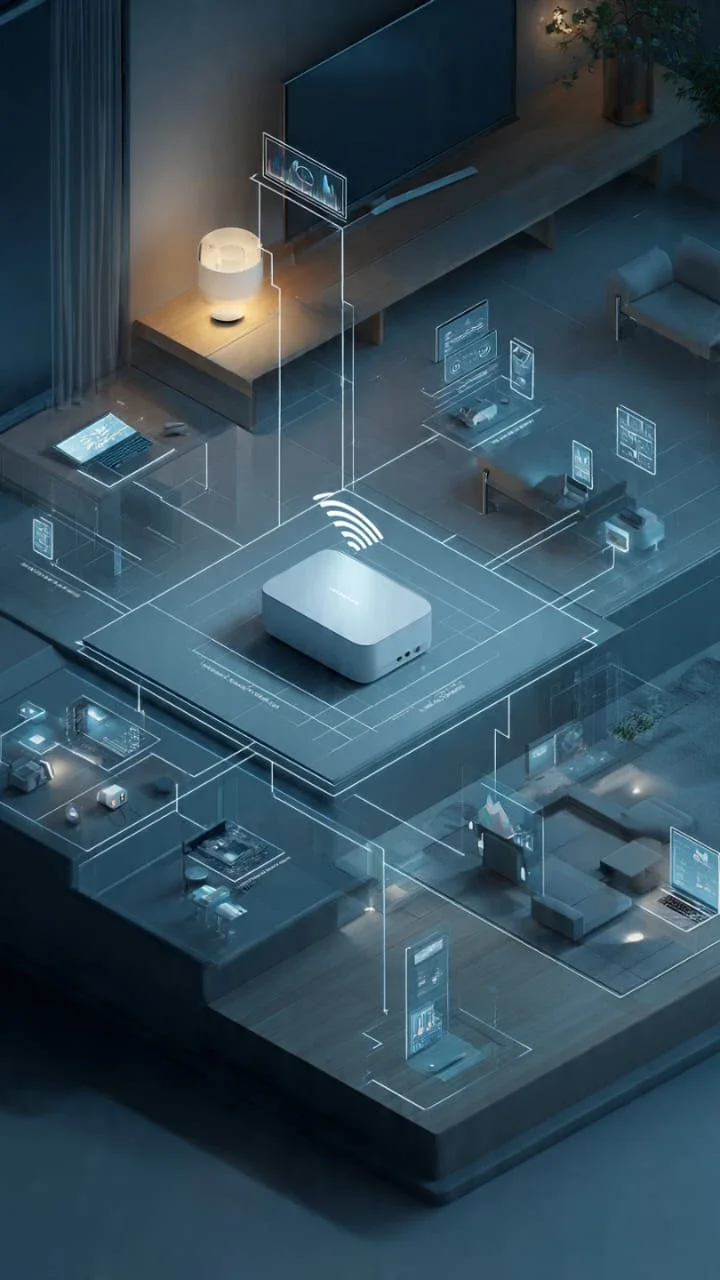
بدلًا من تجربة حلول عشوائية وإضاعة الوقت كلما تباطأ الاتصال، يمكنك تضييق نطاق المشكلة وتحديد مكان الخلل بشكل أفضل باتباع هذا التسلسل المنطقي:
1. اختبار الأجهزة المتعددة (هل الخلل عام أم فردي؟)
جرّب الاتصال من هاتف ولابتوب متصلين بالشبكة نفسها. إذا كان البطء موجودًا على أكثر من جهاز، فابدأ بفحص الشبكة والراوتر واتصال الإنترنت. أما إذا كان جهاز واحد فقط هو المتأثر، فركّز على إعدادات ذلك الجهاز والتطبيقات التي تعمل عليه.
2. القياس المباشر قرب الراوتر (اختبار المسافة)
قف بجوار الراوتر وأجرِ اختبار سرعة، ثم قارن النتيجة بالأداء في المكان الذي تلاحظ فيه البطء. إذا كان هناك فرق واضح، فقد تكون المسافة أو العوائق أو جودة التغطية اللاسلكية أحد أسباب المشكلة.
3. إيقاف الاستهلاك الخفي (اختبار الضغط)
أوقف مؤقتًا بث الفيديو بدقة عالية، والتنزيلات الكبيرة، والمزامنة السحابية، والتحديثات التلقائية في الخلفية. إذا تحسن الاتصال بشكل واضح، فقد يكون استهلاك البيانات المرتفع أحد أسباب البطء، وليس بالضرورة وجود عطل فني.
4. إعادة التشغيل الذكية وفحص البيئة
افصل الراوتر عن الكهرباء لمدة 30 ثانية تقريبًا ثم أعد تشغيله، وتأكد من وضعه في مكان مفتوح وجيد التهوية. إذا تحسن الإنترنت لفترة قصيرة ثم عاد البطء، فلا تعتمد على إعادة التشغيل كحل دائم، بل تابع خطوات التشخيص لمعرفة السبب الحقيقي.
5. مقارنة الأوقات (اختبار تغير السرعة)
إذا كان الاتصال جيدًا في بعض الأوقات ويصبح أبطأ بشكل ملحوظ في أوقات أخرى، فسجّل نتائج اختبارات السرعة في أوقات مختلفة. وقد يساعد هذا التفاوت في اكتشاف وجود ازدحام أو مشكلة تتكرر خلال أوقات معينة.
6. تنوع المواقع والتطبيقات (اختبار الخدمة)
جرّب فتح عدة مواقع وتطبيقات مختلفة. إذا كان البطء موجودًا في معظم الخدمات، فركّز على اتصال الإنترنت والشبكة المنزلية. أما إذا كان البطء يقتصر على تطبيق أو موقع واحد، فقد تكون المشكلة مرتبطة بالخدمة نفسها أو بخوادمها أو بمسار الاتصال إليها.
بهذه الخطة التنفيذية، لن تضيع وقتك في تجربة حلول لا تعرف سببها، بل ستتمكن من تضييق نطاق المشكلة خطوة بخطوة واختيار الحل الأنسب بناءً على النتيجة التي تصل إليها.
قائمة مراجعة سريعة (Checklist) قبل التواصل مع شركة الإنترنت
قبل أن تتواصل مع الدعم الفني، أجرِ هذه المراجعة السريعة في دقائق قليلة. فمعرفة الظروف التي يظهر فيها البطء ونتائج الاختبارات التي أجريتها تساعدك على وصف المشكلة بشكل أوضح وتسهّل عملية تشخيصها.
- [ ] فحص الأجهزة: هل البطء موجود على جميع الأجهزة أم على جهاز واحد فقط؟
- [ ] فحص المسافة: هل يتحسن الاتصال عندما تقترب من الراوتر، أم أن البطء موجود حتى بجواره؟
- [ ] فحص الاستهلاك: هل أوقفت التنزيلات الكبيرة والمزامنة السحابية والتحديثات التي تعمل في الخلفية؟
- [ ] فحص الراوتر: هل أعدت تشغيل الراوتر وتأكدت من وضعه في مكان مفتوح وجيد التهوية؟
- [ ] فحص النطاق: هل جرّبت نطاق 5GHz إذا كان الراوتر والجهاز يدعمانه؟
- [ ] فحص التوقيت: هل أجريت أكثر من اختبار للسرعة في أوقات مختلفة وسجلت النتائج؟
- [ ] فحص الخدمات: هل المشكلة موجودة في جميع المواقع والتطبيقات أم في خدمة واحدة فقط؟
- [ ] فحص السرعة: هل السرعة أقل بكثير من المتوقع بشكل مستمر رغم إجراء الاختبارات في ظروف مناسبة؟
نصيحة ذهبية: لا تتسرع في شراء مقويات شبكة أو راوتر جديد قبل معرفة سبب المشكلة. أحيانًا يكون الحل بسيطًا مثل إيقاف تحديث تلقائي أو تغيير مكان الراوتر، وأحيانًا تكون المشكلة مؤقتة لدى مزود الخدمة. وإذا كانت السرعة أقل بكثير من المتوقع بشكل مستمر، احتفظ بنتائج الاختبارات وشاركها مع الدعم الفني لمساعدتهم على تحديد المشكلة بشكل أسرع.
في النهاية، بطء الإنترنت رغم قوة إشارة الـWi-Fi ليس لغزًا معقدًا؛ فقوة الإشارة تعني أن اتصال جهازك بالراوتر جيد، لكنها لا تضمن بالضرورة أن اتصال الإنترنت نفسه سريع ومستقر. فقد تكمن المشكلة في الراوتر، أو كثرة الأجهزة والأنشطة التي تستهلك البيانات، أو التشويش اللاسلكي، أو المسافة والعوائق، أو حتى في الجهاز الذي تستخدمه.
والحل ليس في تجربة الحلول العشوائية، بل في اتباع خطوات متسلسلة: اختبر، قارن، ثم حدّد الخلل. ابدأ بالتأكد مما إذا كان البطء عامًا أم يقتصر على جهاز واحد، وقِس السرعة بالقرب من الراوتر، وأوقف مصادر الاستهلاك الكبيرة، ثم استخدم النتائج لتحديد السبب الحقيقي قبل شراء أجهزة أو مقويات شبكة قد لا تحتاج إليها.
وفي المرة القادمة التي تلاحظ فيها أن إشارة الـWi-Fi قوية ولكن التصفح بطيء، لا تنخدع بعدد أشرطة الإشارة الظاهرة على شاشتك، بل اسأل نفسك أولًا: أين يكمن الخلل بالضبط؟ 📶🔎
تابع جديد Shahd Safwat
اختر إشعارات الموقع أو البريد أو الاثنين. الزائر يقدر يشترك ببريده دون تسجيل حساب.
الإبلاغ عن المقال
لو لاحظت مشكلة في المحتوى، أرسلها لفريق المراجعة. لن تظهر بياناتك لكاتب المقال أو للقراء.
تعذّر إرسال البلاغ الآن. حاول مرة أخرى لاحقًا.
سجّل الدخول لإرسال بلاغ






النقاش
التعليقات (0)
فكرة تضيفها، أو سؤال يفتح حوارًا.
الرجاء تسجيل الدخول لتتمكن من التعليق