
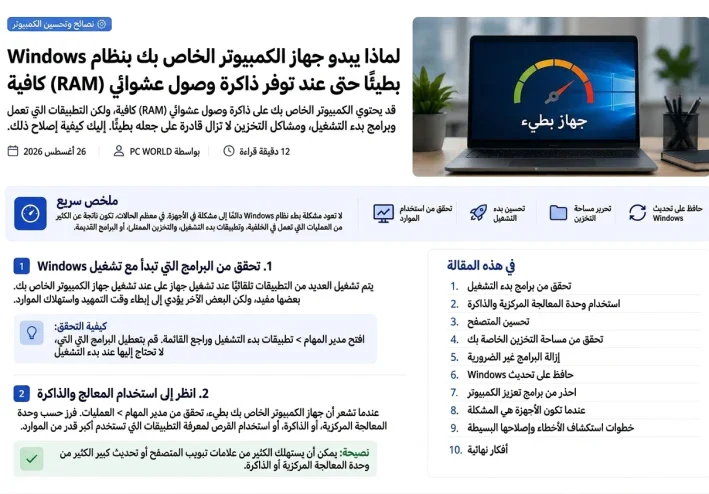
في هذا المقال
لا يُصبح جهاز الكمبيوتر الذي يعمل بنظام ويندوز بطيئًا دائمًا بسبب حاجته إلى ذاكرة وصول عشوائي أكبر أو معالج أسرع.
أحيانًا تكون المشكلة أبسط بكثير: كثرة البرامج التي تعمل في الخلفية، أو انخفاض مساحة التخزين، أو استهلاك نظام ويندوز لموارد النظام في مهام قد لا تلاحظها.
قد يكون هذا الأمر محيرًا، خاصةً عندما يُظهر مدير المهام وجود مساحة كافية من الذاكرة المتاحة. إذا شعرتَ بأن جهاز الكمبيوتر الخاص بك أبطأ من المعتاد، فمن الأفضل التحقق مما يحدث فعليًا قبل افتراض حاجتك إلى قطع غيار جديدة.
تحقق من البرامج التي تبدأ مع نظام التشغيل ويندوز
يُعد بدء تشغيل نظام التشغيل ويندوز أحد أسهل الأماكن للبدء.
تُهيئ العديد من التطبيقات نفسها تلقائيًا للتشغيل عند تشغيل جهاز الكمبيوتر. بعضها مفيد، لكن البعض الآخر قد يبدأ التشغيل حتى لو كنت نادرًا ما تستخدمه.
افتح مدير المهام وانتقل إلى تطبيقات بدء التشغيل . سيعرض نظام التشغيل Windows التطبيقات التي يتم تشغيلها تلقائيًا وتأثيرها على بدء التشغيل.
لستَ بحاجة إلى تعطيل كل شيء. بدلاً من ذلك، ابحث عن البرامج التي تعرفها ولكنك لا تحتاجها فور بدء تشغيل نظام ويندوز.
إن تقليل تطبيقات بدء التشغيل غير الضرورية يمكن أن يجعل عملية بدء التشغيل تبدو أنظف ويمكن أن يقلل أيضًا من عدد عمليات الخلفية التي تعمل بعد الوصول إلى سطح المكتب.
انظر إلى استخدام وحدة المعالجة المركزية والذاكرة
عندما يصبح الكمبيوتر بطيئًا، افتح مدير المهام وتحقق من قسم العمليات .
يمكنك فرز التطبيقات حسب استخدام وحدة المعالجة المركزية أو الذاكرة أو القرص. وهذا يمنحك فكرة أفضل عما يستهلك موارد جهاز الكمبيوتر الخاص بك فعليًا.
على سبيل المثال، قد يستهلك متصفح الإنترنت الذي يحتوي على العديد من علامات التبويب المفتوحة كمية كبيرة من الذاكرة. وقد يستهلك برنامج يقوم بتحديث كبير مؤقتًا الكثير من موارد وحدة المعالجة المركزية أو القرص.
بدلاً من التخمين، يتيح لك فحص مدير المهام تحديد التطبيق المسؤول عن التباطؤ.
قد يكون متصفحك هو المشكلة
المتصفحات الحديثة قوية، لكن إبقاء عشرات علامات التبويب مفتوحة يمكن أن يضع عبئاً ملحوظاً على جهاز الكمبيوتر.
يمكن أيضًا تشغيل الإضافات في الخلفية وإضافة أنشطة إضافية.
إذا أصبح جهاز الكمبيوتر الخاص بك بطيئًا أثناء التصفح، فحاول إغلاق علامات التبويب التي لم تعد بحاجة إليها وراجع ملحقات المتصفح التي قمت بتثبيتها.
ليس من الضروري إزالة جميع الإضافات. الهدف ببساطة هو الحفاظ على بيئة المتصفح منظمة وتجنب تشغيل البرامج التي لم تعد تستخدمها.
تحقق من مساحة التخزين لديك
قد يؤدي امتلاء محرك الأقراص الخاص بالنظام إلى مشاكل إضافية.
يحتاج نظام ويندوز إلى مساحة تخزين فارغة للملفات المؤقتة والتحديثات والذاكرة المؤقتة وعمليات النظام الأخرى. إذا كانت مساحة القرص الرئيسية ممتلئة تقريبًا، فقد تصبح المهام اليومية أقل سلاسة.
افتح الإعدادات → النظام → التخزين لمعرفة مقدار المساحة المتاحة وما الذي يستخدمها.
يتضمن نظام التشغيل ويندوز أيضًا ميزة "مستشعر التخزين" ، والتي يمكنها إزالة بعض الملفات المؤقتة تلقائيًا والمساعدة في الحفاظ على مساحة التخزين تحت السيطرة.
قم بإزالة البرامج التي لم تعد تستخدمها
بمرور الوقت، يصبح من السهل تثبيت التطبيقات لمهمة معينة ثم نسيانها.
افتح قسم التطبيقات المثبتة في نظام التشغيل ويندوز واستعرض البرامج الموجودة على جهاز الكمبيوتر الخاص بك.
إذا كانت هناك برامج لم تعد تستخدمها، فإن إلغاء تثبيتها يُسهّل إدارة النظام. قد تقوم بعض التطبيقات أيضًا بتثبيت خدمات تعمل في الخلفية أو مكونات بدء التشغيل التي تستمر في العمل حتى عندما لا تفتح البرنامج الرئيسي إلا نادرًا.
قم فقط بإلغاء تثبيت البرامج التي تعرفها وتعرف أنك لست بحاجة إليها.
حافظ على تحديث نظام التشغيل ويندوز
لا تقتصر تحديثات ويندوز على إضافة ميزات جديدة فقط.
قد تتضمن التحديثات إصلاحات أمنية، وإصلاحات للأخطاء، وتحسينات في التوافق، وتغييرات متعلقة بالأداء.
إذا كان جهاز الكمبيوتر الخاص بك يعمل بإصدار قديم من نظام التشغيل ويندوز لفترة طويلة، فإن التحقق من وجود تحديثات متاحة يعد خطوة منطقية لحل المشكلات.
احذر من برامج "تعزيز أداء الكمبيوتر"
عند البحث عن طرق لتسريع نظام التشغيل ويندوز، ستجد العديد من التطبيقات التي تعد بتحسينات كبيرة في الأداء بنقرة واحدة.
كن حذراً عند استخدام هذه الأدوات.
يوفر نظام ويندوز بالفعل العديد من الأدوات المساعدة لإدارة التخزين وتطبيقات بدء التشغيل وأداء النظام. قد يؤدي تثبيت برامج تحسين متعددة أحيانًا إلى زيادة النشاط في الخلفية بدلًا من حل المشكلة الأصلية.
قبل تثبيت برنامج تنظيف أو تحسين تابع لجهة خارجية، تحقق أولاً مما يمكن لنظام التشغيل Windows نفسه القيام به بالفعل.
عندما تكون المشكلة تكمن فعلاً في الأجهزة
لا تتحمل البرامج المسؤولية دائماً.
إذا كان جهاز الكمبيوتر الخاص بك يحتوي على معالج قديم أو ذاكرة محدودة أو قرص صلب تقليدي، فقد تتطلب التطبيقات الأحدث موارد أكثر مما كانت تتطلبه قبل عدة سنوات.
يمكن أن تُحدث الترقية فرقًا كبيرًا في بعض الحالات. فعلى سبيل المثال، يمكن أن يؤدي الانتقال من القرص الصلب التقليدي (HDD) إلى القرص ذي الحالة الصلبة (SSD) إلى تحسين أوقات بدء التشغيل وتحميل التطبيقات بشكل ملحوظ على أجهزة الكمبيوتر القديمة.
مع ذلك، لا ينبغي أن يكون تحديث الأجهزة هو الخطوة الأولى دائمًا. إذا أصبح الكمبيوتر بطيئًا فجأة، فمن الأفضل فحص البرامج والعمليات التي تعمل في الخلفية أولًا.
طريقة بسيطة لحل مشكلة بطء جهاز الكمبيوتر
عندما يبدأ نظام ويندوز بالتباطؤ، جرب هذا الترتيب:
- افتح مدير المهام وتحقق من استخدام وحدة المعالجة المركزية والذاكرة والقرص.
- مراجعة تطبيقات بدء التشغيل غير الضرورية.
- أغلق علامات تبويب المتصفح وقم بإزالة الإضافات التي لم تعد تستخدمها.
- تحقق من مقدار مساحة التخزين المجانية المتبقية.
- استخدم ميزة "مستشعر التخزين" في نظام ويندوز لتنظيف الملفات المؤقتة.
- قم بإلغاء تثبيت التطبيقات التي لم تعد بحاجة إليها.
- تحقق من تحديثات ويندوز.
- أعد تشغيل الكمبيوتر وتحقق مما إذا كانت المشكلة لا تزال قائمة.
الخاتمة
لا يحتاج جهاز الكمبيوتر الذي يعمل بنظام ويندوز تلقائيًا إلى المزيد من ذاكرة الوصول العشوائي (RAM) لمجرد أنه يبدو بطيئًا.
قد تنجم مشاكل الأداء عن تطبيقات بدء التشغيل، أو نشاط المتصفح، أو العمليات التي تعمل في الخلفية، أو نقص مساحة التخزين، أو البرامج القديمة، أو الأجهزة القديمة. ويعتمد الحل الأمثل على السبب الحقيقي وراء بطء الأداء.
قبل إنفاق المال على ترقية أو تثبيت برنامج تحسين أداء آخر، خصص بضع دقائق لفحص نظامك. يمكن لمدير المهام وإعدادات ويندوز المدمجة أن تُطلعك على معلومات أكثر بكثير عن حالة جهاز الكمبيوتر الخاص بك مما قد يوفره أي برنامج عام لتحسين أداء الكمبيوتر.
اذا اردت الاستفاده اكثر قم بزيارة هذا الرابط : اضغط هنا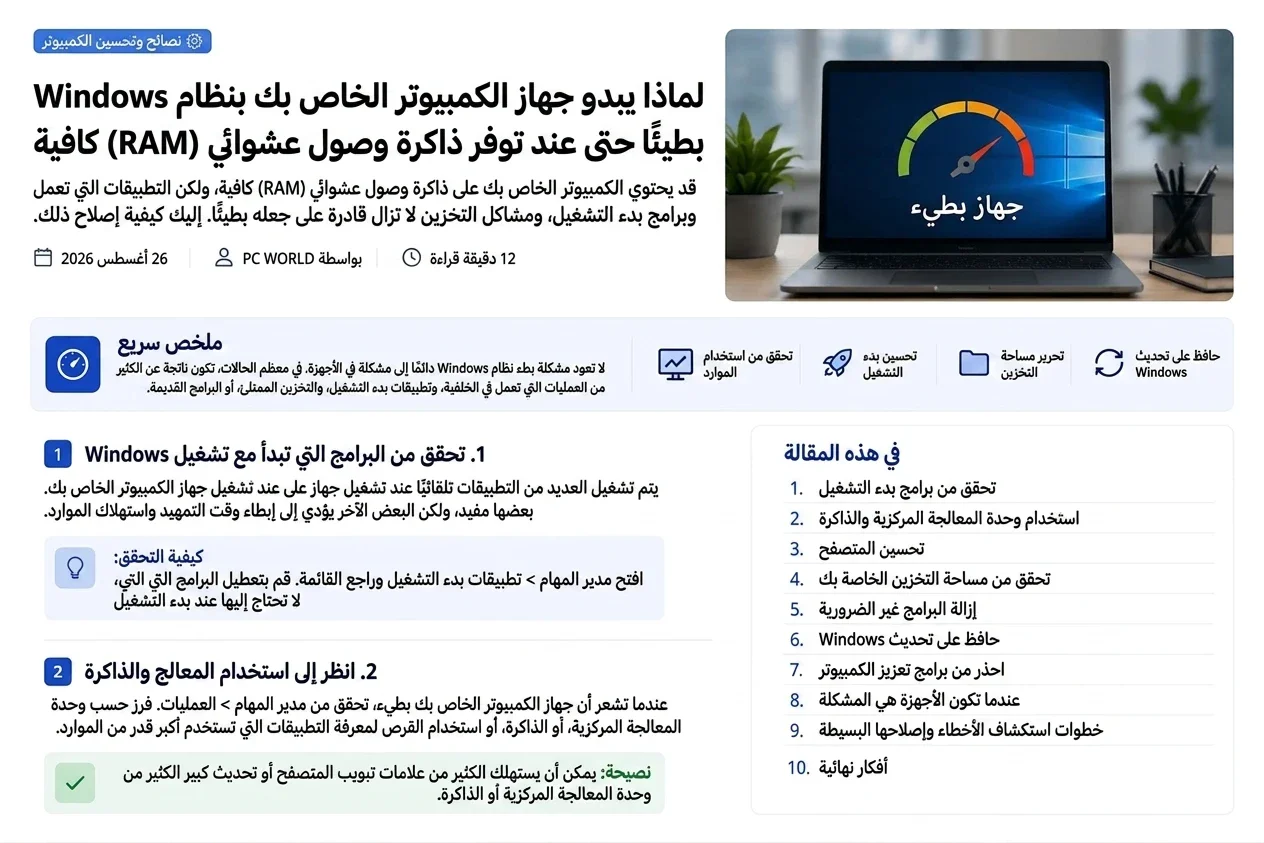
تابع جديد محمد احمد
اختر إشعارات الموقع أو البريد أو الاثنين. الزائر يقدر يشترك ببريده دون تسجيل حساب.
الإبلاغ عن المقال
لو لاحظت مشكلة في المحتوى، أرسلها لفريق المراجعة. لن تظهر بياناتك لكاتب المقال أو للقراء.
تعذّر إرسال البلاغ الآن. حاول مرة أخرى لاحقًا.
سجّل الدخول لإرسال بلاغ





النقاش
التعليقات (0)
فكرة تضيفها، أو سؤال يفتح حوارًا.
الرجاء تسجيل الدخول لتتمكن من التعليق