
In this article
 #: شرح قائمة Basic في راوتر WE Huawei HG531 V1
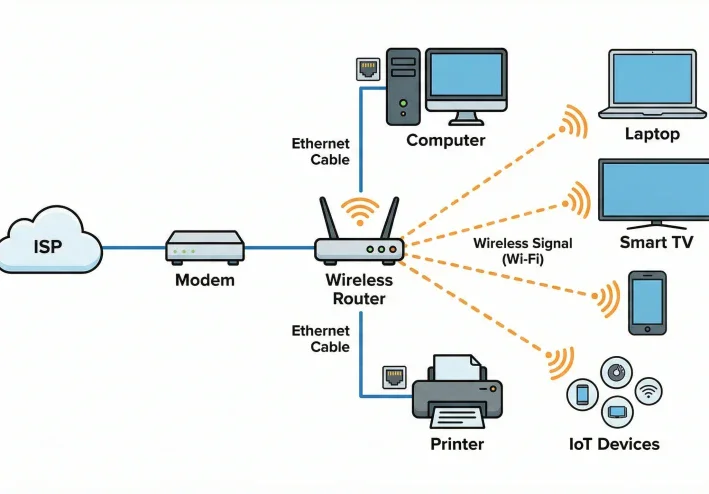
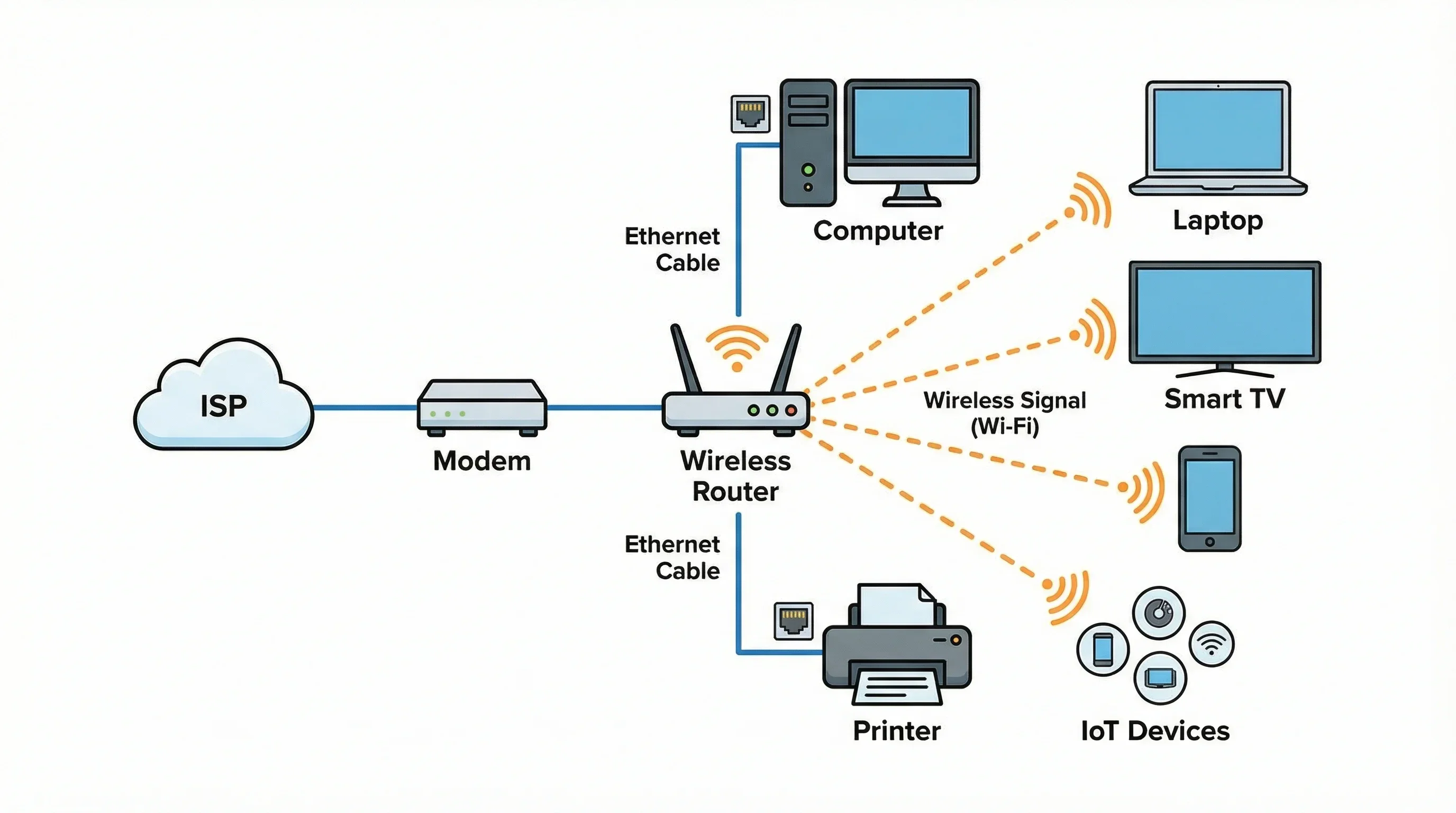
أقدم لكم في هذا المقال شرحًا وافيًا ومفصلًا لقائمة **Basic** في راوتر Huawei HG531 V1، وهو أحد أكثر موديلات الراوتر انتشارًا بين عملاء WE، وسبق أن كان يُستخدم أيضًا في خدمة TE Data. هذا الشرح موجّه لكل عميل يريد ضبط اشتراكه بنفسه دون الحاجة لزيارة فنية.
## الدخول إلى صفحة إدارة الراوتر
قبل التعامل مع أي إعداد، يجب أولًا الدخول إلى واجهة التحكم الخاصة بالراوتر عبر الخطوات التالية:
1. افتح أي متصفح إنترنت (Chrome أو Edge أو غيرهما).
2. اكتب في شريط العنوان `192.168.1.1` ثم اضغط Enter.
3. ستظهر لك نافذة تطلب اسم المستخدم وكلمة المرور الخاصة بصفحة الراوتر (وهي مختلفة تمامًا عن بيانات اشتراك الإنترنت):
- اسم المستخدم: `admin`
- كلمة المرور: مكتوبة خلف جهاز الراوتر بجوار كلمة Password أسفل admin مباشرة.
## أقسام قائمة Basic الثلاثة
بعد تسجيل الدخول بنجاح، ستجد في القائمة الجانبية تبويبًا رئيسيًا باسم Basic، يتفرّع منه ثلاثة أقسام أساسية يحتاجها كل مستخدم:
### أولًا: قسم WAN — تفعيل خدمة الإنترنت عن طريق ادخال اسم المستخدم وكلمة المرور الخاصيين بمزود الخدمة
هذا هو القسم الأهم على الإطلاق، إذ يحتوي على بيانات اشتراكك في خدمة WE. ادخل على Basic ثم WAN، واكتب اسم المستخدم وكلمة المرور الخاصين بالخدمة، وهما بيانات مختلفة عن بيانات دخول صفحة الراوتر، ويمكن الحصول عليهما بالاتصال بخدمة عملاء WE ، واتباع التعليمات الصوتية بإدخال الرقم الأرضي مسبوقًا بكود المحافظة، أو عبر الشات بوت في موقع الشركة. بعد إدخال البيانات، غيّر قيمة ال MTU من Auto إلى Manual واضبطها على الرقم 1420، ثم اضغط زر Submit لحفظ الإعدادات.
### ثانيًا: قسم LAN — الشبكة المحلية
يحتوي هذا القسم على إعدادات عنوان IP الداخلي للراوتر وخدمة DHCP المسؤولة عن توزيع عناوين تلقائية على الأجهزة المتصلة بالمنزل، ونادرًا ما يحتاج المستخدم العادي لتعديل هذه الإعدادات ومن قائمة ال LAN يمكن تغيير ال IP الخاص بصفحة الراوتر
### ثالثًا: قسم WLAN — إعدادات شبكة الواي فاي
من هنا يمكنك تغيير اسم الشبكة (SSID)، ووضع كلمة مرور لا تقل عن ثمانية أحرف، وتحديد أقصى عدد للأجهزة المسموح لها بالاتصال عبر خاصية Maximum Number of accessing device، كما يمكنك إخفاء الشبكة بتفعيل Hide broadcast، وإغلاق خاصية WPS لتقليل احتمالية اختراق الشبكة ويمكن التحكم ايضا في قدرة الارسال transmit power
## نصائح ختامية
في حال إجراء إعادة ضبط مصنع (Reset) للراوتر، ستعود بيانات دخول صفحة الإعدادات إلى admin/admin تلقائيًا، وستحتاج لإدخال بيانات WAN من جديد. يُنصح بالاحتفاظ ببيانات الخدمة في مكان آمن لأنها المفتاح الأساسي لعمل الإنترنت، وفي حال استمرار المشكلة رغم صحة البيانات، تأكد من إحكام توصيل الكابل الرمادي (RJ11) في مدخل DSL المخصص له.
Keep up with Mahmoud Youssef
Choose site notifications, email, or both. Guests can subscribe by email without an account.
Report this article
Tell our review team about a problem with this content. Your details will not be shown to the author or other readers.
Your report could not be sent. Please try again later.
Sign in to report an article






Discussion
comments (0)
Share a perspective. Start a thoughtful conversation.
please login to be able to comment