
في هذا المقال
أفضل برامج تسريع ويندوز 11 في 2026 – أدوات مجانية لتحسين أداء الكمبيوتر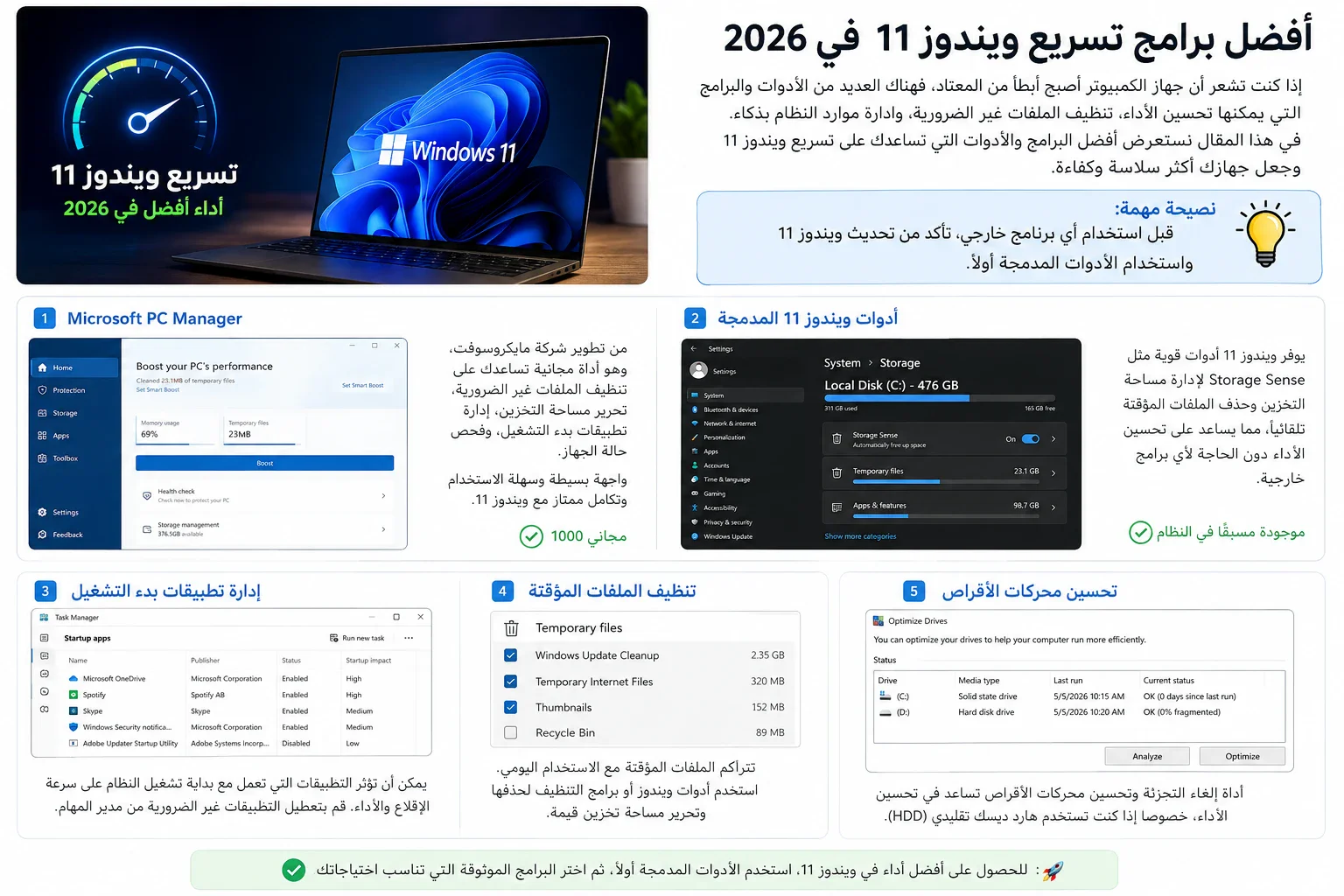
هل تشعر أن جهاز الكمبيوتر أصبح أبطأ من المعتاد بعد استخدام Windows 11 لفترة طويلة؟ قد يكون السبب امتلاء مساحة التخزين، أو كثرة البرامج التي تعمل مع بداية تشغيل النظام، أو وجود ملفات مؤقتة كثيرة، أو استهلاك بعض التطبيقات لموارد الجهاز في الخلفية.
في هذا المقال نستعرض مجموعة من أفضل الأدوات والبرامج التي يمكن استخدامها في 2026 لتحسين أداء Windows 11، مع التركيز على الأدوات الموثوقة والتي تقدم فائدة حقيقية بدلًا من برامج "التسريع" الوهمية.
1. Microsoft PC Manager
يأتي Microsoft PC Manager في مقدمة الأدوات التي يمكن تجربتها، لأنه من تطوير Microsoft ومصمم خصيصًا للمساعدة في إدارة وتنظيف أجهزة Windows.
يوفر البرنامج أدوات لتنظيف الملفات غير الضرورية، وإدارة مساحة التخزين، ومراجعة تطبيقات بدء التشغيل، بالإضافة إلى أدوات لفحص حالة الجهاز والحماية. وتؤكد Microsoft أن PC Manager متوافق مع Windows 11.
أهم مميزاته:
- تنظيف الملفات غير الضرورية.
- تحرير مساحة التخزين.
- إدارة تطبيقات بدء التشغيل.
- فحص حالة الجهاز.
- أدوات مدمجة لإدارة Windows.
- مجاني.
لمن يناسب؟
مناسب للمستخدم العادي الذي يريد أداة واحدة وبسيطة لإجراء مجموعة من عمليات الصيانة الأساسية.
2. أدوات Windows 11 المدمجة
قد لا تحتاج إلى تثبيت أي برنامج خارجي أصلًا.
يحتوي Windows 11 على مجموعة من الأدوات التي يمكن أن تساعد في تحسين الأداء، مثل Storage Sense لإدارة الملفات المؤقتة ومساحة التخزين، بالإضافة إلى أدوات إدارة تطبيقات بدء التشغيل.
وتوضح Microsoft أن انخفاض مساحة القرص وكثرة تطبيقات بدء التشغيل من الأسباب التي يمكن أن تؤثر في أداء Windows.
يمكنك الوصول إلى Storage Sense من:
الإعدادات > النظام > التخزين > مستشعر سعة التخزين (Storage Sense)
ويمكن استخدامه لتنظيف الملفات غير الضرورية تلقائيًا وفق الإعدادات التي تختارها.
3. إدارة تطبيقات بدء التشغيل
ليست كل مشاكل بطء Windows تحتاج إلى برنامج تنظيف.
أحيانًا يكون السبب ببساطة هو وجود عدد كبير من التطبيقات التي تبدأ تلقائيًا مع تشغيل الكمبيوتر.
يمكنك الضغط على:
Ctrl + Shift + Esc
ثم الدخول إلى تطبيقات بدء التشغيل ومراجعة البرامج التي تبدأ مع Windows.
يعرض مدير المهام أيضًا تأثير بعض التطبيقات على عملية بدء التشغيل، ما يساعدك على تحديد البرامج التي قد يكون لها تأثير أكبر.
لكن انتبه: لا تقم بتعطيل أي برنامج بشكل عشوائي، خصوصًا البرامج المرتبطة بالتعريفات أو مكونات النظام.
4. تنظيف الملفات المؤقتة
مع الاستخدام المستمر، تتراكم الملفات المؤقتة وملفات التطبيقات القديمة.
يمكنك تنظيفها من خلال:
الإعدادات > النظام > التخزين > الملفات المؤقتة
كما يمكنك استخدام Storage Sense لتنفيذ عملية التنظيف تلقائيًا.
وتشير Microsoft إلى أن تحرير مساحة التخزين يمكن أن يساعد في الحالات التي يكون فيها القرص منخفض المساحة.
5. Windows Security
إذا أصبح الكمبيوتر بطيئًا فجأة، فلا تفترض دائمًا أن المشكلة بسبب الملفات المؤقتة.
قد تكون هناك برامج ضارة تستهلك المعالج أو الذاكرة أو القرص في الخلفية.
لهذا السبب توصي Microsoft بإجراء فحص بحثًا عن البرامج الضارة عند وجود مشاكل في الأداء.
يمكنك فتح:
الإعدادات > الخصوصية والأمان > أمن Windows > الحماية من الفيروسات والتهديدات
ثم تشغيل الفحص المناسب.
6. تحسين محركات الأقراص
يحتوي Windows 11 أيضًا على أداة مدمجة لتحسين محركات التخزين.
ابحث في قائمة Start عن:
إلغاء التجزئة وتحسين محركات الأقراص
ثم اختر محرك الأقراص واضغط تحسين.
وتوصي Microsoft باستخدام أداة تحسين محركات الأقراص كإحدى خطوات تحسين الأداء.
هل برامج تسريع Windows 11 تزيد سرعة الجهاز فعلًا؟
هنا يجب أن نكون واقعيين.
لا يوجد برنامج سحري يحول جهازًا قديمًا إلى جهاز قوي بمجرد الضغط على زر "Boost".
إذا كان الجهاز يحتوي على معالج قديم أو ذاكرة RAM قليلة أو قرص HDD بطيئًا، فقد تكون الترقية إلى SSD أو زيادة RAM أكثر تأثيرًا من تثبيت عشرات برامج التنظيف.
وتشير Microsoft أيضًا إلى أن الأجهزة القديمة قد لا تحقق تحسنًا كبيرًا من خطوات تحسين النظام، وقد تكون ترقية العتاد هي الحل الأفضل على المدى الطويل.
نصائح مهمة قبل استخدام أي برنامج تسريع
احذر من البرامج التي تعدك بزيادة سرعة الكمبيوتر بنسبة ضخمة بضغطة واحدة.
قبل تثبيت أي أداة، تأكد من مصدرها وراجع الوظائف التي تقوم بها. كما لا يُنصح بحذف خدمات Windows أو تعديل سجل النظام بشكل عشوائي لمجرد الحصول على "تسريع".
الأفضل أن تبدأ بالأدوات الموجودة داخل Windows، ثم تستخدم البرامج الخارجية الموثوقة عند الحاجة.
الخلاصة
إذا كنت تبحث عن أفضل طريقة لتحسين أداء Windows 11 في 2026، فلا تعتمد على برنامج واحد فقط.
Microsoft PC Manager يعتبر خيارًا جيدًا للمستخدم الذي يريد أدوات صيانة بسيطة في مكان واحد، بينما يوفر Windows 11 نفسه أدوات مهمة مثل Storage Sense وإدارة تطبيقات بدء التشغيل وأدوات تحسين محركات الأقراص.
والأهم من ذلك هو معرفة سبب البطء أولًا؛ فإذا كانت المشكلة في مساحة التخزين أو برامج بدء التشغيل يمكن حلها بسهولة، أما إذا كان الجهاز قديمًا جدًا، فقد تكون ترقية العتاد هي الحل الحقيقي.
هل جربت أحد هذه الأدوات؟ اكتب لنا اسم البرنامج الذي تستخدمه لتحسين أداء Windows 11 في التعليقات.
تابع جديد pro᭄𓆩MOHAMMED
اختر إشعارات الموقع أو البريد أو الاثنين. الزائر يقدر يشترك ببريده دون تسجيل حساب.
الإبلاغ عن المقال
لو لاحظت مشكلة في المحتوى، أرسلها لفريق المراجعة. لن تظهر بياناتك لكاتب المقال أو للقراء.
تعذّر إرسال البلاغ الآن. حاول مرة أخرى لاحقًا.
سجّل الدخول لإرسال بلاغ





النقاش
التعليقات (0)
فكرة تضيفها، أو سؤال يفتح حوارًا.
الرجاء تسجيل الدخول لتتمكن من التعليق