
في هذا المقال
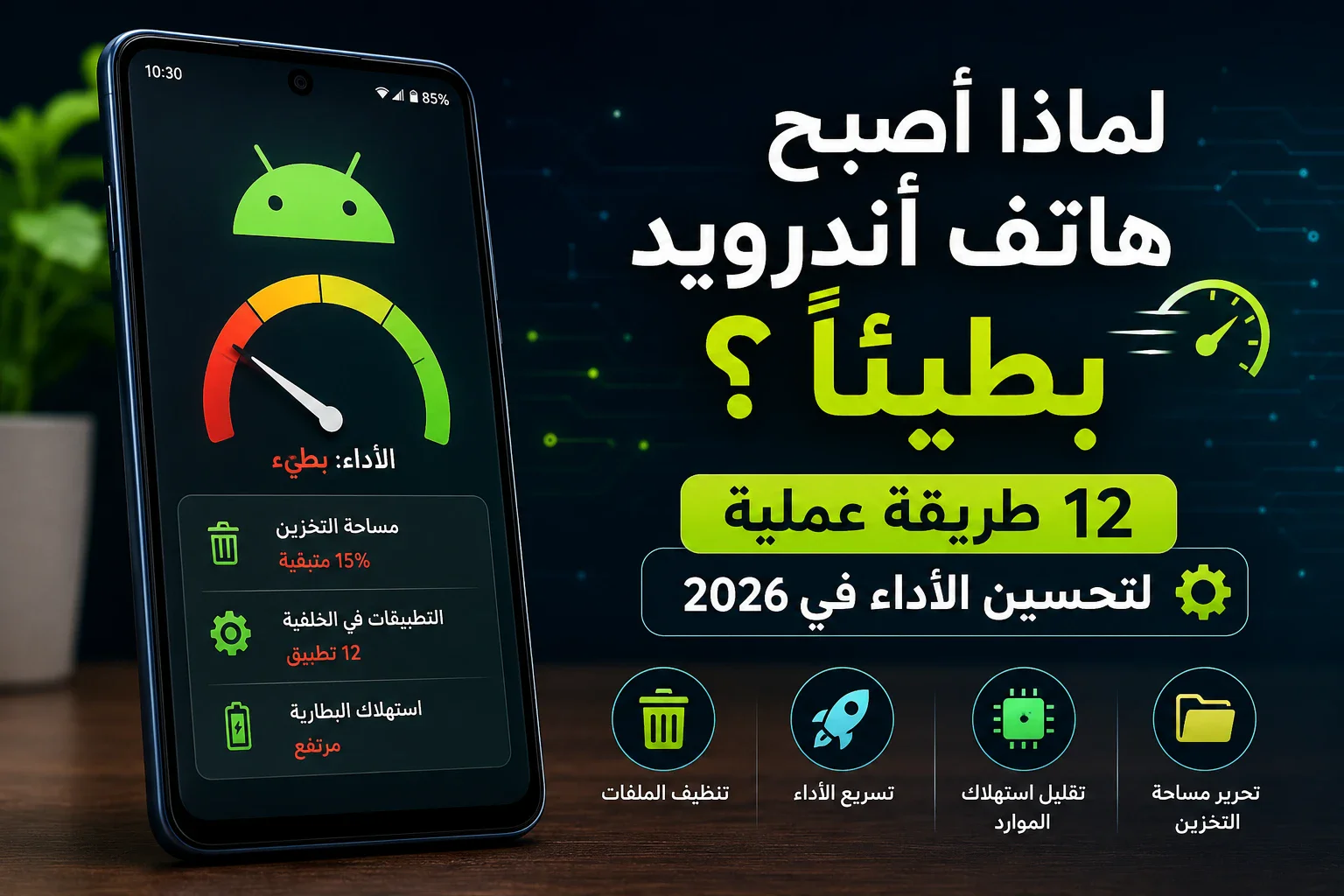
لماذا أصبح هاتف أندرويد بطيا 12 طريقة عملية لتحسين الأداء في 2026
قد تلاحظ بعد استخدام هاتف أندرويد لفترة طويلة أن فتح التطبيقات أصبح أبطأ، والتنقل بين القوائم لم يعد سلسًا كما كان، وأحيانًا يتوقف الهاتف لثوانٍ عند تنفيذ مهام بسيطة. المشكلة لا تعني بالضرورة أن الهاتف أصبح تالفًا أو أنك تحتاج إلى شراء جهاز جديد.
في كثير من الحالات يكون سبب البطء مرتبطًا بطريقة استخدام الهاتف، أو امتلاء مساحة التخزين، أو وجود تطبيقات تستهلك الموارد في الخلفية، أو تراكم الملفات المؤقتة. لذلك فإن أفضل طريقة للتعامل مع المشكلة هي معرفة السبب أولًا، ثم تطبيق الحل المناسب بدل حذف الملفات بشكل عشوائي.
في هذا الدليل سنستعرض 12 طريقة عملية لتحسين أداء هاتف أندرويد في 2026، مع توضيح متى تستخدم كل طريقة وما الذي يجب الانتباه إليه حتى لا تحذف ملفات مهمة.
1. اعرف هل المشكلة في الهاتف كله أم في تطبيق واحد
قبل البدء في حذف الملفات، حاول تحديد مكان المشكلة.
إذا كان الهاتف بطيئًا في جميع الاستخدامات، مثل فتح الإعدادات ولوحة الإشعارات والتنقل بين الشاشة الرئيسية والتطبيقات، فمن المحتمل أن المشكلة مرتبطة بالنظام أو مساحة التخزين أو موارد الجهاز.
أما إذا كان الهاتف يعمل بصورة طبيعية، لكن تطبيقًا واحدًا يتوقف أو يتأخر، فمن الأفضل التركيز على ذلك التطبيق بدل إجراء تغييرات كبيرة على الهاتف كله.
افتح عدة تطبيقات مختلفة ولاحظ أداءها. إذا كانت المشكلة موجودة في برنامج واحد فقط، ابدأ بتحديثه ومسح ذاكرة التخزين المؤقت الخاصة به، ثم تحقق من وجود مساحة تخزين كافية.
هذه الخطوة البسيطة توفر عليك حذف ملفات كثيرة دون سبب.
2. تحقق من مساحة التخزين المتاحة
مساحة التخزين لها تأثير كبير على تجربة استخدام الهاتف. عندما تقترب المساحة من الامتلاء، قد تواجه مشاكل في تنزيل الملفات وتحديث التطبيقات، وقد يصبح الهاتف أقل سلاسة.
افتح إعدادات الهاتف ثم قسم التخزين لمعرفة المساحة المستخدمة والمتبقية.
لا تبدأ بحذف الصور والفيديوهات مباشرة. انظر أولًا إلى الفئات التي تستهلك المساحة، مثل التطبيقات والملفات التي تم تنزيلها والفيديوهات الكبيرة.
إذا وجدت أن تطبيقًا معينًا يستهلك مساحة ضخمة، افتح معلوماته لمعرفة سبب ذلك. وقد تجد أن جزءًا من المساحة عبارة عن ملفات مؤقتة أو محتوى يمكن حذفه من داخل التطبيق نفسه.
3. راجع مجلد التنزيلات
من أكثر الأماكن التي تتراكم فيها الملفات دون ملاحظة مجلد التنزيلات.
قد تجد داخله ملفات PDF قديمة، وملفات مضغوطة، وصورًا، ومقاطع فيديو، وملفات تثبيت لتطبيقات لم تعد تستخدمها.
افتح مدير الملفات ثم انتقل إلى مجلد التنزيلات. راجع الملفات قبل حذفها، ولا تحذف أي ملف لا تعرف وظيفته.
من الأفضل إنشاء مجلد للملفات التي تريد الاحتفاظ بها، ونقل الملفات المهمة إليه أو إلى مساحة تخزين خارجية.
بهذه الطريقة تستطيع تحرير مساحة دون خسارة بياناتك.
4. احذف التطبيقات التي لم تعد تحتاج إليها
ربما يحتوي هاتفك على تطبيقات قمت بتثبيتها منذ أشهر ثم لم تعد تستخدمها.
وجود عدد كبير من التطبيقات لا يعني بالضرورة أن الهاتف سيصبح بطيئًا، لكن بعض التطبيقات قد تستخدم التخزين أو تعمل في الخلفية أو ترسل إشعارات باستمرار.
راجع قائمة التطبيقات المثبتة واسأل نفسك: هل استخدمت هذا التطبيق خلال الأشهر الماضية؟
إذا كانت الإجابة لا، ولا يوجد سبب للاحتفاظ به، يمكنك إلغاء تثبيته.
أما التطبيقات التي لا تستخدمها كثيرًا لكنك تحتاج إليها أحيانًا، فيمكنك الاحتفاظ بها إذا كانت لا تسبب مشاكل في الأداء.
5. امسح ذاكرة التخزين المؤقت بالطريقة الصحيحة
تستخدم التطبيقات ملفات مؤقتة لتحسين بعض العمليات، لكن هذه الملفات قد تكبر مع مرور الوقت.
إذا كان أحد التطبيقات يستهلك مساحة كبيرة أو أصبح يتصرف بصورة غير طبيعية، يمكنك الدخول إلى إعداداته ثم اختيار التخزين ومسح ذاكرة التخزين المؤقت، إذا كان الخيار متاحًا.
وهنا توجد نقطة مهمة جدًا: لا تخلط بين مسح ذاكرة التخزين المؤقت ومسح بيانات التطبيق.
مسح البيانات قد يعيد التطبيق إلى حالته الأولية وقد يؤدي إلى تسجيل خروجك أو حذف إعداداته المحلية. لذلك استخدمه فقط عندما تعرف ما سيحدث.
6. حدّث التطبيقات والنظام
أحيانًا يكون سبب البطء وجود مشكلة في إصدار قديم من تطبيق معين.
افتح متجر التطبيقات وتحقق من وجود تحديثات متاحة. وبعد ذلك تحقق من تحديث النظام من إعدادات الهاتف.
التحديثات قد تتضمن إصلاحات للأخطاء وتحسينات في التوافق والأمان والاستقرار.
لكن لا أنصح بتثبيت ملفات تحديث من مواقع مجهولة لمجرد الحصول على إصدار أحدث. استخدم المصادر الرسمية قدر الإمكان، لأن تحسين سرعة الهاتف لا يستحق المخاطرة بأمان بياناتك.
7. اكتشف التطبيق الذي يستهلك البطارية
يمكن أن تكون البطارية مؤشرًا جيدًا على وجود تطبيق يعمل أكثر مما ينبغي.
اذهب إلى إعدادات البطارية وابحث عن التطبيقات الأكثر استهلاكًا للطاقة.
إذا وجدت تطبيقًا لا تستخدمه كثيرًا لكنه يظهر باستمرار ضمن التطبيقات الأكثر استهلاكًا، افتح إعداداته وراجع خيارات النشاط في الخلفية.
قد يكون من المناسب تقييد نشاط بعض التطبيقات غير المهمة، لكن لا تفعل ذلك بشكل عشوائي مع التطبيقات التي تحتاج إلى إرسال إشعارات أو تنفيذ مهام في الخلفية.
8. لا تستخدم تطبيقات تنظيف عشوائية
عند البحث عن حل لبطء الهاتف، ستجد الكثير من التطبيقات التي تعد بتنظيف الذاكرة وتسريع الجهاز بضغطة واحدة.
المشكلة أن وجود كلمة "تسريع" أو "تنظيف" في اسم التطبيق لا يعني أنه سيحسن أداء الهاتف فعلًا.
في بعض الحالات يمكن لأدوات النظام المدمجة أن تؤدي معظم مهام التنظيف الأساسية دون الحاجة إلى تثبيت تطبيق إضافي.
قبل تثبيت أي برنامج، راجع المطور والصلاحيات المطلوبة وطريقة عمله. إذا كان تطبيق تنظيف الملفات يطلب صلاحيات لا علاقة لها بوظيفته، فمن الأفضل البحث عن بديل أو الاعتماد على أدوات الهاتف.
9. أعد تشغيل الهاتف عند ظهور البطء المفاجئ
إذا كان الهاتف يعمل بصورة جيدة ثم أصبح بطيئًا فجأة، لا تبدأ مباشرة بحذف التطبيقات.
أعد تشغيل الهاتف أولًا.
إعادة التشغيل قد تنهي عمليات عالقة وتعيد تشغيل خدمات النظام والتطبيقات بصورة طبيعية.
إذا اختفت المشكلة بعد إعادة التشغيل ثم عادت بعد فترة قصيرة، حاول تذكر التطبيق أو المهمة التي كنت تستخدمها قبل ظهور البطء. قد يساعدك ذلك على تحديد السبب بدل معالجة المشكلة بطريقة عشوائية.
10. قلل المؤثرات البصرية في الأجهزة القديمة
الرسوم المتحركة تجعل استخدام الهاتف أكثر جمالًا، لكن الأجهزة القديمة أو محدودة الإمكانيات قد تستفيد من تقليل بعض المؤثرات.
يمكن لبعض هواتف أندرويد توفير خيارات لتقليل الحركة أو الرسوم المتحركة من إعدادات النظام.
وفي بعض الأجهزة توجد إعدادات متقدمة ضمن خيارات المطور، لكن يجب الحذر منها. لا تغير إعدادات لا تعرف وظيفتها، لأن بعض الخيارات مخصصة للمطورين وقد تؤثر على طريقة عمل النظام.
إذا لم تكن معتادًا على هذه الإعدادات، اكتفِ بخيارات العرض والأداء المتاحة بشكل واضح في الإعدادات العادية.
11. راقب التطبيقات التي تعمل في الخلفية
ليس كل تطبيق مفتوح على الهاتف يحتاج إلى العمل باستمرار في الخلفية.
تطبيقات التواصل والبريد وبعض الخدمات تحتاج إلى النشاط في الخلفية لإرسال الإشعارات، لكن هناك تطبيقات أخرى لا تحتاج إلى ذلك.
راجع إعدادات البطارية أو التطبيقات في هاتفك لمعرفة الخيارات المتوفرة للتحكم في النشاط في الخلفية.
الفكرة ليست إيقاف كل شيء، وإنما السماح للتطبيقات المهمة بالعمل وتقليل النشاط غير الضروري.
هذا قد يساعد أيضًا في تحسين عمر البطارية وتقليل استهلاك موارد الجهاز.
12. لا تجعل الهاتف ممتلئًا بشكل دائم
تنظيف الهاتف مرة واحدة ثم ترك مساحة التخزين تمتلئ من جديد لن يحل المشكلة على المدى الطويل.
إذا كنت تلتقط الكثير من الصور ومقاطع الفيديو، اجعل من عاداتك مراجعة الملفات الكبيرة بين فترة وأخرى.
يمكنك الاحتفاظ بالصور المهمة ونقل النسخ القديمة إلى مكان تخزين آخر، وحذف الملفات المكررة أو التي لم تعد تحتاج إليها.
كذلك راقب مجلدات التطبيقات التي تستخدمها باستمرار، خصوصًا التطبيقات التي تتعامل مع الصور والفيديوهات والملفات.
كيف تعرف أن الهاتف أصبح أفضل بعد التنظيف؟
بعد تنفيذ الخطوات، لا تعتمد فقط على الشعور بأن الهاتف أصبح أسرع.
جرّب فتح التطبيقات التي كانت تتأخر سابقًا، وانتقل بين عدة قوائم، وافتح الكاميرا، واستخدم المتصفح، ثم راقب أداء الهاتف خلال الاستخدام العادي.
إذا اختفت المشكلة، فهذا يعني أنك وصلت إلى السبب أو خففت تأثيره.
أما إذا لم يتغير الأداء، فلا تستمر في حذف الملفات بشكل عشوائي. انتقل إلى البحث عن أسباب أخرى، مثل قدم الجهاز، أو ضعف مكوناته، أو وجود مشكلة في النظام.
هل إعادة ضبط المصنع تجعل الهاتف سريعًا دائمًا؟
إعادة ضبط المصنع قد تكون مفيدة في بعض الحالات، لكنها ليست حلًا سحريًا.
هذه العملية تعيد الهاتف إلى حالة قريبة من إعدادات المصنع وتحذف البيانات الموجودة عليه، ولذلك يجب عدم استخدامها قبل تجربة الحلول البسيطة.
إذا قررت تنفيذ إعادة ضبط المصنع، أنشئ نسخة احتياطية من الصور والفيديوهات وجهات الاتصال والملفات المهمة، وتأكد من معرفة بيانات الحسابات التي ستحتاج إليها بعد إعادة تشغيل الجهاز.
كما يجب التأكد من أن المشكلة برمجية فعلًا؛ فإذا كان الهاتف يعاني من ضعف في المكونات الداخلية، فلن تؤدي إعادة الضبط إلى تغيير قدراته أو أدائه.
أخطاء شائعة يجب تجنبها
هناك بعض الأخطاء التي يقع فيها المستخدم عندما يحاول تسريع هاتفه.
أولًا، حذف الصور والملفات المهمة دون إنشاء نسخة احتياطية.
ثانيًا، تثبيت عدة تطبيقات تنظيف في الوقت نفسه، وهو أمر قد يزيد عدد التطبيقات بدل حل المشكلة.
ثالثًا، إغلاق جميع التطبيقات بالقوة طوال الوقت اعتقادًا بأن ذلك سيجعل الهاتف أسرع.
رابعًا، تغيير إعدادات المطور دون معرفة وظيفتها.
خامسًا، تحميل تطبيقات أو ملفات APK من مصادر غير موثوقة.
وأخيرًا، اعتبار البطء دليلًا مباشرًا على تلف الهاتف، رغم أن السبب قد يكون مجرد تطبيق سيئ أو مساحة تخزين ممتلئة.
الخلاصة
تحسين أداء هاتف أندرويد لا يحتاج دائمًا إلى حذف الملفات المهمة أو شراء هاتف جديد. البداية الصحيحة هي تحديد سبب البطء، ثم معالجة المشكلة خطوة بخطوة.
ابدأ بفحص مساحة التخزين، ثم راجع التطبيقات المثبتة ومجلد التنزيلات، ونظف الملفات المؤقتة عند الحاجة، وحدّث النظام والتطبيقات، وراقب البرامج التي تستهلك البطارية أو تعمل في الخلفية.
ولا تنخدع بكل تطبيق يحمل اسم "تسريع الهاتف"، لأن بعض أدوات النظام الموجودة أصلًا على جهازك قد تكون كافية لتنفيذ المهام الأساسية.
إذا كان الهاتف قديمًا، فقد لا يصبح سريعًا مثل الأجهزة الحديثة، لكن الإدارة الجيدة للتخزين والتطبيقات يمكن أن تساعدك على الحصول على أفضل أداء ممكن من الجهاز الموجود لديك، مع الحفاظ على صورك وملفاتك المهمة.
تابع جديد خالد
اختر إشعارات الموقع أو البريد أو الاثنين. الزائر يقدر يشترك ببريده دون تسجيل حساب.
الإبلاغ عن المقال
لو لاحظت مشكلة في المحتوى، أرسلها لفريق المراجعة. لن تظهر بياناتك لكاتب المقال أو للقراء.
تعذّر إرسال البلاغ الآن. حاول مرة أخرى لاحقًا.
سجّل الدخول لإرسال بلاغ






النقاش
التعليقات (0)
فكرة تضيفها، أو سؤال يفتح حوارًا.
الرجاء تسجيل الدخول لتتمكن من التعليق