
في هذا المقال
أفضل طريقة لتحويل الصور إلى JPG للايفون بدون برامج
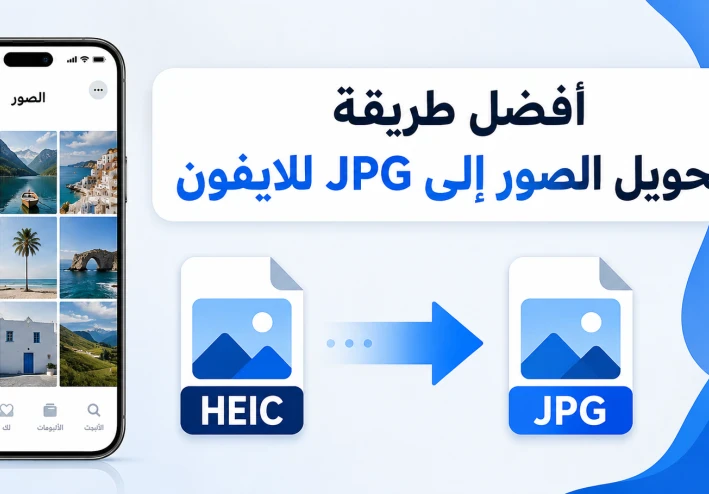
يبحث كثير من مستخدمي هواتف آيفون عن أفضل طريقة لتحويل الصور إلى JPG للايفون بدون برامج، خاصة أن الصور تُحفظ بصيغة HEIC بشكل افتراضي على جميع الأجهزة الحديثة بدءًا من iPhone 7 وما تلاه. تواجه هذه المشكلة كل من يحاول مشاركة صوره أو رفعها على موقع أو منصة لا تدعم صيغة HEIC، فيجد نفسه بحاجة إلى حل سريع وسهل دون تحميل برامج معقدة على جهازه. في هذا المقال سنشرح بالتفصيل سبب حدوث هذه المشكلة، والحلول المتاحة لها، وكيفية تحويل الصور في دقائق معدودة.
لماذا تُحفظ صور الآيفون بصيغة HEIC وليس JPG؟
منذ عام 2017 مع إطلاق نظام iOS 11، قررت شركة أبل التحول من صيغة JPG التقليدية إلى صيغة HEIC كصيغة افتراضية لحفظ الصور. يعود السبب الرئيسي وراء هذا القرار إلى أن صيغة HEIC تستخدم تقنية ضغط أحدث بكثير، مما يجعلها توفر مساحة تخزين أكبر مع الحفاظ على جودة الصورة تقريبًا كما هي.
بمعنى آخر، الصورة نفسها التي كانت تشغل 3 ميجابايت بصيغة JPG قد تشغل أقل من نصف هذه المساحة بصيغة HEIC. كانت الفكرة ممتازة من ناحية توفير مساحة التخزين على الأجهزة، لكنها تسببت في مشكلة كبيرة تتعلق بالتوافق مع باقي الأنظمة والمنصات التي لا تزال تتعامل بشكل أساسي مع صيغة JPG.
مشكلات صيغة HEIC في الاستخدام اليومي
توجد مواقف عديدة قد تواجه فيها مشكلة مع صيغة HEIC، ومنها على سبيل المثال:
- عدم القدرة على رفع الصور على بعض المواقع الإلكترونية أو المنصات الحكومية أو التجارية التي تشترط صيغة JPG أو PNG تحديدًا.
- صعوبة فتح الصور على أجهزة كمبيوتر تعمل بنظام ويندوز قديم أو نظام لينكس دون برنامج خاص.
- تعارض الصيغة مع بعض برامج التصميم والتعديل التي لا تدعم HEIC بشكل مباشر.
- مشكلات عند إرسال الصور عبر البريد الإلكتروني أو بعض تطبيقات المراسلة التي تحوّل الصورة إلى صيغة أخرى أو تقلل جودتها بشكل ملحوظ.
- صعوبة التعامل مع هذه الصور في بيئات العمل الجماعي التي تتطلب توحيد صيغة الملفات.
تدفع هذه المشكلات كثيرًا من المستخدمين إلى البحث عن حل دائم وسهل يوفر عليهم الوقت في كل مرة يحتاجون فيها إلى مشاركة صورة.
طريقة تحويل صور الآيفون من HEIC إلى JPG عبر الإعدادات
قبل الحديث عن الأدوات الخارجية، توجد طريقة بسيطة داخل جهاز الآيفون نفسه تساعدك على التحكم في صيغة الصور الجديدة التي ستلتقطها من الآن فصاعدًا:
- افتح تطبيق الإعدادات على جهازك.
- انتقل إلى قائمة الكاميرا.
- اختر التنسيقات (Formats).
- ستجد خيارين: كفاءة عالية (High Efficiency) وهو الخيار الافتراضي، والأكثر توافقًا (Most Compatible). اختر الخيار الثاني.
بعد إجراء هذا التغيير، ستُحفظ أي صورة جديدة تلتقطها بالكاميرا مباشرة بصيغة JPG بدلًا من HEIC. تُعد هذه الطريقة مفيدة جدًا لحل المشكلة من جذورها بالنسبة للصور الجديدة، لكنها للأسف لا تؤثر على الصور القديمة المحفوظة بالفعل بصيغة HEIC على الجهاز، مما يستدعي البحث عن حل آخر لهذه الصور.
طريقة أخرى: التحويل عبر خاصية المشاركة
توجد طريقة يدوية أخرى يستخدمها بعض المستخدمين، وهي محاولة مشاركة الصورة عبر تطبيق البريد الإلكتروني أو الرسائل، إذ يقوم النظام أحيانًا بتحويل الصورة تلقائيًا إلى صيغة JPG أثناء الإرسال.
غير أن هذه الطريقة غير مضمونة النتيجة دائمًا، وتختلف باختلاف التطبيق المستخدم، وقد تؤدي أيضًا إلى تقليل جودة الصورة الأصلية بشكل ملحوظ، لذا لا تُعد حلًا عمليًا أو موثوقًا في حال الرغبة بتحويل عدد كبير من الصور.
أسهل طريقة لتحويل الصور إلى jpg للايفون بدون برامج
في حال وجود عدد كبير من الصور القديمة بصيغة HEIC والرغبة في تحويلها بسرعة دون تحميل أي برنامج على الجهاز أو استهلاك مساحة تخزين إضافية، فإن أفضل حل هو استخدام أداة إلكترونية موثوقة تعمل مباشرة من المتصفح. من أفضل الأدوات المتاحة لهذا الغرض أداة Image Converter 24، التي تتيح:
- تحويل الصور من صيغة HEIC وصيغ أخرى عديدة مثل WEBP وPNG إلى JPG في ثوانٍ معدودة.
- ضغط حجم الصورة تلقائيًا دون فقدان ملحوظ في الجودة، وهو أمر مفيد جدًا عند الحاجة إلى رفع الصورة على موقع له حد أقصى لحجم الملف.
- استخدام الأداة مباشرة من متصفح أي جهاز، سواء كان آيفون أو أندرويد أو حاسوبًا، دون الحاجة إلى تثبيت أي تطبيق.
- عدم الحاجة إلى تسجيل حساب أو إدخال أي بيانات شخصية.
يمكن الوصول إلى الأداة مباشرة عبر الرابط التالي: https://imageconverter24.com/tool/convert-image-to-jpg-and-compress
خطوات استخدام أداة تحويل الصور إلى jpg للايفون بدون برامج
استخدام الأداة بسيط للغاية ومناسب حتى لمن لا يملك خبرة تقنية كبيرة، وذلك باتباع الخطوات التالية:
- افتح متصفح الإنترنت على جهاز الآيفون وادخل إلى رابط الأداة.
- اضغط على زر رفع الصور، واختر الصورة أو مجموعة الصور المراد تحويلها من صيغة HEIC.
- اختر صيغة الإخراج JPG من الخيارات المتاحة، وحدد نسبة الضغط المناسبة عند الرغبة في تقليل حجم الملف الناتج.
- اضغط على زر التحويل، وانتظر ثوانٍ معدودة حتى تظهر الصورة الجديدة.
- حمّل الصورة الناتجة مباشرة على الجهاز أو شاركها فورًا من الصفحة نفسها.
نصائح مهمة قبل تحويل الصور إلى jpg للايفون بدون برامج
لضمان نتيجة أفضل وتجنب أي مشكلات، يُنصح بمراعاة النقاط التالية:
- الاحتفاظ بنسخة أصلية من الصور بصيغة HEIC قبل التحويل، خاصة عند الحاجة إلى جودة عالية جدًا لاستخدامات مستقبلية كالطباعة.
- التأكد من استقرار الاتصال بالإنترنت عند تحويل عدد كبير من الصور دفعة واحدة، حتى تتم عملية الرفع والتحميل بسرعة ودون انقطاع.
- استخدام خاصية الضغط بحذر عند استخدام الصورة في التصميم الجرافيكي أو الطباعة، حتى تبقى الجودة مناسبة للغرض المطلوب.
- تجنب استخدام مواقع غير موثوقة لتحويل الصور، خاصة إذا كانت الصور شخصية أو حساسة، والالتزام بأدوات معروفة وآمنة.
الخلاصة
أصبح تحويل الصور إلى JPG للايفون أمرًا سهلًا للغاية ولا يحتاج إلى أي برامج معقدة كما كان الحال سابقًا. سواء تم تغيير إعدادات الكاميرا لحل المشكلة بالنسبة للصور الجديدة، أو استخدمت أداة إلكترونية سريعة وموثوقة مثل Image Converter 24 للتعامل مع الصور القديمة، فإن المشكلة يمكن حلها نهائيًا في دقائق معدودة ودون أي تعقيد تقني. جرّب الأداة الآن عبر الرابط: imageconverter24.com/tool/convert-image-to-jpg-and-compress واستمتع بتحويل صورك بسهولة وسرعة.
تابع جديد Abdo Booda
اختر إشعارات الموقع أو البريد أو الاثنين. الزائر يقدر يشترك ببريده دون تسجيل حساب.
الإبلاغ عن المقال
لو لاحظت مشكلة في المحتوى، أرسلها لفريق المراجعة. لن تظهر بياناتك لكاتب المقال أو للقراء.
تعذّر إرسال البلاغ الآن. حاول مرة أخرى لاحقًا.
سجّل الدخول لإرسال بلاغ






النقاش
التعليقات (0)
فكرة تضيفها، أو سؤال يفتح حوارًا.
الرجاء تسجيل الدخول لتتمكن من التعليق