
في هذا المقال
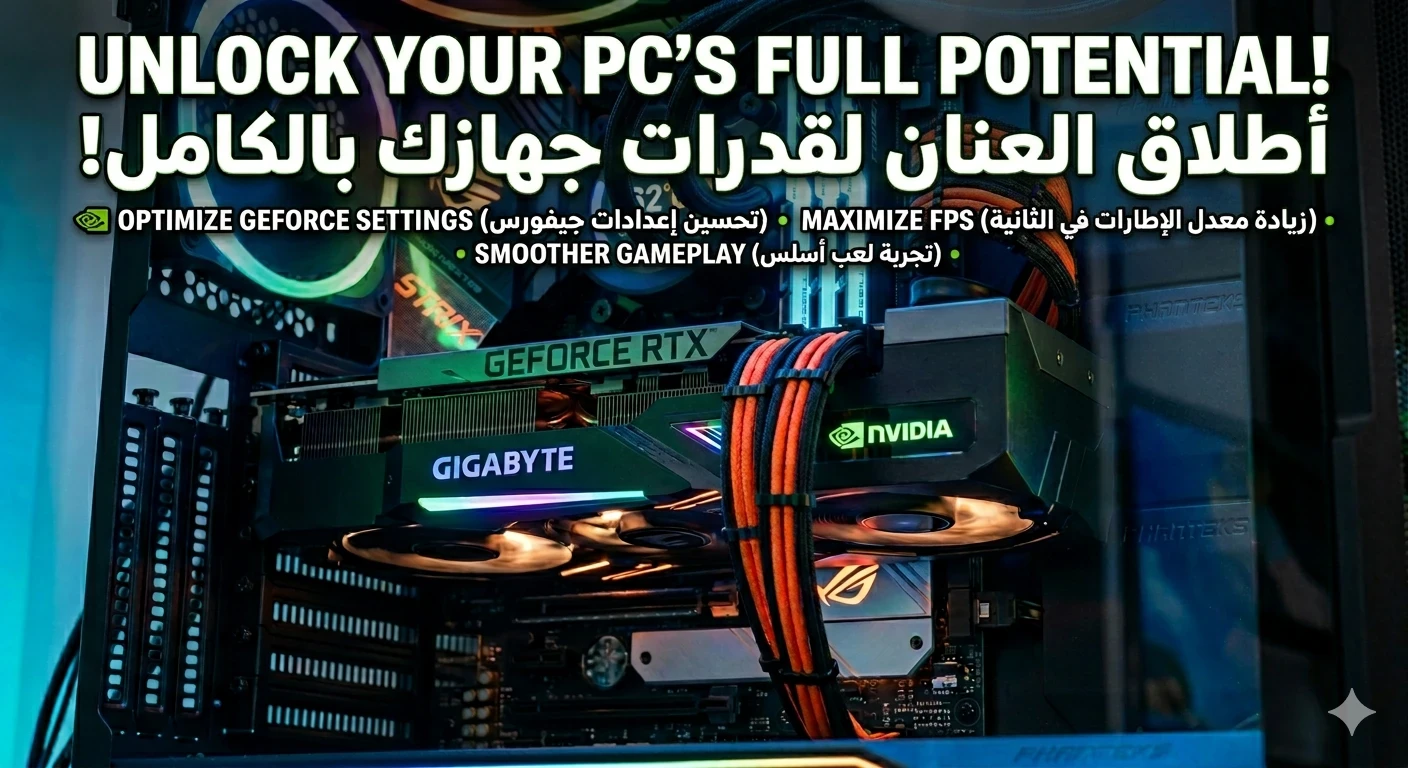
كنز مخفي في كارت الشاشة: إعدادات سحرية لرفع الفريمات (FPS) وتحسين جودة الألعاب
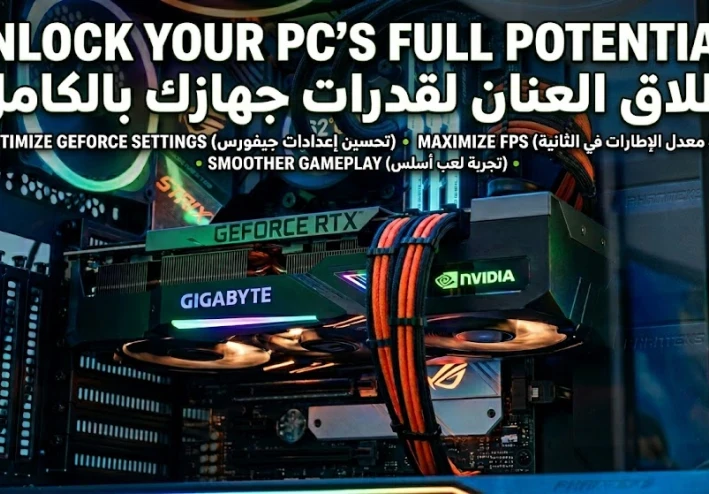
يعتقد الكثير من الجيمرز أن ضبط جرافيك الألعاب يعتمد فقط على الإعدادات الداخلية التي نجدها داخل قائمة اللعبة نفسها، ولكن الحقيقة أن التحكم الفعلي والأداء الخرافي يبدأ من لوحة تحكم كارت الشاشة برأسها!
بتعديل بعض الخيارات البسيطة والخفية في لوحة التحكم، يمكنك الحصول على سلاسة ونعومة فائقة في ألعابك المفضلة، والتخلص من التقطيع واللاق المفاجئ تماماً. في هذا المقال، سنتعرف على أهم هذه الإعدادات وكيفية ضبطها خطوة بخطوة لتحقيق التوازن المثالي بين الأداء وجودة الصورة.
خطوات ضبط إعدادات كارت الشاشة لأعلى أداء:
ضبط وضع إدارة الطاقة والأداء الأقصى: الخطوة الأولى والأهم هي توجيه كامل طاقة كارت الشاشة نحو الألعاب دون أي قيود من نظام التشغيل:
وضع إدارة الطاقة (Power Management Mode): بشكل افتراضي، يكون كارت الشاشة مضبوطاً على وضع متوازن لتوفير استهلاك الطاقة، وهذا الأمر يتسبب في هبوط مفاجئ للفريمات (FPS Drop) أثناء اللعب التنافسي الشديد.
طريقة الضبط: قم بالدخول إلى لوحة تحكم كارت الشاشة (Nvidia Control Panel)، ومن إعدادات الـ 3D قم بتغيير هذا الخيار إلى Prefer maximum performance. هذا التعديل يضمن أن الكارت سيعمل بأقصى طاقة وتردد له بمجرد رصد تشغيل أي لعبة.
تحسين سلاسة تفاصيل الجرافيك والأنسجة: هنا سنتحكم في التوازن الذكي بين المظهر البصري المبهر وسرعة المعالجة جوة الجيم:
تصفية الأنسجة (Texture Filtering - Quality): هذا الخيار هو المسؤول الأول والمباشر عن مدى وضوح ونعومة الأسطح وتفاصيل الملابس والمباني داخل الألعاب.
طريقة الضبط: إذا كان جهازك متوسطاً أو ضعيفاً وتريد الحصول على أعلى عدد ممكن من الفريمات وسلاسة الحركة، قم بتحويله إلى High Performance. أما إذا كنت تملك كارت شاشة جيداً وتريد الحفاظ على جمال اللعبة ونقائها دون تضحية بالأداء، فاجعله على وضع Quality.
تقليل زمن الاستجابة في ألعاب الأونلاين التنافسية: إذا كنت من محبي الألعاب السريعة والتنافسية، فإن الأجزاء من الثانية تصنع فارقاً ضخماً بين الفوز والخسارة:
وضع زمن الاستجابة المنخفض (Low Latency Mode): يعمل هذا الإعداد على تقليل الوقت الذي تستغرقه اللعبة والمعالج للاستجابة لضغطات الماوس وأزرار الكيبورد (Input Lag).
طريقة الضبط: ابحث عن هذا الخيار وقم بتفعيله على وضع On أو Ultra، وستلاحظ فوراً أن حركة الشخصية والتصويب أصبحت سريعة ومباشرة جداً في يدك وبدون أي تأخير ملحوظ.
كبح وتثبيت معدل الفريمات الأقصى لحماية المكونات: إنتاج فريمات أكثر مما تتحمله شاشتك الفسيحة يعتبر ضغطاً وحملاً زائداً على كارت الشاشة والرامات دون أي فائدة بصريّة حقيقية:
معدل الفريمات الأقصى (Max Frame Rate): إذا كانت شاشتك تعمل بمعدل تحديث 60 هرتز مثلاً والكارت ينتج 90 فريماً، فإن الـ 30 فريماً الزائدة لا تظهر لك، بل تسبب حرارة زائدة وتقطيعاً في الشاشة (Screen Tearing).
طريقة الضبط: قم بتفعيل هذا الخيار وحدد الحد الأقصى للفريمات ليكون مساوياً تماماً لمعدل تحديث شاشتك الحالي (مثل 60 أو 75 أو 144 هرتز)، مما يضمن لك ثباتاً ممتازاً في الأداء ويريّح مكونات جهازك على المدى الطويل.
نصائح إضافية لتسريع الألعاب وحل المشاكل الشائعة: لضمان عمل ألعابك بأعلى أداء وبدون تقطيع بعد ضبط كارت الشاشة، نقترح عليك تطبيق الحلول الذكية التالية التي شرحناها بالتفصيل في مقالاتنا السابقة:
مشكلة تعارض ملفات الأنتي شيت: إذا كانت اللعبة ترفض الفتح تماماً ويظهر لك خطأ في ملفات الحماية. [اضغط هنا لقراءة حل مشكلة كراش Easy Anti-Cheat ورسالة Untrusted system file في الألعاب نهائياً].
مشكلة امتلاء الرام والتهنيج: إذا كنت تعاني من بطء اللعبة بسبب استهلاك برامج الخلفية لذاكرة الجهاز. [اضغط هنا لقراءة شرح برنامج Mem Reduct لتنظيف الرام وتسريع الألعاب].👈🏻
في النهاية، بتعديل هذه الإعدادات البسيطة والخفية داخل لوحة تحكم كارت الشاشة يعتبر بمثابة "ترقية مجانية" لرفع كفاءة حاسوبك والاستمتاع بتجربة لعب سلسة ومستقرة تماماً. إذا واجهتك أي مشكلة أثناء الضبط، اتركها لنا في التعليقات بالأسفل!
تابع جديد Eyad Allam
اختر إشعارات الموقع أو البريد أو الاثنين. الزائر يقدر يشترك ببريده دون تسجيل حساب.
الإبلاغ عن المقال
لو لاحظت مشكلة في المحتوى، أرسلها لفريق المراجعة. لن تظهر بياناتك لكاتب المقال أو للقراء.
تعذّر إرسال البلاغ الآن. حاول مرة أخرى لاحقًا.
سجّل الدخول لإرسال بلاغ


النقاش
التعليقات (0)
فكرة تضيفها، أو سؤال يفتح حوارًا.
الرجاء تسجيل الدخول لتتمكن من التعليق