
في هذا المقال
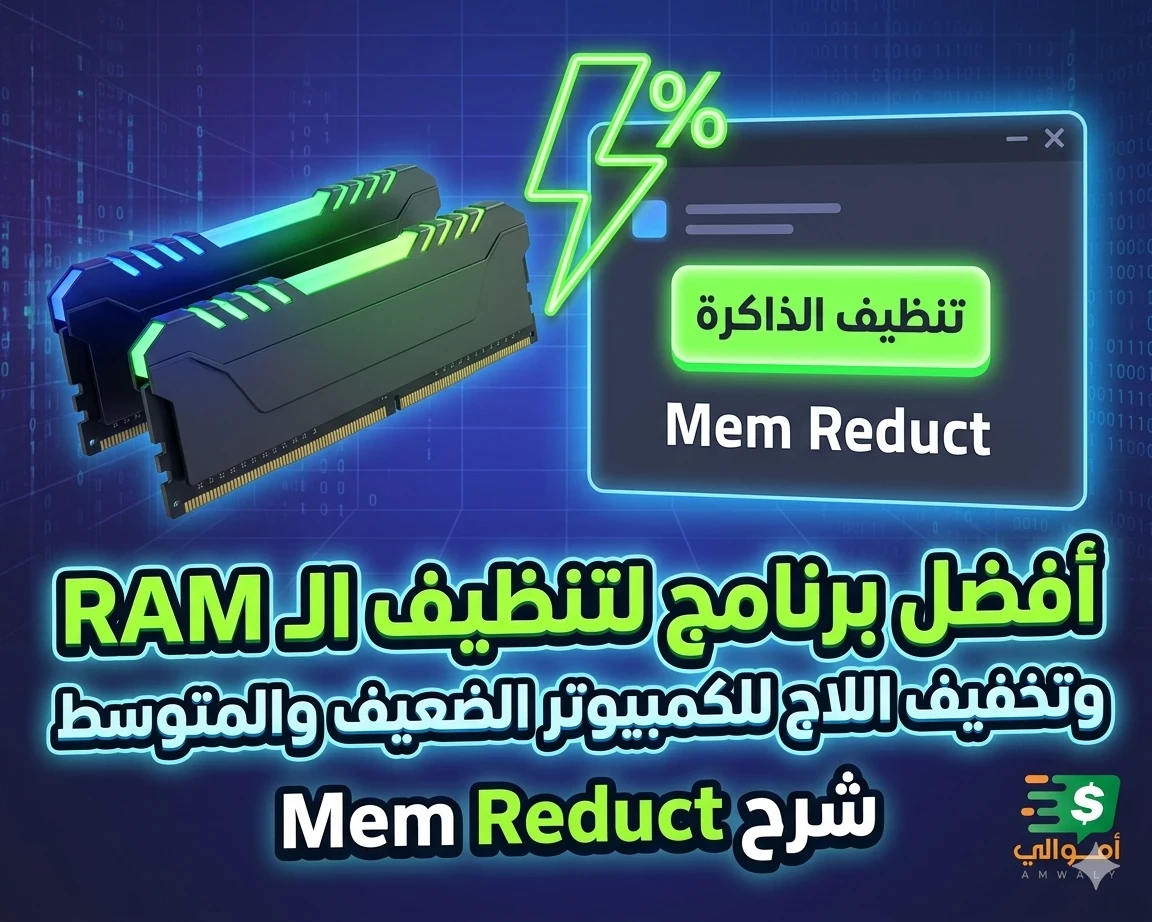
افضل برنامج لتنظيف الـ RAM وتسريع الألعاب للكمبيوتر الضعيف والمتوسط | شرح Mem Reduct
إذا كنت تعاني من بطء الكمبيوتر أثناء تشغيل الألعاب الثقيلة أو تلاحظ أن الألعاب المفضلة لديك مثل ماين كرافت أو روكيت ليج تواجه تقطيعاً مستمراً (Lag)، فإن المشكلة غالباً تكمن في امتلاء ذاكرة الوصول العشوائي (الرامات).
في هذا المقال، سنتعرف على الحل السحري لتنظيف الـ RAM وزيادة الفريمات باستخدام برنامج Mem Reduct العملاق والخفيف جداً على النظام.
لماذا تحتاج إلى برنامج Mem Reduct؟ كثير من البرامج والخدمات تعمل في خلفية نظام ويندوز وتستهلك مساحة ضخمة من الرامات (قد تصل أحياناً إلى استهلاك 5 جيجا بايت والكمبيوتر في وضع الخمول دون فتح أي لعبة!). هذا الاستهلاك يتسبب في مخاوف وجعل الألعاب لا تجد المساحة الكافية للعمل بسلاسة.
برنامج Mem Reduct يقوم بتحرير وتنظيف الذاكرة العشوائية غير المستخدمة بنقرة زر واحدة، مما يوفر مساحة كاملة للعبة لتعمل بأعلى أداء ممكن وبدون أي تهنيج.
مميزات برنامج Mem Reduct لتسريع الألعاب: خفيف جداً: لا يستهلك أي شيء من موارد المعالج أو الهاردوير.
تنظيف تلقائي: يمكنك ضبطه لتنظيف الرام تلقائياً كلما وصلت إلى نسبة استهلاك معينة (مثلاً عند وصولها إلى 80%).
آمن تماماً: يقوم بتنظيف الملفات المؤقتة الزائدة فقط دون إغلاق الألعاب أو البرامج الأساسية.
رابط التحميل المباشر من GitHub: https://github.com/henrypp/memreduct/releases
طريقة التحميل بالخطوات: عند فتح الرابط، ستجد إصدارات البرنامج مرتبة من الأحدث للأقدم. اتبع الآتي لتحميل أحدث نسخة مستقرة:
1 انظر إلى أول مربع في أعلى الصفحة (وهو الإصدار الأحدث دائماً).
2 انزل إلى أسفل هذا المربع حتى تجد كلمة Assets (اضغط عليها إذا لم تكن القائمة منسدلة).
3 ستظهر لك عدة ملفات، اضغط على الملف المسمى:
memreduct-X.X.X-setup.exe (حيث X.X.X هي أرقام إصدار البرنامج الحالي، مثل 3.4.0).
بمجرد الضغط على هذا الملف، سيبدأ التحميل فوراً على جهازك.
خطوات التثبيت والاستخدام2:
بعد الدخول إلى الرابط، قم بتحميل ملف التثبيت بامتداد setup.exe.
افتح الملف وقم بتثبيته كأي برنامج عادي (اضغط Next ثم Install).
بعد فتح البرنامج، ستظهر لك واجهة صغيرة تبين حجم استهلاك الرامات الحالي.
كل ما عليك فعله هو الضغط على زر "Clean Memory" وستلاحظ فوراً هبوط نسبة الاستهلاك وتوفر مساحة كبيرة لجهازك.
نصيحة إضافية للجيمرز (حل مشكلة الشاشة السوداء): إلى جانب تنظيف الرامات وتسريع الألعاب، يواجه الكثير من اللاعبين مشكلة مزعجة أخرى وهي ظهور شاشة سوداء عند محاولة تشغيل الألعاب في وضع ملء الشاشة (Fullscreen).
إذا كنت تعاني من هذه المشكلة، فقد قمنا بإعداد شرح شامل ومجرب لحلها نهائياً باستخدام برنامج آخر مميز جداً. يمكنك قراءة الشرح بالكامل والانتقال إليه مباشرة من هنا: اضغط هنا لقراءة حل مشكلة الشاشة السوداء وعدم تفعيل الفل سكرين في الألعاب https://tech.amwaly.com/blog/190092/%D8%AD%D9%84-%D9%85%D8%B4%D9%83%D9%84%D8%A9-%D8%A7%D9%84%D8%B4%D8%A7%D8%B4%D8%A9-%D8%A7%D9%84%D8%B3%D9%88%D8%AF%D8%A7%D8%A1-%D9%88%D8%B9%D8%AF%D9%85-%D8%AA%D9%81%D8%B9%D9%8A%D9%84-%D8%A7%D9%84%D9%81%D9%84-%D8%B3%D9%83%D8%B1%D9%8A%D9%86
في النهاية، تذكر دائماً إغلاق متصفحات الإنترنت مثل جوجل كروم في الخلفية قبل فتح أي لعبة ثقيلة، لأنها تستهلك الرامات بجنون بجانب برنامج التنظيف. إذا واجهتك أي مشكلة اترك لنا تعليقاً بالأسفل!
تابع جديد Eyad Allam
اختر إشعارات الموقع أو البريد أو الاثنين. الزائر يقدر يشترك ببريده دون تسجيل حساب.
الإبلاغ عن المقال
لو لاحظت مشكلة في المحتوى، أرسلها لفريق المراجعة. لن تظهر بياناتك لكاتب المقال أو للقراء.
تعذّر إرسال البلاغ الآن. حاول مرة أخرى لاحقًا.
سجّل الدخول لإرسال بلاغ


النقاش
التعليقات (0)
فكرة تضيفها، أو سؤال يفتح حوارًا.
الرجاء تسجيل الدخول لتتمكن من التعليق