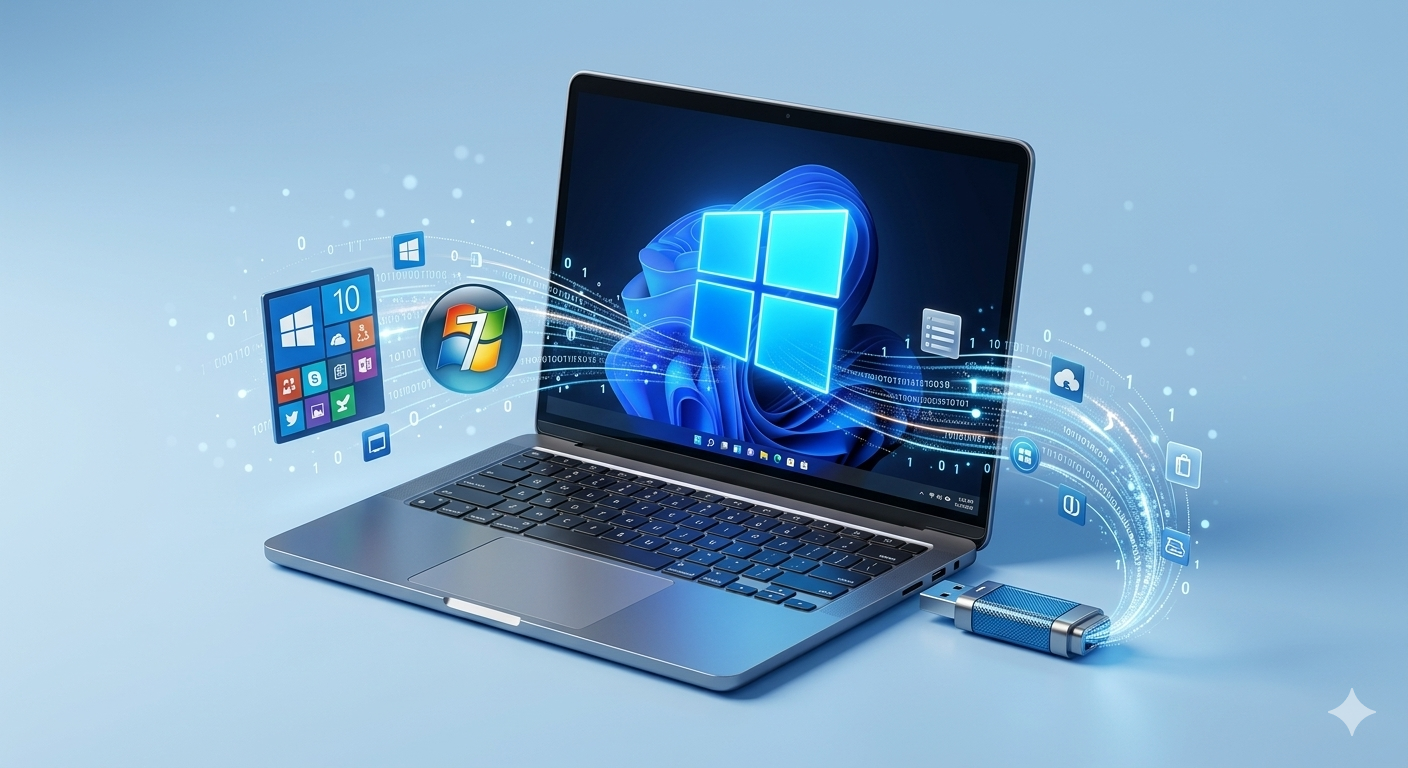
“احترف تنزيل ويندوز (11، 10، 7) كالمحترفين: طرق رسمية وآمنة.”
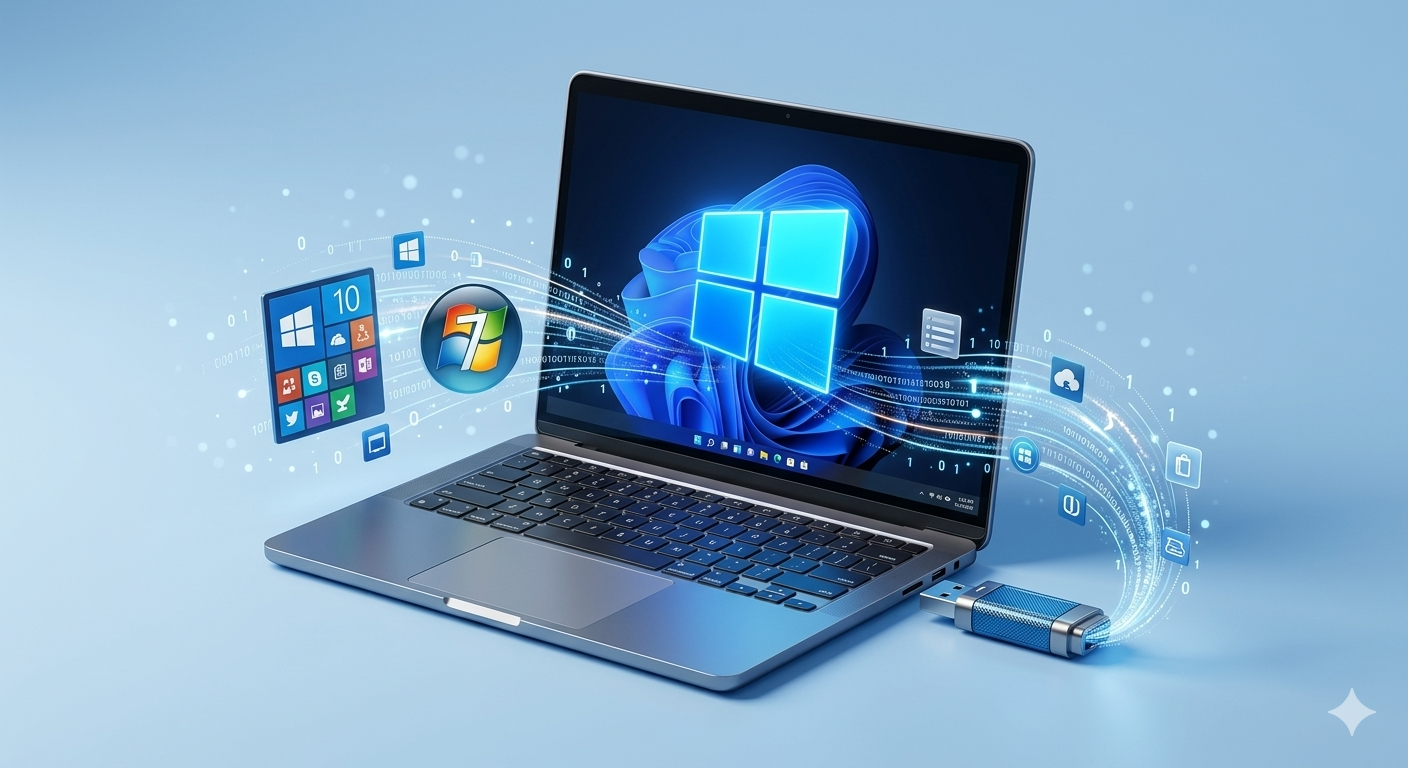 “احترف تنزيل ويندوز (11، 10، 7) كالمحترفين: طرق رسمية وآمنة.”
يعتبر نظام التشغيل ويندوز (Windows) المحرك الأساسي لملايين الأجهزة حول العالم. ومع تطور التكنولوجيا، أصبحت عملية تحميل وتثبيت النظام أكثر سهولة وأماناً بفضل الأدوات الرسمية التي توفرها شركة مايكروسوفت. سواء كنت ترغب في ترقية جهازك إلى ويندوز 11 الأحدث، أو العودة إلى الاستقرار في ويندوز 10، أو حتى إحياء جهاز قديم بنظام ويندوز 7، فإن هذا المقال سيعمل كدليل تقني شامل لك.
1. المرحلة التحضيرية: ما الذي تحتاجه قبل البدء؟
قبل أن تشرع في عملية المسح أو التثبيت، هناك خطوات "ذهبية" تضمن عدم فقدان بياناتك أو فشل العملية:
نسخ البيانات احتياطياً: تثبيت ويندوز جديد (خاصة التثبيت النظيف) يتطلب تهيئة القرص الصلب. انقل ملفاتك المهمة إلى هارد خارجي أو خدمة سحابية مثل Google Drive.
توفير وسيط تخزين (USB Drive): ستحتاج إلى فلاشة بسعة لا تقل عن 8 جيجابايت (ويفضل 16 جيجابايت لويندوز 11).
التأكد من متطلبات التشغيل: ويندوز 11 يتطلب مواصفات خاصة مثل شريحة TPM 2.0 وSecure Boot، بينما ويندوز 10 يعمل على أغلب الأجهزة المتوسطة.
2. كيفية تحميل ويندوز 11 (Windows 11)
هو الإصدار الأحدث الذي يتميز بواجهة عصرية. لتحميله بشكل رسمي:
توجه إلى موقع مايكروسوفت الرسمي وابحث عن صفحة "Download Windows 11".
ستجد ثلاثة خيارات؛ الأفضل هو "Create Windows 11 Installation Media".
قم بتحميل أداة "Media Creation Tool" وتشغيلها.
اختر "USB flash drive" واترك الأداة تقوم بتحميل النظام وحرقه مباشرة على الفلاشة ليصبح الجهاز قابلاً للإقلاع (Bootable).
3. كيفية تحميل ويندوز 10 (Windows 10)
ما زال ويندوز 10 هو الأكثر استقراراً وشيوعاً. خطواته مشابهة جداً:
حمل أداة إنشاء الوسائط الخاصة بويندوز 10 من موقع مايكروسوفت.
عند تشغيل الأداة، اختر "Create installation media for another PC".
حدد اللغة (العربية أو الإنجليزية) ونوع النواة (غالباً ما تكون 64-bit للأجهزة الحديثة).
يمكنك اختيار تحميل ملف ISO إذا كنت تفضل استخدام برنامج خارجي مثل Rufus لحرق النسخة، أو اختيار "USB flash drive" للتحميل المباشر.
4. التعامل مع الإصدارات القديمة (ويندوز 7 و 8.1)
على الرغم من رفع الدعم الرسمي عنها، إلا أن البعض يحتاجها للأجهزة الضعيفة:
مايكروسوفت أزالت روابط التحميل المباشرة السهلة لهذه النسخ.
للحصول عليها، ستحتاج إلى استخدام مفتاح المنتج الأصلي (Product Key) في صفحة التنزيل الخاصة بهم، أو استخدام أدوات طرف ثالث موثوقة (مثل Heidoc ISO Downloader) التي تجلب الروابط الأصلية من خوادم مايكروسوفت مباشرة.
5. مرحلة التثبيت الفعلي: الدخول إلى واجهة الـ BIOS
بمجرد تجهيز الفلاشة، اتبع هذه الخطوات الفنية:
أدخل الفلاشة في الجهاز وأعد التشغيل.
بمجرد ظهور شعار الشركة (HP, Dell, Lenovo...)، اضغط باستمرار على مفتاح البوت (Boot Menu). غالباً ما يكون (F12، F9، F10، أو Esc).
اختر الفلاشة (USB Storage) كخيار أول للإقلاع.
ستظهر لك شاشة الويندوز الزرقاء؛ اختر اللغة واضغط Install Now.
6. تهيئة القرص الصلب (Formatting)
هذه هي الخطوة الأخطر والأهم:
سيُطلب منك نوع التثبيت؛ اختر Custom: Install Windows only (advanced).
ستظهر لك أقسام الهارد. إذا كنت تريد مسح كل شيء وابتدأ صفحة جديدة، قم بعمل Delete لكل الأقسام (Partitions) حتى يصبح الهارد "Unallocated Space"، ثم اضغط New لإنشاء أقسام جديدة.
اختر القسم الذي تريد تنزيل النظام عليه واضغط Next. سيبدأ الجهاز الآن في نسخ الملفات.
7. الإعدادات النهائية والتفعيل
بعد انتهاء النسخ، سيعيد الجهاز التشغيل. اتبع التعليمات على الشاشة (اختيار الدولة، تسجيل الدخول بحساب مايكروسوفت، إعدادات الخصوصية).
التفعيل: يمكنك إدخال المفتاح أثناء التثبيت أو تخطيه وتفعيله لاحقاً من الإعدادات.
تعريفات الجهاز: ويندوز 10 و11 يقومان بتحميل أغلب التعريفات تلقائياً بمجرد الاتصال بالإنترنت، ولكن يفضل دائماً زيارة موقع الشركة المصنعة لتحميل أحدث تعريف لكرت الشاشة (NVIDIA/AMD).
خلاصة القول: إن عملية تنزيل ويندوز لم تعد معقدة كما في السابق. المفتاح يكمن في استخدام الأدوات الرسمية لضمان نسخة خالية من الفيروسات، والتأكد من أخذ نسخة احتياطية لملفاتك.