

في هذا المقال
كل شوية بترفع الموبايل وتكتب رسالة على شاشة صغيرة، وأنت ساعات عندك كمبيوتر قدامك أصلا؟ واتساب فهم المشكلة دي وعمل حل رسمي اسمه الأجهزة المرتبطة: تقدر تفتح نفس حسابك على الكمبيوتر والتابلت في نفس وقت الموبايل، وتكتب براحتك بلوحة مفاتيح كاملة. في المقال ده هتمشي في الطريقة الرسمية خطوة بخطوة، وكل خطوة ليه رابط من مركز مساعدة واتساب نفسه.
واتساب ويب ده إيه بالظبط؟
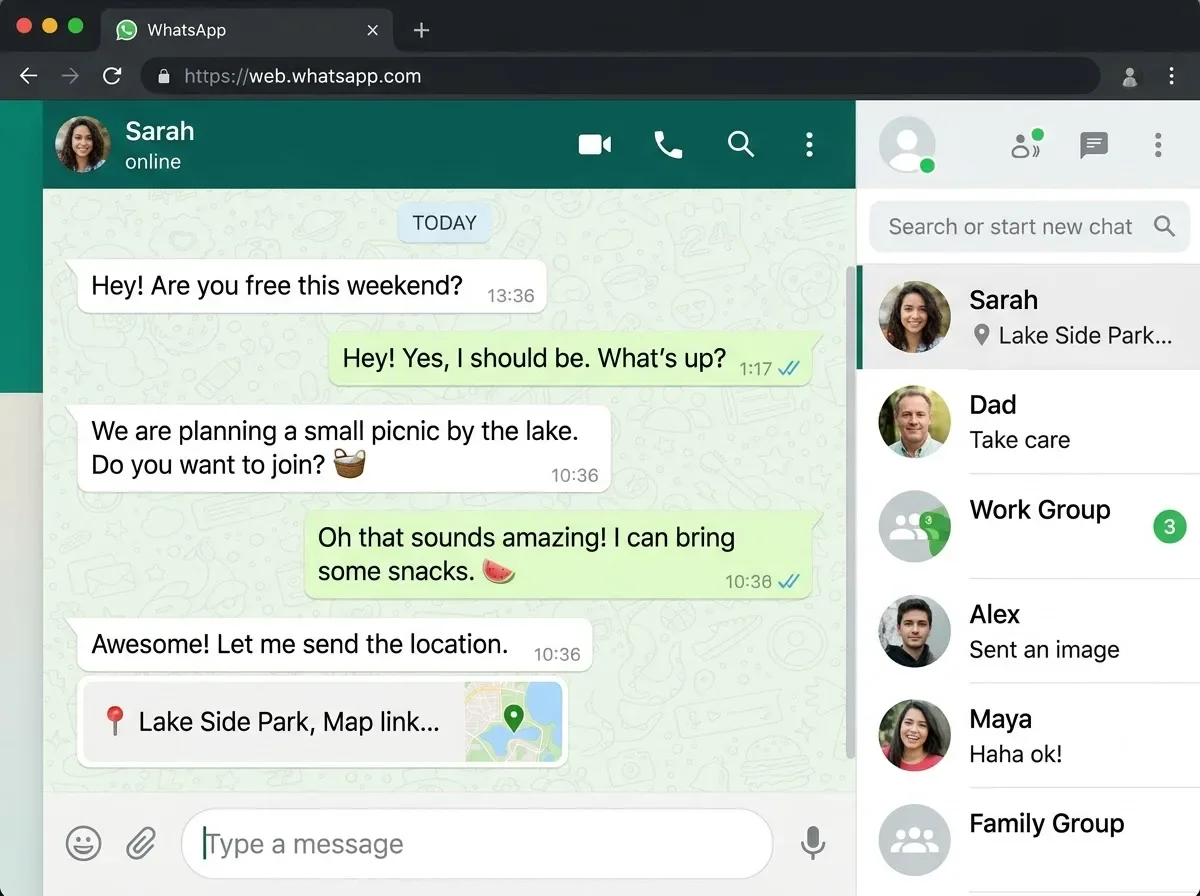
دي نسخة من واتساب بتشتغل على المتصفح أو على تطبيق ويندوز وماك، وبيتربط حسابك الأساسي اللي على الموبايل. يعني مش حساب جديد ولا رقم تاني، ده نفس حسابك بنفس المحادثات. وواتساب بيدعم ربط الأجهزة دي رسميًا على ويندوز وماك والمتصفح وتابلت أندرويد وآيباد، والقائمة الرسمية موجودة في صفحة «About linked devices» هنا: https://faq.whatsapp.com/378279804439436. وكمان الرسايل والمكالمات بتفضل مشفرة من الطرف للطرف زي الموبايل بالظبط، يعني مستواك من الخصوصية مش بيتأثر.
الخطوات: ازاي تربط واتساب بالكمبيوتر
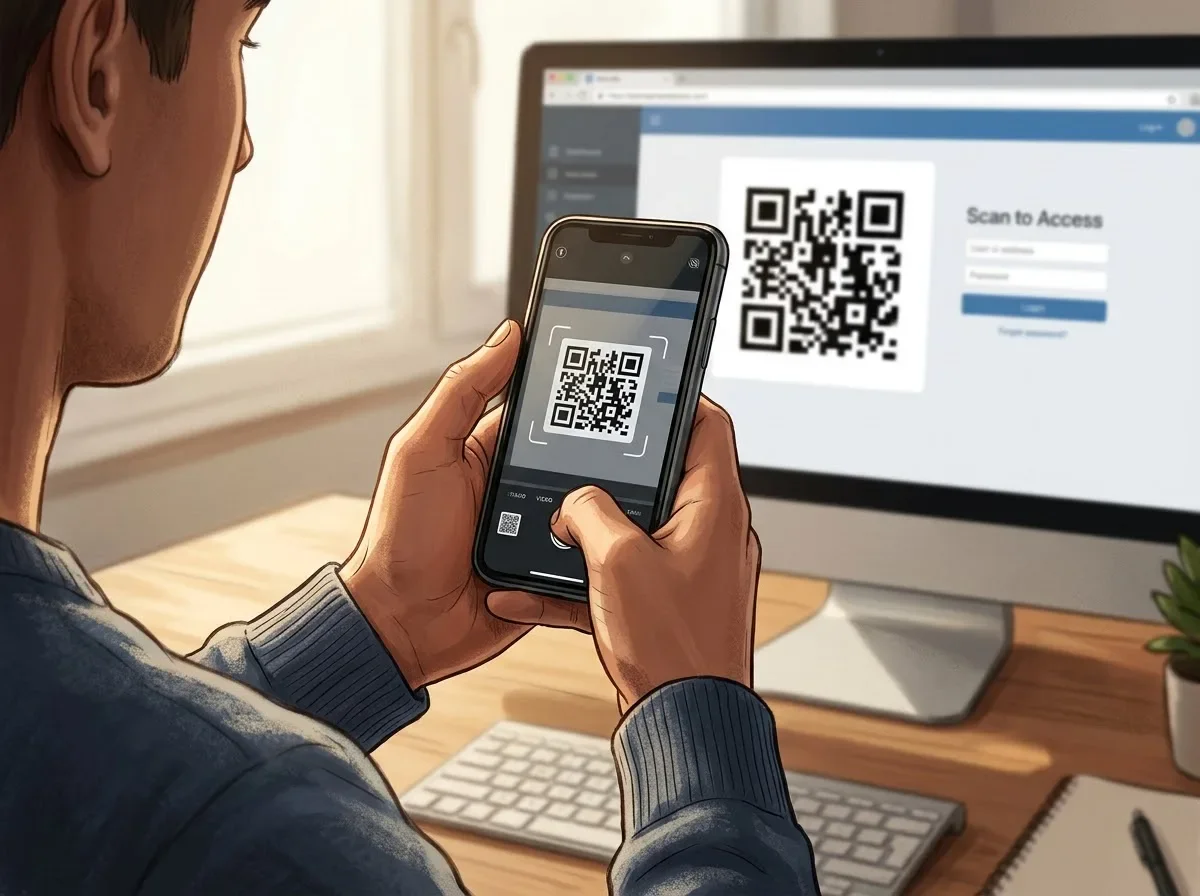
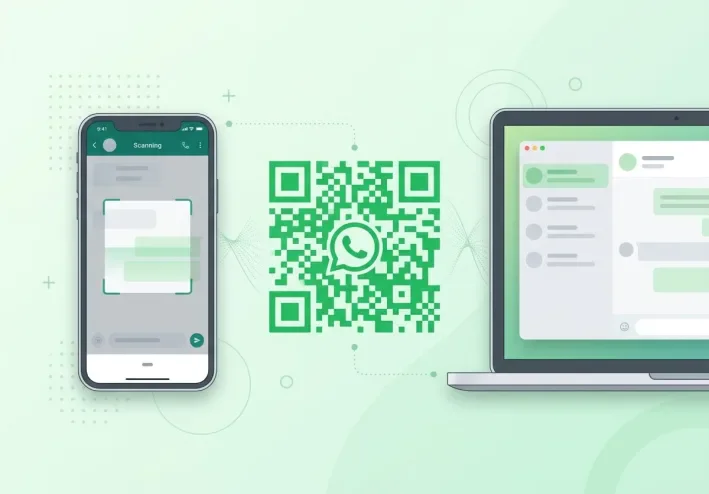
الطريقة الرسمية سهلة جدا. الأول افتح واتساب على موبايلك، ودخل من الإعدادات على «الأجهزة المرتبطة» ثم «ربط جهاز». الموقع هيطلب منك تأكيد هويتك: لو موبايلك فيه بصمة أو فحص وشه، هيستخدمها، ولو مفيش هيسألك عن كود فتح الموبايل نفسه. بعدها هتلاقي كود QR على شاشة الكمبيوتر، فوجه كاميرا موبايلك عليها وامسحها وخلاص، الحساب هيتفتح على الكمبيوتر في ثواني. الخطوات دي مكتوبة حرفيًا في صفحة المساعدة الرسمية هنا: https://faq.whatsapp.com/1317564962315842. ملاحظة أمان من واتساب نفسه: لو الموقع اكتشف جهاز غير معروف هيسألك تأكد إنك عايز تربطه، فلو حصلت معاك وانت مش بتفتح حاجة، اضغط خيار عدم الربط.
بديل الكود: الربط برقم التليفون
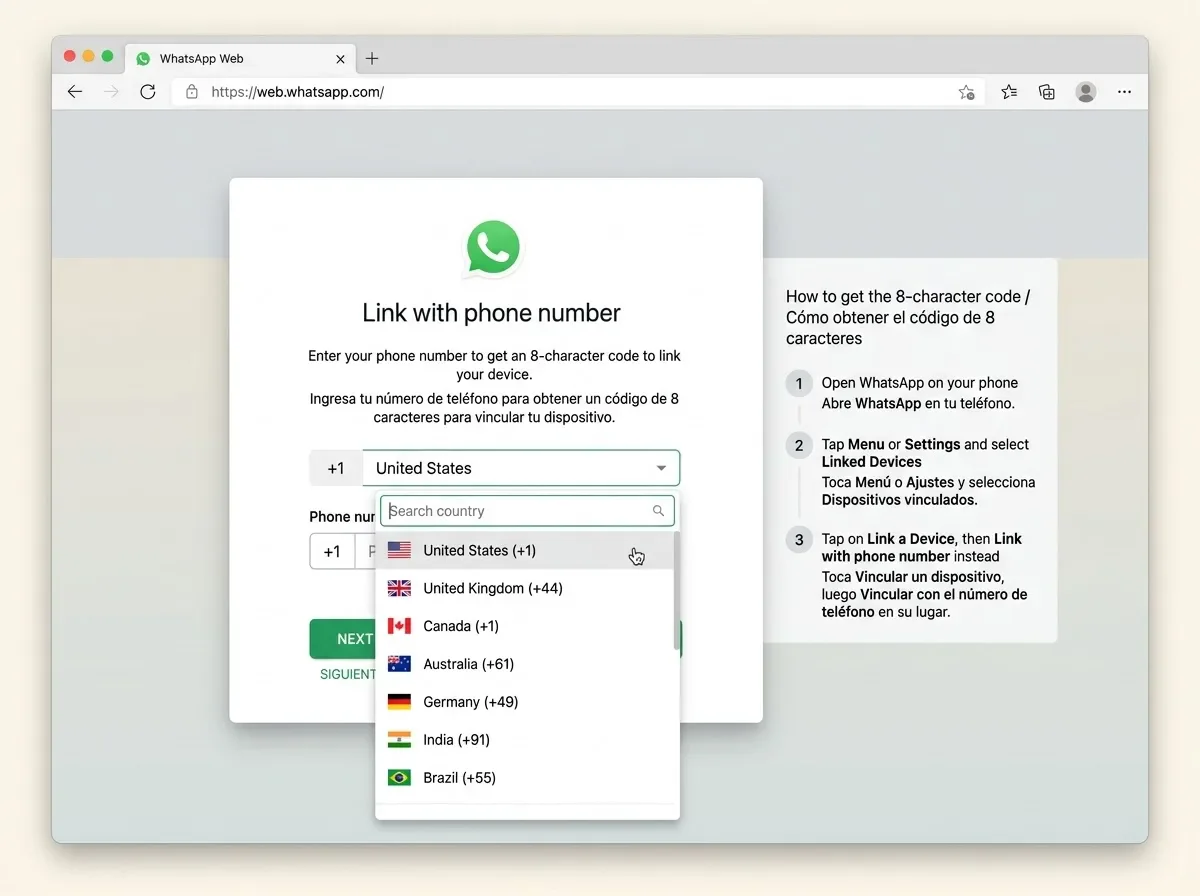
لو الكاميرا مش شغالة أو كود QR مش بيمسح، فيه طريقة تانية رسمية: الربط برقم التليفون. بتفتح واتساب ويب أو تطبيق ويندوز، وتختار «الربط برقم الهاتف»، وتكتب رقمك مع اختيار بلدك، وهيظهر لك كود من ثمانية حروف وأرقام على شاشة الكمبيوتر. على موبايلك هتوصلك من واتساب إشعار فيه اسم ومكان الجهاز اللي بيحاول يربط، لو هو انت تضغط تأكيد وتدخل الكود ده، وهتقوم بتأكيد هويتك بالبصمة أو الكود زي أول مرة. الشرح الرسمي للطريقة دي هنا: https://faq.whatsapp.com/1324084875126592.
إيه اللي يشتغل والموبايل مطفي؟
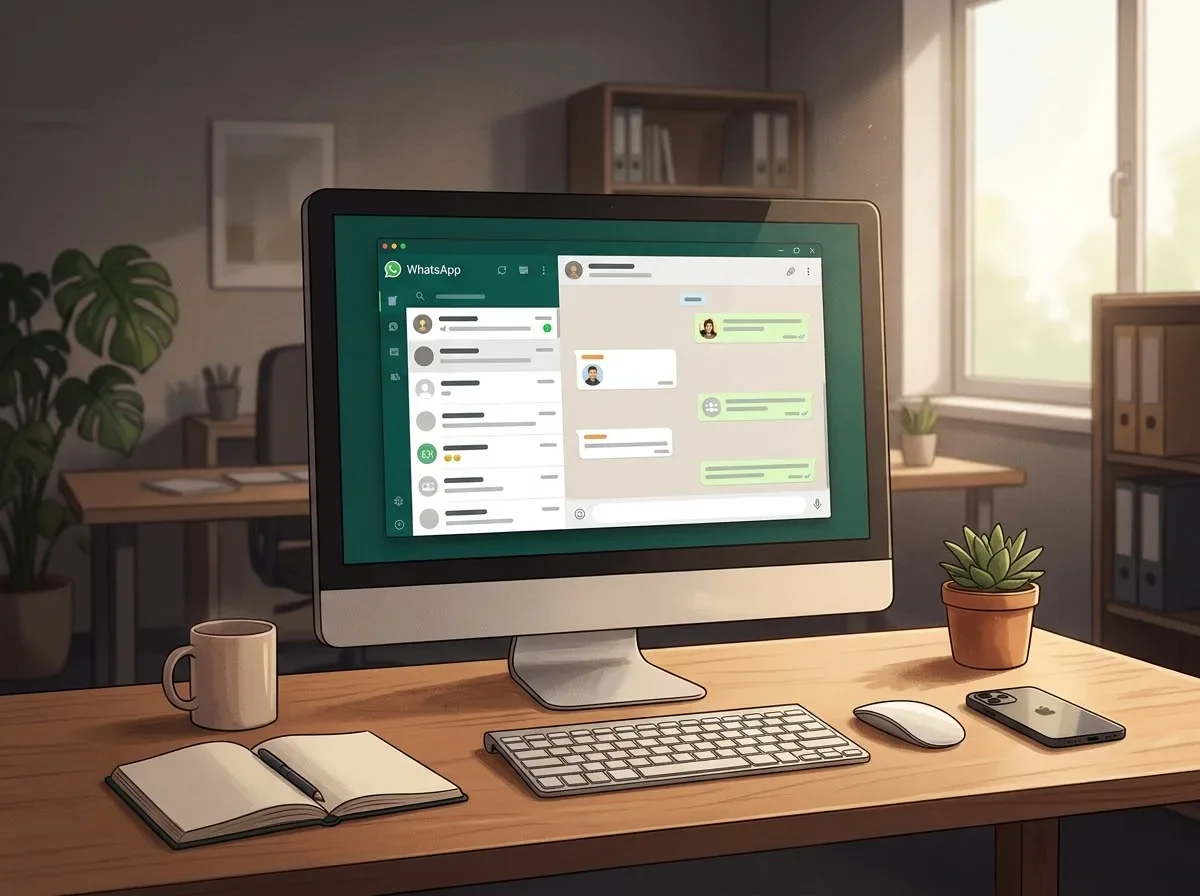
دي أهم حاجة الناس مش عارفها: بعد الربط، كل جهاز بيشتغل مستقل عن الموبايل، يعني تقدر تستخدم واتساب على الكمبيوتر حتى لو موبايلك مطفي أو مش واصل نت. بس في شرط واحد مهم من واتساب نفسه: لازم تفتح واتساب على موبايلك الأساسي مرة كل 14 يوم على الأكثر، ولو ما عملتش كده الأجهزة المرتبطة هتنقطع. وكمان تقدر تربط أكتر من جهاز في نفس الوقت، الحد الأقصى أربعة أجهزة. ولو بتستخدم تطبيق واتساب على ويندوز أو ماك، تقدر تعمل مكالمات صوت وفيديو جماعية لحد 32 شخص. التفاصيل دي كلها من صفحات المساعدة الرسمية.
حاجات لازم تاخد بالك منها
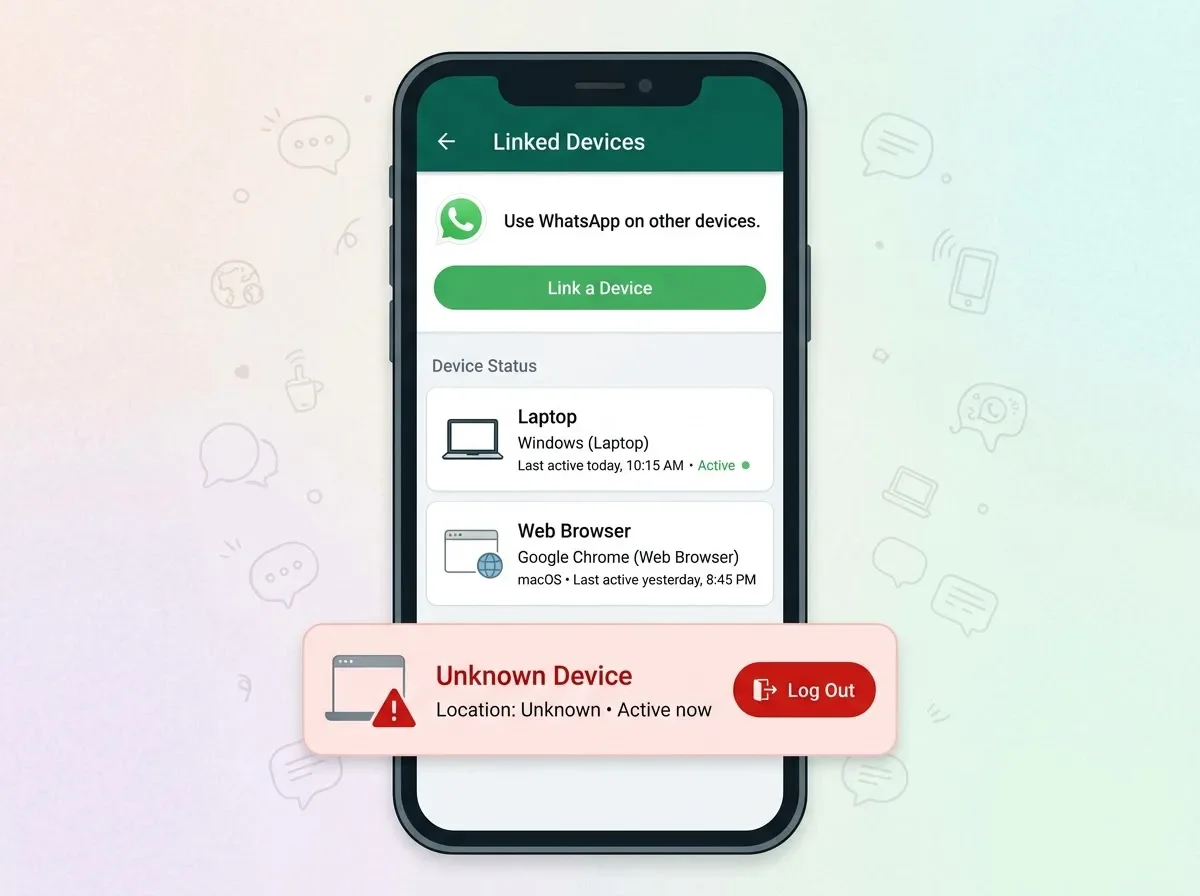
أول حاجة: الحساب الأساسي دايمًا على الموبايل، فلازم تفضل فاتح واتساب على الموبايل نفسه عشان تقدر تربط أجهزة جديدة وتسجل الدخول من الأول لو حصلت مشكلة. تانية: في مشكلة معروفة بيقولها واتساب إن بعض الأجهزة المرتبطة ممكن ما تعرضش تاريخ محادثات أقدم من سنة، ومع الوقت هيتصلح، فمتقلقش لو لقيت المحادثات القديمة ناقصة على الكمبيوتر. تالتة: لو فتحت حسابك على كمبيوتر في مكان عام زي كوفي شوب أو مركز خدمات، امسح تسجيل الخروج قبل ما تسيب المكان، لأن أي حد يفضل فاتح على الحساب بيكمل يقرا رسايلك.
كلمة أخيرة
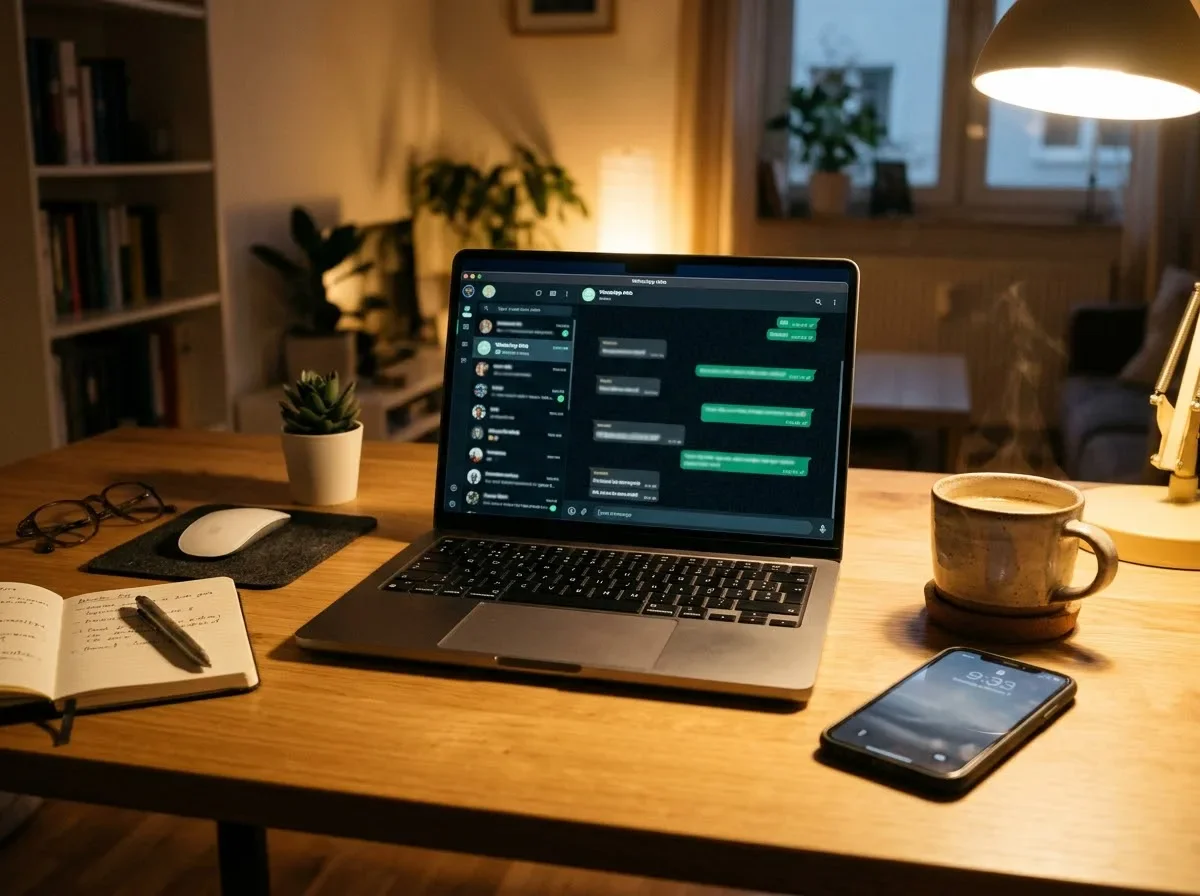
ربط واتساب بالكمبيوتر حاجة خفيفة وسهلة، وهتريح كتير من الشغل اليومي، خصوصا لو بتكتب رسايل طويلة أو بتتبادل ملفات في الشغل أو الدراسة. خطوتك العملية النهاردة: افتح واتساب ويب، اربط جهازك، وبعدها افتح قائمة الأجهزة المرتبطة وقفل أي جهاز مش معرفه. وكل فترة راجع الأجهزة المرتبطة وسجل خروج من اللي مش مستخدمها، ده بيزود أمان حسابك بيكثير من غير أي جهد.
تابع جديد محمد صبحي
اختر إشعارات الموقع أو البريد أو الاثنين. الزائر يقدر يشترك ببريده دون تسجيل حساب.
الإبلاغ عن المقال
لو لاحظت مشكلة في المحتوى، أرسلها لفريق المراجعة. لن تظهر بياناتك لكاتب المقال أو للقراء.
تعذّر إرسال البلاغ الآن. حاول مرة أخرى لاحقًا.
سجّل الدخول لإرسال بلاغ





النقاش
التعليقات (0)
فكرة تضيفها، أو سؤال يفتح حوارًا.
الرجاء تسجيل الدخول لتتمكن من التعليق