

في هذا المقال
كيفية استخدام Excel لتنظيم المصروفات الشخصية بسهولة
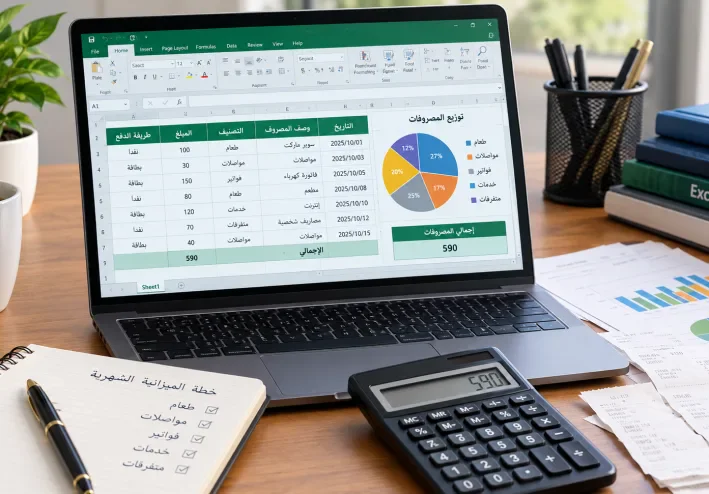
أصبح تنظيم المصروفات الشخصية أمرًا مهمًا لكل شخص يريد إدارة أمواله بطريقة أفضل. فكثيرًا ما ينتهي الشهر دون أن نعرف أين ذهب جزء كبير من الدخل، بسبب المصروفات اليومية الصغيرة التي قد لا ننتبه إليها. وهنا يأتي دور برنامج Excel، الذي يساعدك على تسجيل النفقات وحسابها وتحليلها من خلال جدول بسيط يمكنك تعديله حسب احتياجاتك.
لا تحتاج إلى أن تكون خبيرًا في Excel حتى تبدأ؛ فبعض الأعمدة والمعادلات الأساسية تكفي لإنشاء ملف يساعدك على متابعة ميزانيتك الشهرية بوضوح.
أولًا: إنشاء جدول لتسجيل المصروفات
ابدأ بفتح ملف جديد في Excel، ثم أنشئ جدولًا يحتوي على الأعمدة التالية:
- التاريخ: اليوم الذي دفعت فيه المبلغ.
- وصف المصروف: مثل الطعام أو المواصلات أو الفواتير.
- التصنيف: نوع المصروف الذي سجلته.
- المبلغ: القيمة التي دفعتها.
- طريقة الدفع: نقدًا أو باستخدام البطاقة أو المحفظة الإلكترونية.
على سبيل المثال، يمكنك تسجيل شراء الطعام بقيمة 100 جنيه، ثم تسجيل مصروف المواصلات بقيمة 30 جنيهًا. ومع الاستمرار في تسجيل النفقات، ستحصل على صورة أوضح عن كيفية استخدام أموالك.
احرص على تسجيل المصروفات بانتظام، لأن دقة النتائج تعتمد على دقة البيانات التي تدخلها في الجدول.
ثانيًا: حساب إجمالي المصروفات باستخدام SUM
من أهم مميزات Excel أنه يستطيع إجراء العمليات الحسابية تلقائيًا. فإذا كانت مبالغ المصروفات موجودة في الخلايا D2 إلى D100، يمكنك استخدام المعادلة التالية:
“=SUM(D2:D100)”
تجمع هذه المعادلة جميع القيم الموجودة في النطاق المحدد، وتعرض لك إجمالي المصروفات المسجلة.
يمكنك وضع المعادلة أسفل الجدول أو في خلية منفصلة أعلى الصفحة، حتى تتمكن من معرفة إجمالي إنفاقك بسرعة دون الحاجة إلى جمع المبالغ يدويًا.
ثالثًا: معرفة الإنفاق حسب نوع المصروف
قد ترغب في معرفة المبلغ الذي أنفقته على الطعام وحده، أو إجمالي ما دفعته مقابل المواصلات. في هذه الحالة، تساعدك دالة SUMIF.
إذا كانت التصنيفات موجودة في العمود C والمبالغ في العمود D، يمكنك كتابة:
"=SUMIF(C2:C100,"طعام",D2:D100)"
تجمع المعادلة المبالغ المرتبطة بالتصنيف «طعام» فقط، بشرط أن تتطابق البيانات مع المعيار المحدد.
تساعدك هذه الطريقة على اكتشاف الفئات التي تستهلك جزءًا كبيرًا من ميزانيتك، وتحديد الجوانب التي يمكنك تنظيمها بشكل أفضل.
رابعًا: مقارنة المصروفات بالميزانية الشهرية
قبل بداية الشهر، حدد ميزانية تقريبية للمصروفات التي تتوقعها. على سبيل المثال، يمكنك تخصيص مبلغ للطعام وآخر للمواصلات والفواتير.
أضف عمودًا للميزانية المخططة وعمودًا للمصروف الفعلي، ثم استخدم معادلة الطرح لمعرفة الفرق بينهما.
إذا كانت الميزانية المخططة في الخلية E2 والمصروفات الفعلية في الخلية F2، يمكنك استخدام:
“=E2-F2”
إذا كانت النتيجة موجبة، فهذا يعني أن الإنفاق الفعلي أقل من الميزانية المحددة. أما إذا كانت سالبة، فهذا يعني أنك تجاوزت المبلغ المخطط له.
من المهم مراجعة هذه النتائج خلال الشهر، بدلًا من الانتظار حتى نهايته.
خامسًا: إنشاء تقرير واضح باستخدام الرسوم البيانية
يمكنك تحويل بيانات الجدول إلى رسم بياني يوضح توزيع المصروفات حسب التصنيف. حدد البيانات المناسبة، ثم افتح قائمة إدراج واختر نوع الرسم البياني الذي يناسبها.
يساعد الرسم البياني على مقارنة النفقات بصريًا، ومعرفة الفئات التي تستحوذ على النصيب الأكبر من الإنفاق. ويمكنك تحديث الرسم عند إضافة بيانات جديدة، بحسب طريقة إعداد الجدول.
نصائح للاستفادة من ملف Excel
للحصول على نتائج أفضل، اتبع بعض الخطوات البسيطة:
1. سجل المصروفات فور حدوثها حتى لا تنسى أي مبلغ.
2. استخدم تصنيفات ثابتة وواضحة لتسهيل المقارنة.
3. راجع إجمالي الإنفاق مرة كل أسبوع.
4. احتفظ بنسخة احتياطية من الملف لتجنب فقدان بياناتك.
5. لا تعتمد على التقديرات وحدها؛ استخدم الأرقام المسجلة لاتخاذ قراراتك.
الخلاصة
يمكنك استخدام Excel لإنشاء نظام بسيط وفعال لتنظيم المصروفات الشخصية، دون الحاجة إلى برامج مالية معقدة. فمن خلال تسجيل النفقات واستخدام دوال مثل SUM وSUMIF، تستطيع حساب إجمالي الإنفاق ومقارنة المصروفات بالميزانية المحددة.
ابدأ بجدول صغير، ثم أضف إليه التقارير والرسوم البيانية عندما تحتاج إليها. والأهم هو الالتزام بتسجيل 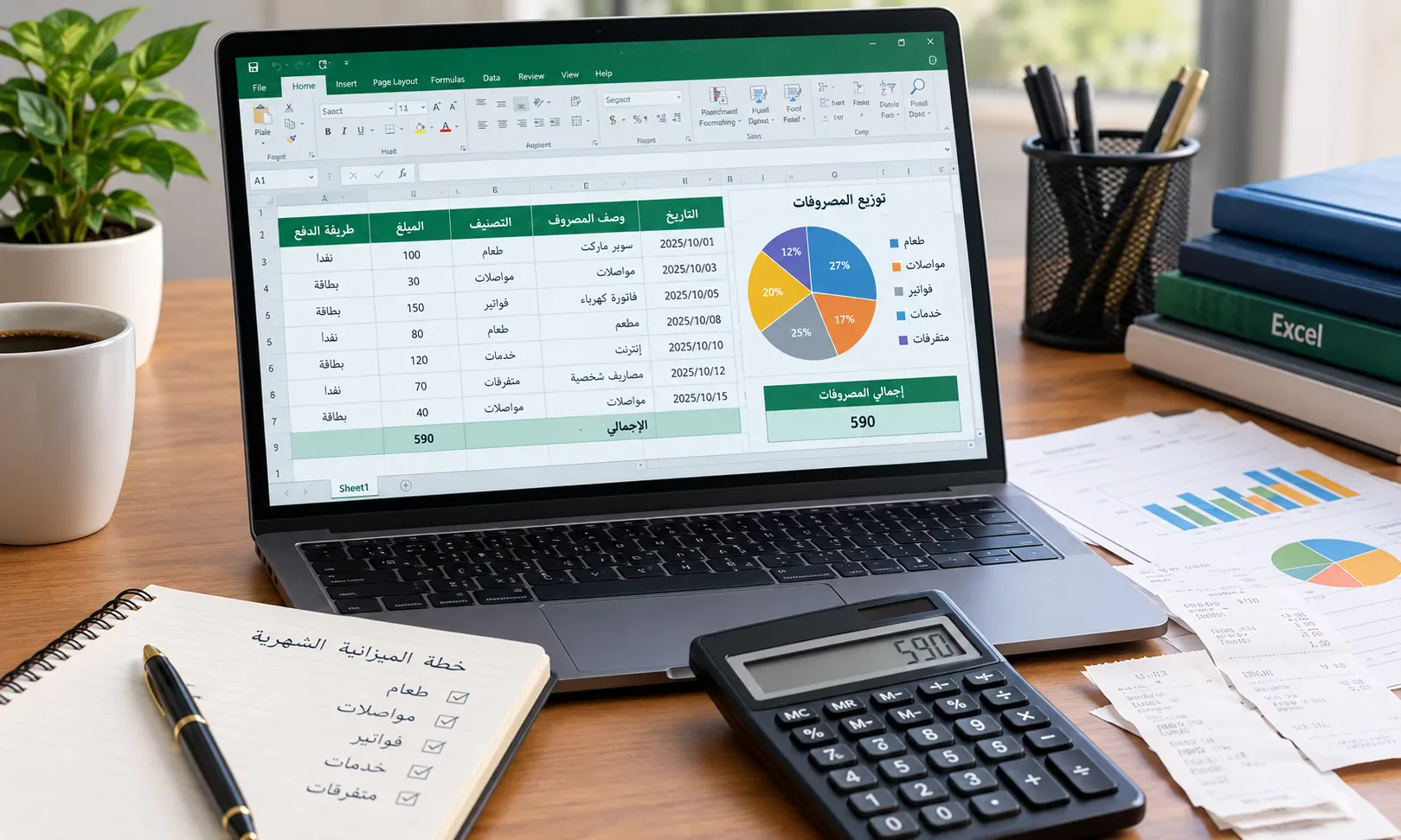 البيانات ومراجعتها باستمرار، لأن التنظيم المالي يبدأ بمعرفة أين تذهب أموالك.
تابع جديد محمد السيد
اختر إشعارات الموقع أو البريد أو الاثنين. الزائر يقدر يشترك ببريده دون تسجيل حساب.
الإبلاغ عن المقال
لو لاحظت مشكلة في المحتوى، أرسلها لفريق المراجعة. لن تظهر بياناتك لكاتب المقال أو للقراء.
تعذّر إرسال البلاغ الآن. حاول مرة أخرى لاحقًا.
سجّل الدخول لإرسال بلاغ





النقاش
التعليقات (0)
فكرة تضيفها، أو سؤال يفتح حوارًا.
الرجاء تسجيل الدخول لتتمكن من التعليق