
في هذا المقال
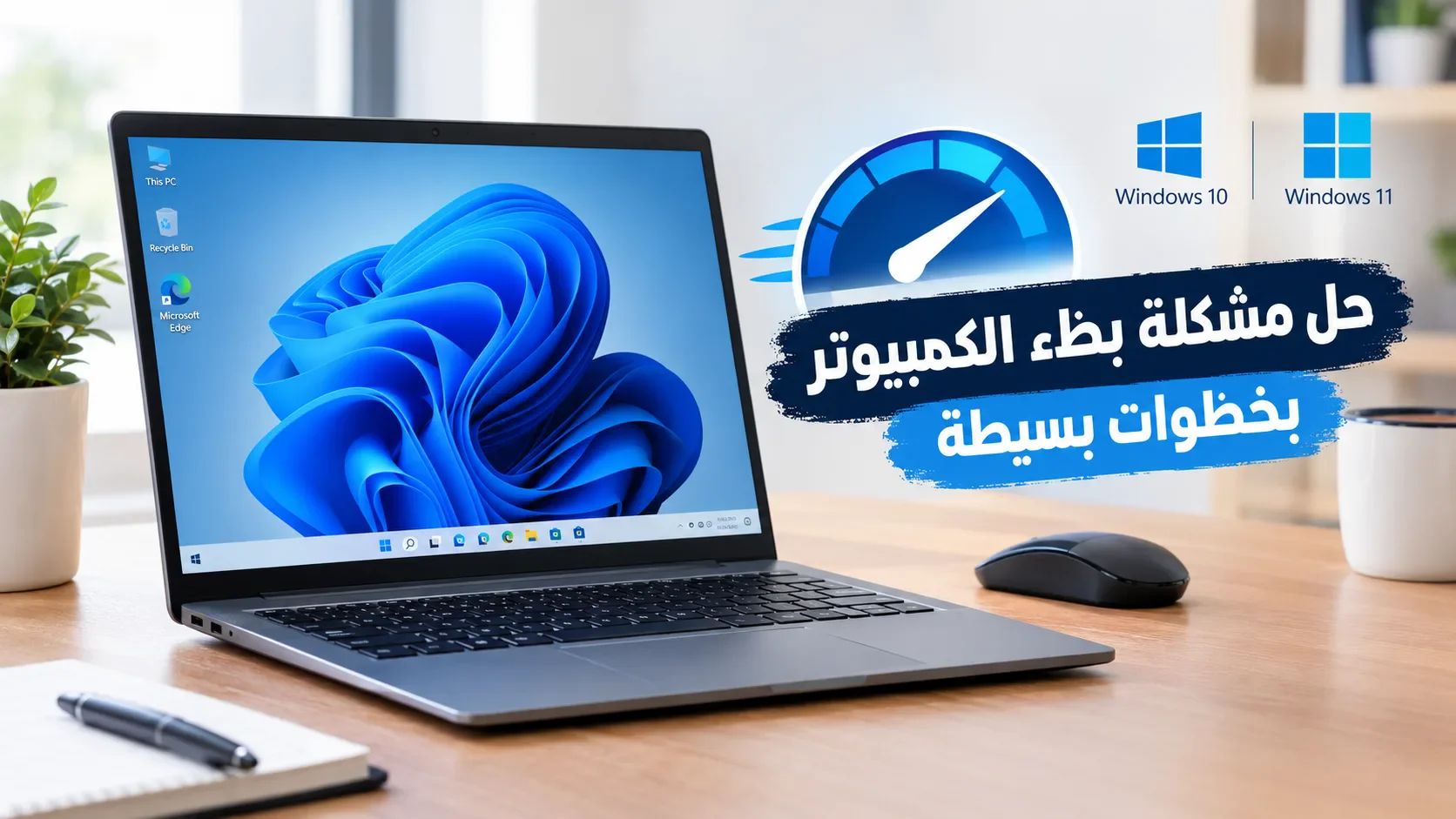
كيفية حل مشكلة بطء الكمبيوتر ويندوز 10 و11 بخطوات بسيطة
هل أصبح الكمبيوتر بطيئًا عند التشغيل، أو يستغرق وقتًا طويلًا لفتح البرامج، أو يتوقف عن الاستجابة أثناء العمل؟ لا تقلق، فبطء الكمبيوتر لا يعني بالضرورة أنك تحتاج إلى شراء جهاز جديد.
قد تحدث المشكلة بسبب امتلاء مساحة التخزين، أو كثرة البرامج التي تعمل في الخلفية، أو استهلاك الذاكرة والمعالج، أو وجود مشكلة في البرامج أو مكونات الجهاز. في هذا المقال، سنتعرف على خطوات عملية يمكنك تجربتها لتحسين أداء الكمبيوتر الذي يعمل بنظام Windows 10 أو Windows 11 دون الحاجة إلى برامج مدفوعة.
أولًا: أعد تشغيل الكمبيوتر
قد يبدو هذا الحل بسيطًا، لكنه يستحق التجربة قبل الانتقال إلى الخطوات الأكثر تعقيدًا.
عند تشغيل الكمبيوتر لفترة طويلة، قد تظل بعض البرامج والعمليات تعمل في الخلفية، مما يؤثر في الأداء. لذلك، احفظ ملفاتك المفتوحة، ثم اتبع الخطوات التالية:
افتح قائمة Start.
اضغط على زر Power.
اختر Restart.
بعد إعادة التشغيل، افتح البرامج التي تحتاج إليها فقط.
إذا استمر البطء، انتقل إلى الخطوات التالية.
ثانيًا: أوقف البرامج غير الضرورية عند بدء التشغيل
من الأسباب الشائعة لبطء الكمبيوتر أن بعض البرامج تبدأ العمل تلقائيًا بمجرد تشغيل Windows، حتى لو لم تكن بحاجة إليها.
يمكنك التحكم في هذه البرامج بسهولة:
اضغط على Ctrl + Shift + Esc لفتح مدير المهام (Task Manager).
افتح قسم Startup apps أو تطبيقات بدء التشغيل.
راجع قائمة البرامج الموجودة.
اختر البرنامج الذي لا تحتاج إلى تشغيله تلقائيًا.
اضغط على Disable أو تعطيل.
تنبيه: لا تعطّل برامج الحماية أو تعريفات الأجهزة أو البرامج التي لا تعرف وظيفتها. ركّز على التطبيقات التي تعرفها ولا تحتاج إلى تشغيلها مع بداية النظام.
ثالثًا: حرر مساحة من القرص الصلب
إذا كانت مساحة التخزين المتاحة قليلة، فقد يؤثر ذلك في أداء الكمبيوتر، كما يمكن أن يسبب مشكلات عند تثبيت تحديثات Windows.
لتنظيف الملفات المؤقتة:
افتح Settings أو الإعدادات.
اختر System ثم Storage.
افتح Temporary files.
راجع أنواع الملفات التي يقترح النظام حذفها.
حدد الملفات التي لا تحتاج إليها، ثم اضغط على Remove files.
يمكنك أيضًا تفعيل Storage Sense، وهي ميزة تساعد على إدارة المساحة وحذف بعض الملفات غير الضرورية تلقائيًا وفقًا لإعداداتك.
مهم: راجع الملفات قبل حذفها، ولا تحدد Downloads إذا كانت تحتوي على ملفات شخصية تريد الاحتفاظ بها.
رابعًا: اعرف ما الذي يستهلك موارد الكمبيوتر
بدلًا من إغلاق البرامج عشوائيًا، يمكنك معرفة التطبيقات التي تستهلك موارد الجهاز.
اتبع الخطوات التالية:
افتح Task Manager باستخدام Ctrl + Shift + Esc.
ادخل إلى قسم Processes.
راقب أعمدة CPU وMemory وDisk.
لاحظ التطبيقات التي تستهلك موارد مرتفعة باستمرار.
أغلق التطبيقات التي تعرفها ولا تحتاج إليها في الوقت الحالي.
إذا وجدت أن برنامجًا معينًا يستهلك موارد كثيرة بصورة غير معتادة، فقد تحتاج إلى تحديثه أو إعادة تثبيته أو البحث عن سبب المشكلة.
لا تنهِ عمليات النظام التي لا تعرف وظيفتها، لأن ذلك قد يؤدي إلى تعطل بعض وظائف Windows.
خامسًا: حدّث نظام Windows
قد تحتوي تحديثات النظام على إصلاحات للأخطاء وتحسينات في الأداء، لذلك يُفضّل التحقق من وجود تحديثات متاحة.
في Windows 11:
افتح Settings.
اختر Windows Update.
اضغط على Check for updates.
ثبّت التحديثات المناسبة، ثم أعد تشغيل الكمبيوتر إذا طُلب منك ذلك.
في Windows 10، يمكنك الوصول إلى Windows Update من قسم Update & Security داخل الإعدادات.
ملحوظة: انتهى الدعم العام لنظام Windows 10 في 14 أكتوبر 2025. إذا كنت تستخدمه، فتحقق من إمكانية الانتقال إلى Windows 11 أو من خيارات الدعم الأمني المتاحة لجهازك.
سادسًا: افحص الكمبيوتر بحثًا عن البرامج الضارة
قد تعمل بعض البرامج الضارة في الخلفية وتستهلك موارد الجهاز، لذلك من المفيد إجراء فحص أمني.
يمكنك استخدام أداة Windows Security المدمجة في النظام:
افتح Start واكتب Windows Security.
افتح التطبيق.
اختر Virus & threat protection.
اضغط على Quick scan لبدء الفحص.
إذا اكتشف الفحص تهديدًا، اتبع توصيات الأداة للتعامل معه. لا تحتاج إلى تثبيت برامج مجهولة تدّعي تسريع الكمبيوتر أو إزالة جميع المشكلات بضغطة واحدة.
سابعًا: قلل البرامج وعلامات التبويب المفتوحة
فتح عدد كبير من البرامج أو علامات تبويب المتصفح قد يؤدي إلى استهلاك جزء كبير من ذاكرة RAM، خصوصًا في الأجهزة ذات الذاكرة المحدودة.
لتحسين الأداء:
أغلق البرامج التي لا تستخدمها.
قلل عدد علامات تبويب المتصفح المفتوحة.
احذف التطبيقات التي لم تعد تحتاج إليها.
تجنب تشغيل عدة برامج ثقيلة في الوقت نفسه إذا كانت إمكانيات جهازك محدودة.
لا يعني ذلك أنك تحتاج إلى إغلاق كل شيء؛ الهدف هو تقليل الاستهلاك غير الضروري مع الاحتفاظ بالبرامج التي تحتاج إليها.
ثامنًا: هل إمكانيات جهازك هي السبب؟
إذا جربت الخطوات السابقة وما زال الكمبيوتر بطيئًا، فقد تكون المشكلة مرتبطة بمكونات الجهاز نفسه.
هناك ثلاثة أمور تستحق الانتباه:
1. ذاكرة RAM: إذا كانت الذاكرة محدودة مقارنة بالبرامج التي تستخدمها، فقد تلاحظ بطئًا عند تشغيل عدة تطبيقات معًا.
2. نوع وحدة التخزين: قد يكون الكمبيوتر الذي يستخدم قرص HDD أبطأ في الإقلاع وفتح البرامج من جهاز مشابه يستخدم SSD، بحسب بقية مكونات الجهاز وحالته.
3. الحرارة: إذا ارتفعت حرارة المعالج أو مكونات الجهاز، فقد ينخفض الأداء في بعض الحالات. تأكد من عدم انسداد فتحات التهوية، وإذا استمرت الحرارة المرتفعة فافحص الجهاز لدى فني موثوق.
قبل شراء أي قطعة جديدة، حاول تحديد السبب الفعلي للمشكلة حتى لا تنفق أموالك على ترقية لا تحتاج إليها.
أسئلة شائعة حول بطء الكمبيوتر
هل يمكن تسريع الكمبيوتر دون برامج إضافية؟
نعم، يمكنك تجربة أدوات Windows المدمجة، مثل إدارة مهام بدء التشغيل، وتنظيف الملفات المؤقتة، وتحديث النظام، وفحص الأمان. وقد تساعد هذه الخطوات في بعض الحالات، لكن النتيجة تعتمد على سبب البطء وإمكانيات الجهاز.
هل حذف الملفات المؤقتة يسرّع الكمبيوتر دائمًا؟
ليس بالضرورة. قد يساعد تحرير مساحة التخزين عندما تكون المساحة المتاحة قليلة، لكنه لن يحل كل أسباب البطء.
ما أفضل حل إذا كان الكمبيوتر بطيئًا جدًا؟
ابدأ بإعادة التشغيل، ثم افحص البرامج التي تعمل عند بدء التشغيل، ومساحة التخزين، واستهلاك المعالج والذاكرة. إذا لم يتحسن الأداء، فانتقل إلى فحص الأمان وتقييم حالة مكونات الجهاز.
الخلاصة
حل مشكلة بطء الكمبيوتر يبدأ بتحديد السبب، وليس بتثبيت أي برنامج يحمل اسم «تسريع الكمبيوتر». جرّب الخطوات السابقة بالترتيب، وراقب أداء الجهاز بعد كل خطوة حتى تعرف ما الذي أحدث فرقًا.
إذا استمر البطء رغم تنفيذ الحلول، فقد تحتاج إلى فحص أكثر تخصصًا أو ترقية أحد مكونات الجهاز.
هل نجحت إحدى هذه الخطوات في تحسين أداء جهازك؟ شارك تجربتك في التعليقات، واذكر إصدار Windows الذي تستخدمه حتى يستفيد الآخرون من تجربتك.
تابع جديد Mustafa Elsayed
اختر إشعارات الموقع أو البريد أو الاثنين. الزائر يقدر يشترك ببريده دون تسجيل حساب.
الإبلاغ عن المقال
لو لاحظت مشكلة في المحتوى، أرسلها لفريق المراجعة. لن تظهر بياناتك لكاتب المقال أو للقراء.
تعذّر إرسال البلاغ الآن. حاول مرة أخرى لاحقًا.
سجّل الدخول لإرسال بلاغ




النقاش
التعليقات (0)
فكرة تضيفها، أو سؤال يفتح حوارًا.
الرجاء تسجيل الدخول لتتمكن من التعليق