
في هذا المقال
حل مشكلة بطء تحميل الألعاب على Steam: 7 خطوات لتحسين سرعة التنزيل
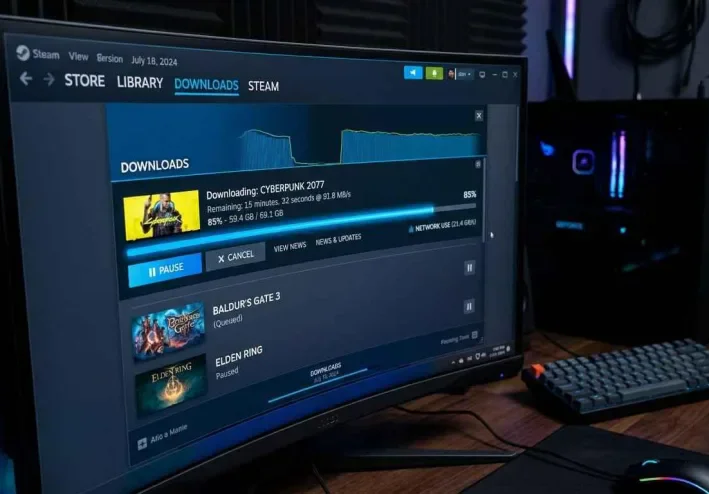
هل تعاني من بطء تحميل الألعاب على Steam رغم أن سرعة الإنترنت عندك تبدو جيدة؟ هل يستغرق تنزيل لعبة كبيرة ساعات طويلة، أو تلاحظ أن سرعة التحميل ترتفع ثم تنخفض بشكل مفاجئ؟
المشكلة دي ممكن تكون مرتبطة بإعدادات Steam، أو منطقة خوادم التنزيل، أو اتصال الإنترنت، أو حتى سرعة القرص الصلب أثناء تثبيت ملفات اللعبة.
في هذا الدليل، هنتعرف على 7 خطوات عملية تساعدك في تشخيص بطء تحميل ألعاب Steam، مع توضيح الفرق بين سرعة الإنترنت وسرعة التنزيل الظاهرة داخل البرنامج.
أولًا: ليه تحميل الألعاب على Steam ممكن يكون بطيئًا؟
قبل تجربة الحلول، لازم نعرف إن بطء التحميل مش معناه بالضرورة إن الإنترنت عندك فيه مشكلة.
فيه عدة أسباب محتملة، منها:
اختيار منطقة تنزيل غير مناسبة أو وجود ضغط على خوادم التنزيل.
وجود حد أقصى لسرعة التحميل داخل Steam.
استخدام الإنترنت في نفس الوقت بواسطة أجهزة أو برامج أخرى.
بطء القرص الصلب أو انشغاله بفك ضغط ملفات اللعبة وكتابتها.
وجود مشكلة مؤقتة في اتصال الإنترنت أو الراوتر.
علشان كده، الأفضل تجرب الحلول بالترتيب بدل ما تغيّر إعدادات كثيرة في وقت واحد.
1. تأكد من الفرق بين سرعة الإنترنت وسرعة التحميل
من أكثر الأخطاء الشائعة مقارنة سرعة الإنترنت المعلنة بسرعة التنزيل داخل Steam من غير الانتباه لوحدة القياس.
شركات الإنترنت عادةً بتعرض السرعة بالميجابت في الثانية (Mbps)، بينما Steam قد يعرض سرعة التنزيل بالميجابايت في الثانية (MB/s).
كل 8 ميجابت تساوي تقريبًا ميجابايت واحدة، قبل احتساب أي اختلافات إضافية في الأداء.
مثلًا، لو سرعة اتصالك 16 ميجابت في الثانية، فإن أقصى سرعة نظرية للتنزيل تكون حوالي 2 ميجابايت في الثانية، وليس 16 ميجابايت في الثانية.
أما السرعة الفعلية، فقد تكون أقل بسبب ظروف الاتصال والخادم والأجهزة المستخدمة.
إيه اللي تعمله؟
قارن سرعة التنزيل في Steam بالسرعة المتوقعة لاتصالك بعد تحويل الوحدات، بدل ما تعتبر كل انخفاض في الرقم دليلًا على وجود عطل.
2. جرّب تغيير Download Region في Steam
منطقة التنزيل هي المنطقة التي يستخدمها Steam لاختيار خوادم توزيع ملفات الألعاب.
لو كان الخادم المستخدم بطيئًا أو عليه ضغط، فقد يساعدك تجربة منطقة أخرى قريبة.
اتبع الخطوات دي:
افتح برنامج Steam.
اضغط على Steam من أعلى النافذة.
ادخل إلى Settings.
اختار Downloads.
ابحث عن Download Region.
جرّب منطقة قريبة أخرى، ثم أعد اختبار سرعة التحميل.
مش شرط إن أقرب منطقة جغرافيًا تكون الأسرع دائمًا؛ لذلك قارن النتائج عمليًا، وارجع للمنطقة الأفضل إذا لم تلاحظ تحسنًا.
للتفاصيل، يمكنك مراجعة دليل Steam الرسمي لحل بطء التنزيل.
3. تأكد إن Steam مش محدد سرعة التحميل
أحيانًا تكون سرعة التنزيل محدودة بسبب إعداد سابق داخل البرنامج.
لحل المشكلة:
افتح Steam.
ادخل إلى Settings.
اختار Downloads.
ابحث عن خيار Limit download speed.
راجع إذا كان هناك حد للسرعة، وعدّله حسب احتياجك.
لو هدفك استخدام كامل السرعة المتاحة، تأكد أن البرنامج لا يفرض حدًا غير مقصود.
أما لو بتشارك الإنترنت مع أفراد أسرتك، فقد يكون تحديد السرعة مناسبًا حتى لا يستهلك التحميل كل النطاق المتاح.
خلي بالك إن زيادة الحد الأقصى داخل Steam لا تعني أن اتصالك سيصبح أسرع من السرعة التي يوفرها مزود الإنترنت.
المصدر الرسمي: Setting Client Rates – Steam Support.
4. أوقف التحميلات الأخرى مؤقتًا
لو فيه أكثر من لعبة بتتحمل في الوقت نفسه، أو برنامج آخر بيحدّث ملفاته، فقد تتوزع سرعة الإنترنت بينهم.
جرّب الآتي:
افتح صفحة Downloads داخل Steam.
راجع قائمة الألعاب الموجودة في قائمة التنزيل.
أوقف التحميلات غير الضرورية مؤقتًا.
اقفل البرامج التي تستخدم الإنترنت بكثافة، إذا لم تكن تحتاج إليها.
اختبر سرعة تنزيل لعبة واحدة فقط.
الهدف من الخطوة دي هو معرفة ما إذا كان بطء التحميل ناتجًا عن مشاركة الاتصال مع تنزيلات أخرى.
ولو فيه أفراد آخرون بيستخدموا الشبكة، ضع استهلاكهم في الاعتبار أيضًا.
5. راقب استخدام القرص الصلب أثناء التحميل
هل لاحظت أن سرعة التنزيل تهبط إلى الصفر لفترة، ثم ترتفع من جديد؟
أحيانًا يكون السبب أن Steam يعالج ملفات اللعبة أو يكتب البيانات على القرص، وليس أن الإنترنت توقف تمامًا.
لفحص ذلك:
اضغط Ctrl + Shift + Esc لفتح Task Manager.
افتح تبويب Performance.
اختار القرص الذي تُثبَّت عليه اللعبة.
راقب نشاط القرص أثناء التنزيل.
لاحظ هل يتزامن ارتفاع نشاط القرص مع انخفاض سرعة التنزيل.
لو كان القرص مشغولًا بنسبة كبيرة، فقد يكون هو أحد أسباب التذبذب، خصوصًا مع الأقراص الصلبة القديمة أو البطيئة.
لكن لا تحكم من قراءة واحدة فقط؛ راقب الأداء لعدة دقائق، لأن Steam قد يتنقل طبيعيًا بين تنزيل البيانات ومعالجتها.
6. أعد تشغيل Steam والراوتر عند الحاجة
لو السرعة كانت جيدة ثم أصبحت بطيئة فجأة، جرّب الخطوات البسيطة التالية:
أوقف التنزيل مؤقتًا.
أغلق Steam وافتحه من جديد.
اختبر الاتصال بالإنترنت من برنامج أو موقع آخر.
إذا استمرت المشكلة، أعد تشغيل الراوتر بالطريقة المعتادة.
استأنف التنزيل وراقب النتيجة.
لو المشكلة تظهر في Steam فقط، فقد تكون مرتبطة بخوادم التنزيل أو إعدادات البرنامج. أما لو جميع التطبيقات بطيئة، فمن المفيد فحص اتصال الإنترنت نفسه.
تجنب إعادة ضبط الراوتر إلى إعدادات المصنع؛ فده إجراء مختلف قد يمسح إعدادات الاتصال الخاصة بك، وغالبًا لا تحتاج إليه لمجرد بطء التنزيل.
7. امسح Download Cache إذا استمرت المشكلة
لو التنزيلات لا تبدأ بشكل طبيعي أو تواجه أخطاء متكررة، فإن مسح ذاكرة التنزيل المؤقتة قد يساعد في حل بعض المشكلات.
قبل تنفيذ الخطوة، تأكد أنك تعرف بيانات تسجيل الدخول إلى حسابك، لأن Steam سيطلب منك تسجيل الدخول مرة أخرى.
الطريقة:
افتح Steam.
ادخل إلى Settings.
اختار Downloads.
ابحث عن Clear Download Cache.
أكد العملية، ثم سجل الدخول مجددًا إذا طُلب منك ذلك.
جرّب تنزيل اللعبة مرة أخرى.
مسح الذاكرة المؤقتة ليس حلًا مضمونًا لكل حالات البطء، لكنه أحد إجراءات استكشاف الأخطاء التي يوصي بها دعم Steam لبعض مشكلات التنزيل والتثبيت.
المصدر الرسمي: Clear Download Cache – Steam Support.
نصيحة إضافية: إزاي توفر باقة الإنترنت أثناء تحميل الألعاب؟
لو عندك باقة إنترنت محدودة، مش لازم تستخدم كامل سرعة الاتصال طوال الوقت.
تقدر تحدد سرعة التنزيل من إعدادات Steam، وتراقب حجم الملفات قبل بدء التحميل، وتتجنب تنزيل عدة ألعاب في وقت واحد.
كمان يمكنك استخدام إعداد Metered Connection في ويندوز لتقليل بعض عمليات استهلاك البيانات في الخلفية. لكن الإعداد ده لا يمنع كل التطبيقات من استخدام الإنترنت، ولا يضمن تقليل حجم بيانات اللعبة نفسها.
شرح رسمي من Microsoft: Metered connections in Windows.
الخلاصة
لو Steam بطيء في تحميل الألعاب، ابدأ بالتأكد من وحدة قياس السرعة، ثم جرّب تغيير منطقة التنزيل، وراجع حدود السرعة، وأوقف التحميلات الأخرى مؤقتًا.
بعد كده، راقب استخدام القرص الصلب واختبر اتصال الإنترنت، وإذا ظهرت أخطاء مستمرة، جرّب مسح Download Cache.
الأفضل تجربة كل خطوة على حدة، حتى تعرف السبب الأقرب للمشكلة بدل تغيير إعدادات كثيرة من غير داعٍ.
سؤال للقراء: إيه المشكلة اللي بتواجهك أثناء تحميل ألعاب Steam؟ هل السرعة بتكون بطيئة طول الوقت، ولا بتوصل للصفر وترجع تاني؟ اكتب تجربتك في التعليقات، فقد تساعد لاعبًا آخر يواجه المشكلة نفسها.
تابع جديد عبدالرحمن السيد
اختر إشعارات الموقع أو البريد أو الاثنين. الزائر يقدر يشترك ببريده دون تسجيل حساب.
الإبلاغ عن المقال
لو لاحظت مشكلة في المحتوى، أرسلها لفريق المراجعة. لن تظهر بياناتك لكاتب المقال أو للقراء.
تعذّر إرسال البلاغ الآن. حاول مرة أخرى لاحقًا.
سجّل الدخول لإرسال بلاغ





النقاش
التعليقات (0)
فكرة تضيفها، أو سؤال يفتح حوارًا.
الرجاء تسجيل الدخول لتتمكن من التعليق