

في هذا المقال

10 إعدادات في واتساب يجب أن تراجعها اليوم.. بعضها قد يحمي خصوصيتك!
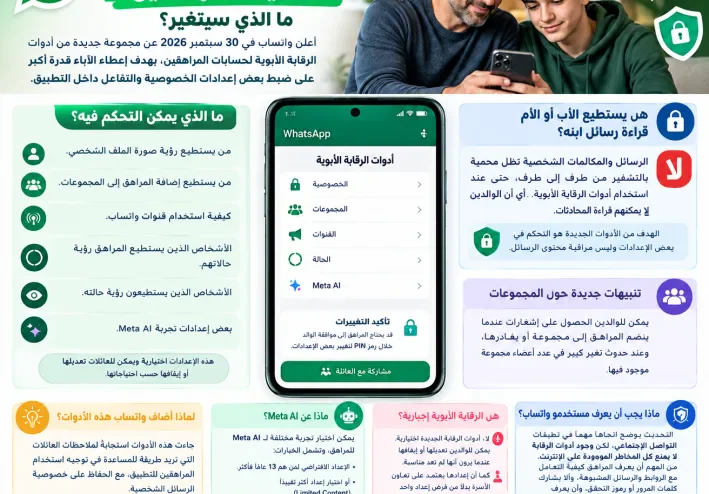
هل تستخدم واتساب كل يوم في المحادثات والمكالمات وإرسال الصور والملفات؟ إذا كانت الإجابة نعم، فمن المفيد أن تتوقف قليلًا لمراجعة بعض إعدادات التطبيق.
الكثير من المستخدمين يتركون الإعدادات كما هي منذ تثبيت واتساب، رغم أن التطبيق يوفر خيارات تساعدك على التحكم في الخصوصية والإشعارات والأجهزة المرتبطة والحساب.
إليك 10 إعدادات وميزات تستحق المراجعة اليوم.
1. راجع من يستطيع رؤية آخر ظهور لك
يمكنك التحكم في الأشخاص الذين يستطيعون رؤية معلومات مثل آخر ظهور وحالة الاتصال من إعدادات الخصوصية.
إذا كنت لا تريد أن يعرف الجميع متى كنت متصلًا، يمكنك اختيار مستوى الخصوصية المناسب لك بدلًا من ترك الإعدادات مفتوحة للجميع.
ومن الأفضل اختيار الإعداد الذي يناسب استخدامك بدلًا من إخفاء كل شيء دون معرفة تأثير ذلك على بعض ميزات واتساب.
2. تحكم في صورة ملفك الشخصي
صورة الحساب قد تكون ظاهرة لأشخاص أكثر مما تتوقع إذا كانت إعدادات الخصوصية تسمح بذلك.
ادخل إلى إعدادات الخصوصية وراجع من يمكنه رؤية صورة ملفك الشخصي.
إذا كنت تستخدم واتساب للعمل أو تتواصل مع أشخاص لا تعرفهم شخصيًا، فقد تفضل تقييد ظهور الصورة على جهات الاتصال أو اختيار إعداد أكثر خصوصية.
3. فعّل التحقق بخطوتين
من أهم إعدادات حماية الحساب التحقق بخطوتين.
هذه الميزة تضيف طبقة حماية إضافية عند تسجيل رقمك على واتساب مرة أخرى، وتتيح لك إنشاء رقم PIN خاص.
ولا تشارك رمز التحقق أو رقم PIN مع أي شخص، حتى لو ادعى أنه من الدعم أو طلب منك إرساله لأسباب أمنية.
4. راجع الأجهزة المرتبطة بحسابك
هل استخدمت واتساب ويب على جهاز كمبيوتر أو سجلت حسابك على جهاز آخر؟
من المفيد الدخول إلى قسم الأجهزة المرتبطة ومراجعة الأجهزة التي لديها جلسات نشطة.
إذا وجدت جهازًا لا تعرفه أو لم تعد تستخدمه، يمكنك تسجيل الخروج منه.
هذه عادة بسيطة لكنها مهمة خصوصًا إذا كنت تستخدم واتساب على أجهزة متعددة.
5. أوقف مكالمات الأرقام المجهولة
إذا كنت تتلقى مكالمات متكررة من أرقام لا تعرفها، يوفر واتساب خيارًا يساعد على إسكات المكالمات من المتصلين غير المعروفين.
الميزة لا تمنع المكالمة من الظهور في سجل المكالمات، لكنها يمكن أن تقلل الإزعاج الناتج عن رنين الأرقام المجهولة.
ويمكنك مراجعة إعدادات المكالمات والخصوصية لمعرفة الخيارات المتاحة في إصدار التطبيق لديك.
6. راجع الرسائل ذاتية الاختفاء
واتساب يوفر ميزة الرسائل ذاتية الاختفاء التي تسمح بتحديد مدة زمنية قبل اختفاء الرسائل الجديدة في محادثات معينة.
يمكنك استخدامها عندما لا تريد الاحتفاظ بالمحادثات الجديدة إلى أجل غير محدد.
لكن تذكر أن اختفاء الرسالة من الدردشة لا يعني بالضرورة أن الطرف الآخر لم يحتفظ بنسخة منها بوسيلة أخرى.
7. فعّل قفل الدردشات المهمة
إذا كانت لديك محادثة تريد إبقاءها بعيدًا عن قائمة الدردشات العادية، يمكنك استخدام ميزة قفل الدردشات عندما تكون متاحة على جهازك.
تساعد هذه الميزة في وضع المحادثة داخل قسم محمي باستخدام آلية قفل الجهاز أو وسيلة الحماية التي يدعمها الهاتف.
وهي مناسبة للمحادثات التي تريد الاحتفاظ بها بعيدًا عن العرض العادي.
8. راجع تنزيل الصور والفيديوهات تلقائيًا
إذا كانت مساحة هاتفك تمتلئ بسرعة، فقد يكون تنزيل الوسائط تلقائيًا أحد الأشياء التي تستحق المراجعة.
من إعدادات التخزين والبيانات في واتساب، يمكنك التحكم في طريقة تنزيل الصور والفيديوهات والملفات بحسب نوع الاتصال.
وبذلك تستطيع تقليل تنزيل الملفات التي لا تحتاج إليها، خصوصًا داخل المجموعات كثيرة النشاط.
9. فعّل النسخ الاحتياطي بالطريقة المناسبة لك
إذا كانت محادثاتك تحتوي على معلومات أو صور مهمة، فمن المفيد مراجعة إعدادات النسخ الاحتياطي.
يمكنك اختيار الإعدادات المناسبة لمعدل النسخ الاحتياطي وحساب التخزين المستخدم، بحسب الخيارات المتاحة على هاتفك.
وتأكد من أنك تعرف الحساب الذي يتم استخدامه للنسخ الاحتياطي حتى لا تواجه مشكلة عند محاولة استعادة محادثاتك على جهاز جديد.
10. انتبه للروابط والرسائل الغريبة
ليست كل مشكلة أمنية يمكن حلها من خلال إعداد واحد.
إذا وصلك رابط غريب أو رسالة تطلب منك رمز التحقق أو بيانات شخصية أو تحويل أموال، لا تتعامل معها على أنها موثوقة لمجرد أنها وصلت عبر واتساب.
قبل الضغط على أي رابط، اسأل نفسك: هل أعرف الشخص؟ وهل أتوقع هذه الرسالة؟ وهل الرابط منطقي؟
والأفضل عدم مشاركة رموز تسجيل الدخول أو رموز التحقق مع أي شخص.
🔐 لماذا يجب مراجعة إعدادات واتساب؟
السبب بسيط: طريقة استخدامك للتطبيق تتغير مع الوقت.
قد تبدأ باستخدام واتساب مع العائلة والأصدقاء فقط، ثم يصبح لديك مجموعات للعمل والدراسة والتواصل مع أشخاص جدد.
لذلك من المفيد مراجعة إعدادات الخصوصية والأمان من وقت لآخر والتأكد من أنها ما زالت مناسبة لك.
ولا تحتاج إلى تغيير كل شيء؛ اختر فقط الإعدادات التي تناسب طريقة استخدامك.
🔥 الخلاصة
واتساب ليس مجرد تطبيق لإرسال الرسائل، بل يحتوي على مجموعة كبيرة من إعدادات الخصوصية والأمان وإدارة الحساب.
ومن خلال مراجعة آخر ظهور، صورة الحساب، التحقق بخطوتين، الأجهزة المرتبطة، المكالمات المجهولة، الرسائل ذاتية الاختفاء، قفل الدردشات، تنزيل الوسائط والنسخ الاحتياطي، يمكنك التحكم بشكل أفضل في طريقة استخدامك للتطبيق.
والآن دورك: كم إعدادًا من هذه الإعدادات كنت تعرفه من قبل؟ 📱
اكتب في التعليقات رقم الإعداد الذي اكتشفته لأول مرة، وشارك المقال مع شخص يستخدم واتساب يوميًا.
تابع جديد Sherif Kospa
اختر إشعارات الموقع أو البريد أو الاثنين. الزائر يقدر يشترك ببريده دون تسجيل حساب.
الإبلاغ عن المقال
لو لاحظت مشكلة في المحتوى، أرسلها لفريق المراجعة. لن تظهر بياناتك لكاتب المقال أو للقراء.
تعذّر إرسال البلاغ الآن. حاول مرة أخرى لاحقًا.
سجّل الدخول لإرسال بلاغ




النقاش
التعليقات (0)
فكرة تضيفها، أو سؤال يفتح حوارًا.
الرجاء تسجيل الدخول لتتمكن من التعليق