

في هذا المقال
دليل شامل: خطوات تحسين أداء الألعاب وتسريع الإطارات (FPS) على الأجهزة المتوسطة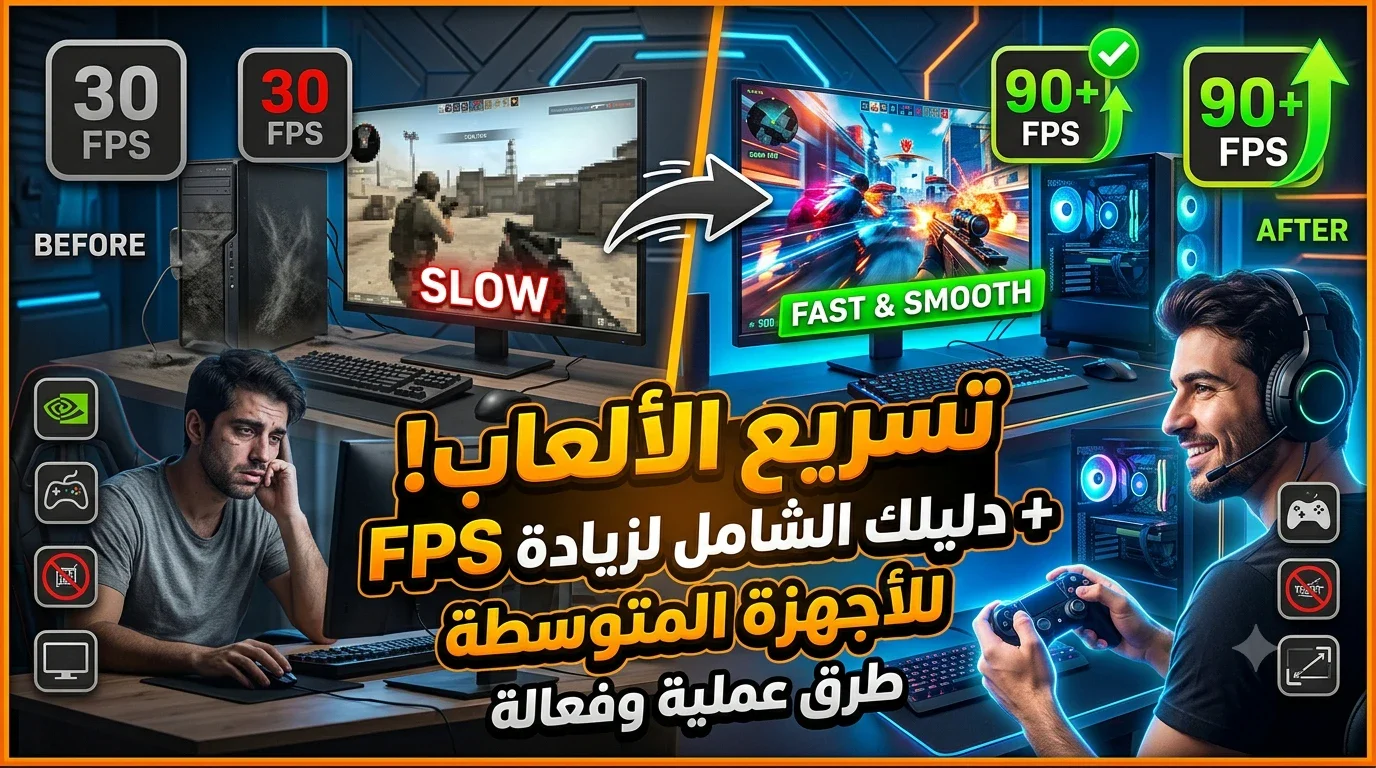
تُعد مشكلة هبوط معدل الإطارات (FPS) والبطء الشديد أثناء التنافس في الألعاب الإلكترونية من أكثر التحديات المزتجة التي تواجه أصحاب الهواتف والأجهزة ذات المواصفات المتوسطة. ورغم أن المكونات المادية تلعب دوراً كبيراً في رسم التفاصيل، إلا أن تطبيق طريقة زيادة إطارات الألعاب FPS للأجهزة الضعيفة والمتوسطة وتعديل إعدادات النظام يمنحك سلاسة ملحوظة واستجابة أسرع في اللعب دون الحاجة لتحمل تكاليف ترقية جهازك.
متطلبات أساسية قبل البدء بالتعديلات
قبل الشروع في تطبيق خطوات التسريع والضبط الداخلي، احرص على تهيئة جهازك وتجهيز بيئة التشغيل للعمل بأعلى كفاءة ممكنة عبر التدابير التالية:
تحديث تعريف كارت الشاشة: تنزيل أحدث إصدار من البرامج التشغيلية عبر الموقع الرسمي للشركة المصنعة (Nvidia / AMD / Intel)؛ حيث تضمن هذه التحديثات معالجة الأخطاء وتحسين استجابة الجهاز مع الألعاب الحديثة.
إغلاق التطبيقات والعمليات الخلفية: إنهاء المتصفحات والتطبيقات التي تستهلك سعة الذاكرة العشوائية (RAM) وطاقة المعالج، لتفادي تقاسم الموارد وضمان توجيه القوة الكاملة للعبة.
تنظيف فتحات التبريد والمنافذ: إزالة الغبار والأتربة المتراكمة على المروحة أو فتحات التهوية، لأن التبريد الجيد يحمي المكونات من الارتفاع الزائد في الحرارة ويحافظ على ثبات الأداء.
خطوات عملية لتحسين FPS وسرعة الألعاب
1. تفعيل وضع الألعاب المدمج في النظام
يُعتبر تفعيل خيار Game Mode من أهم أفضل إعدادات تسريع الألعاب بدون برامج في ويندوز وأنظمة الهواتف الحديثة. يعمل هذا الوضع على إعادة توزيع موارد الجهاز تلقائياً، حيث يمنح اللعبة الأولوية المطلقة في استهلاك المعالج وكارت الشاشة، مع إيقاف التحديثات التلقائية والإشعارات المزعجة التي تسبب التقطيع أثناء اللحظات الحاسمة.
2. ضبط خيارات الجرافيك وتقليل دقة الشاشة
تؤدي الإعدادات الرسومية الفائقة إلى إجهاد معالج الرسومات بشكل كبير. قم بخفض جودة الظلال والمؤثرات البصرية وتنسيق الأنسجة (Texturing). وفي حال استمرار التهنيج، فإن تخفيض دقة العرض (Resolution) يمثل كيفية رفع أداء كارت الشاشة للحصول على أقصى FPS؛ إذ يقلل عدد البيكسلات المطلوبة معالجتها ويمنحك قفزة فورية في عدد الإطارات.
3. إيقاف تقنية المزامنة العمودية (V-Sync)
تعمل ميزة V-Sync على قفل عدد الإطارات ليطابق معدل تحديث الشاشة لمنع تمزق الصورة، لكنها تتسبب غالباً في بطء الاستجابة (Input Lag) وهبوط حاد في الإطارات عند الضغط العالي. قم بإيقاف هذه الميزة من إعدادات اللعبة للاستفادة من أقصى عدد إطارات يمكن لجهازك إنتاجه بحرية.
4. تطبيق خطوات تقليل سخونة الهاتف أثناء اللعب وتسريع الأداء
تتسبب الحرارة المرتفعة في تشغيل نظام الحماية التلقائي (Thermal Throttling) الذي يخفض سرعة المعالج لحمايته من التلف. تجنب هذا الأمر عبر اللعب في الغرف المعتدلة، نزع غطاء الهاتف الجانبي (Cover)، والابتعاد تماماً عن استخدام الشاحن أثناء جلسات اللعب الطويلة لضمان استقرار السرعة.
5. معالجة مشاكل الاتصال واللاغ في الألعاب السحابية
إذا كنت من هواة الألعاب الجماعية عبر الإنترنت، فإن حل مشكلة التقطيع واللاغ في الألعاب على أندرويد والكمبيوتر لا يقتصر على المكونات الداخلية فقط، بل يتطلب استخدام اتصال واي فاي قوي أو كابل شبكة (Ethernet)، مع إيقاف أي عمليات تنزيل في الخلفية لتقليل زمن الاستجابة (Ping).
أخطاء شائعة تؤدي لهبوط الإطارات وتلف الأجهزة
الشحن أثناء اللعب المكثف: يولد حرارة مضاعفة داخل الجهاز، مما يجبر النظام على تقليل الأداء حمايةً للبطارية والمعالج.
الاعتماد على برامج التسريع الوهمية: تطبيقات تنظيف الذاكرة الخارجية تظل تعمل في الخلفية وتستهلك الذاكرة بدلاً من توفيرها.
امتلاء المساحة التخزينية: عدم ترك مساحة فارغة (لا تقل عن 15%) على قرص التخزين يؤدي إلى بطء قراءة ملفات اللعبة والخرائط أثناء الانتقال.
الخاتمة
في النهاية، لا يتطلب الحصول على تجربة لعب سلسة وممتعة إنفاق أموال طائلة لشراء أجهزة فائقة المواصفات دائماً. إن الوعي بطريقة إدارة الموارد، ضبط الخيارات الرسومية بشكل متوازن، والابتعاد عن السلوكيات التي ترفع درجة الحرارة كفيل بمنحك أعلى معدل إطارات ممكن واستقرار تام على جهازك المتوسط.
المراجع والمصادر المعتمدة
دليل إنتل للألعاب: كيفية تحسين أداء الحاسوب للألعاب وتسريع FPS.
مركز دعم إنفيديا (Nvidia): إرشادات ضبط إعدادات لوحة التحكم للوصول لأفضل أداء.
موقع مايكروسوفت الدعم الفني: كيفية استخدام Game Mode لتحسين استجابة الألعاب.
تابع جديد عبدالله
اختر إشعارات الموقع أو البريد أو الاثنين. الزائر يقدر يشترك ببريده دون تسجيل حساب.
الإبلاغ عن المقال
لو لاحظت مشكلة في المحتوى، أرسلها لفريق المراجعة. لن تظهر بياناتك لكاتب المقال أو للقراء.
تعذّر إرسال البلاغ الآن. حاول مرة أخرى لاحقًا.
سجّل الدخول لإرسال بلاغ





النقاش
التعليقات (0)
فكرة تضيفها، أو سؤال يفتح حوارًا.
الرجاء تسجيل الدخول لتتمكن من التعليق